
En aquesta sessió, aprendreu a fer la PORTADA del vostre projecte.
Ara que ja tenim la nostra carpeta de treball preparada, començarem a elaborar el nostre projecte. Comencem per la PORTADA!
Aquí teniu un exemple de portada: CardedeuExemple. Per fer-la, la mestra anirà explicant el procediment, però si voleu avançar… seguiu aquests passos:
- Us heu de posar dins de la VOSTRA CARPETA del Drive.
- Un cop a dins, busqueu a la part superior esquerra un lloc que diu +NOU. Feu clic.
- Suposo que heu vist que s’obre un desplegable. Cliqueu a DOCUMENTS DE GOOGLE. Veureu que automàticament sobre un document en blanc en una pestanya nova.
- Aneu a aquest document nou, i veureu que a la part superior esquerra hi posa DOCUMENT SENSE TÍTOL. Feu dos clics a dins i escriviu el NOM del vostre destí (per exemple: CARDEDEU). Quan ho tingueu ben escrit, feu clic a qualsevol part del full en blanc.
- Ara, haureu de buscar una FOTO ben maca del vostre destí. Per això, cliqueu a l’enllaç d’aquí sota i se us obrirà automàticament una pestanya de GOOGLE per buscar la imatge.
Cercador d’imatges GOOGLE: http://www.google.com/intl/ca/
- A continuació, dins de la BARRA DE GOOGLE, escriviu el NOM del vostre destí (fixeu-vos bé com s’escriu) i cliqueu a IMATGES. RECORDEU posar una foto de la vostra CAPITAL DE COMARCA.
- Un cop tingueu triada la imatge que us agrada, feu un clic a sobre de la imatge amb el botó dret del ratolí i seleccioneu l’opció COPIA LA IMATGE.
- Torneu al vostre document. Per trobar-lo, mireu el nom dels documents que us surten a dalt de tot dels documents i recordeu buscar la pestanya adequada, ha de sortir el nom del vostre destí, i cliqueu en aquella pestanya.
- Feu clic amb el botó dret del ratolí en qualsevol part en blanc del document, i seleccioneu ENGANXAR. Si ho heu fet bé, us ha de sortir la vostra imatge triada en el vostre document.
- Ara feu doble espai prement dos cops la tecla RETURN/INTRO
 i a continuació penseu un TÍTOL original que inclogui la paraula del vostre destí, en lletra més gran i de color. Per canviar la mida de la lletra, la tipologia i el color d’aquesta, heu de buscar aquesta barra d’eines:
- A sota a la dreta, poseu els vostres noms i cognoms i Projecte de matemàtiques.
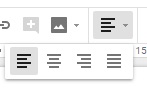 . Amb aquesta eina podeu posar les paraules a la dreta del document.
- Poseu el ratolí o el cursor (ratlla que surt quan escrius) al final de la paraula matemàtiques.
- A la barra d’eines superior, heu de veure una fila que diu Fitxer – Edita – Mostra…
 Cliqueu a INSEREIX, dins el desplegable busqueu SALT i dins d’aquest cliqueu a Salt de pàgina.
- I fins aquí la primera activitat del projecte. MOLT BÉ!!!