Image Chef

Image Chef Amb motiu de la publicació del desè article del bloc, us volem presentar la web Image Chef. Aquest lloc ens  proporciona una àmplia galeria d’imatges  per decorar el nostre bloc o pàgina web i que tenen l’atractiu que són personalitzables. A continuació us presentem un tutorial on s’indica com es pot accedir a la web, com es poden personalitzar les imatges i com es poden incloure al vostre bloc.

10recursosweb


 [slideshare id=317317&doc=image-chef-1206206692114953-3&w=425]

Comptador visites

Comptador de visites Desitgeu saber quants usuaris estan llegint el vostre bloc o pàgina web, en temps real ?

Voleu tenir un comptador de visites petit i que “lligui” amb el disseny i colors del vostre lloc i, a més a més, gratuït ? 

cercle.jpg

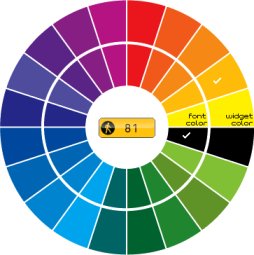
Si es així, el que esteu buscant el trobareu a la web de whos.amung.us. Només heu de triar el color que desitgeu pel vostre widget i el color amb el que voleu que es visualitzin el número de visites.  Quan el tingueu al vostre gust, només heu de copiar el codi html que figura a l’apartat número 3, de la pàgina on us adreça la icona “clica” d’aquest article i l’enganxeu al vostre bloc, “al lloc exacte on voleu que es visualitzi”.

Sens dubte és una bona opció, sense registre o cap altra demanda.

Galeria d’imatges de Microsoft

Galeria d'imatges de Microsoft Una secció interessant del web de Microsoft és la que ens permet descarregar gratuïtament un ampli assortit d’imatges, fotografies, animacions i sons, per poder-los utilitzar amb el paquets de Microsoft Office (Word, PowerPoint…) És tant fàcil com escriure a la barra de cerca la paraula que volem trobar, per exemple “primavera”. Ens sortirà un ampli ventall d’imatges, que ens permetran: 

quadrat.jpgAfegir-les a la cistella de selecció, per poder incorporar-les a les que ja tenim predissenyades al paquet ofimàtic.

lupa.jpgAmpliar la imatge per poder observar-la millor.

fulls.jpgCopiar-les al porta-retalls per tal d’enganxar-les directament. (És l’opció més ràpida).  

primavera.jpg

Totes aquestes imatges també poden ser utilitzades (fent servir la tercera opció) amb el paquet ofimàtic OpenOffice (Writer, Impress…). Les fotos es poden enganxar directament des del porta-retalls, però les imatges s’han d’enganxar prèviament al Word i després tornar a copiar-les i enganxar-les a l’OpenOficce, per tal que no es deformin.

Per ampliar les opcions de cerca, sempre es pot recórrer a buscar la paraula que ens interessi en diferents idiomes: spring, printemps, frühling … Per això, cal anar a la part superior de la pàgina per a canviar el país de cerca. Després col·locarem la paraula, traduïda al seu idioma, en la barra del cerca del país.

Fem còmics amb Comiqs

Comiqs Comiqs és un web que ens permet crear els nostres propis còmics. Podem utilitzar les fotos que tinguem al nostre ordinador o bé aconseguir-les de Flickr. És molt fàcil d’utilitzar, només cal arrossegar les disposicions de pàgina , les imatges i bafarades. Podem integrar al nostre bloc o web les tires còmiques que creem o utilitzar les que han creat d’altres. És una forma creativa i divertida de compartir les fotos i d’expressar sentiments, crear diàlegs, anuncis, narrar experiències…  

També podem utilitzar Comiqs per crear classes tutorials. Només cal aprofitar la bafarada per col·locar les instruccions. 

El vídeo, que us presentem a continuació, explica el procés:

Presentacions amb Slideshow

Slide Una bona manera de fer presentacions ràpides i atractives, per incloure-les al nostre Bloc, és utilitzar les possibilitats que ens ofereix la web Slide. Aquesta presentació només és una petita mostra del que es pot fer amb l’aplicació Slideshow. A continuació us expliquem el procés a seguir:

1. Ens donem d’alta a la web www.slide.com (només demana una adreça de correu i una contrasenya).

2. Cliquem el botó “Make a Slide Show”.

3. Cliquem el botó “Busca” i cerquem les imatges a la carpeta on les tenim guardades. Seleccionem les imatges i les pugem. Podrem pujar més d’una, si cliquem la tecla control, mentre les estem seleccionant.

4. Un cop estiguin a la web, triem el tipus de Collage que més ens agradi.

5. Cliquem el botó verd “Guardar” per obtenir codi.

6. Copiem només el codi numèric que hi surt. Ex: 1297036692689857355.

7. Canviem la numeració que està en verd per la nostra, en el codi expressat més endavant. 

8. Finalment, incloem tot el codi següent a la pestanya Codi, del nostre article creat amb el WordPress.

 codi.jpg


Wikimedia Commons

Wikimedia Commons Wikimedia Commons és mantinguda per la Fundació Wikimedia, organització sense ànim de lucre, la qual impulsa molts d’altres projectes multilingües i de contingut lliure. Podeu fer servir lliurement les seves fotos, sempre tenint en compte els acords de la llicència. Aquí teniu uns exemples de la seva extraordinària galeria de fotos.

[slideshare id=312419&doc=wikimedia-commons-120586669698446-2&w=425]

Participa

Si tens algun recurs que vulguis compartir amb nosaltres o has creat un web o un bloc que consideres que pot ser útil per a d’altres professionals de l’Ensenyament, hi serà benvingut !!! . Només has d’enviar un missatge amb l’adreça per tal que el puguem incloure en aquest espai web.