Category Archives: General

Repàs de Word

Amb el text següent, heu de clicar sobre l’arxiu de sota i llavors se us obrirà un document Word, heu de copiar el text i donar-li format tal com explico en els punts següents:

 repas_word2.doc

1.Posar el títol amb Verdana, tamany 20, color vermell i amb el text Centrat.

2. Posar el primer paràgraf amb lletra Arial, tamany 12 i Justificat.

3. Posar les paraules Akasvayu Girona i DKV Joventut amb negreta.

4. Posar les paraules Elan Chalon i Swans Gmuden amb cursiva.

5. Tatxar els números que apareguin al paràgraf.

6. Posar el segon paràgraf amb lletra Tahoma, tamany 12 i Justificat.

7. Posar el tercer paràgraf amb lletra Comic Sans MS amb un tamany de 14 i Justificat.

8. Posar la paraula Rudy Fernandez de color vermell, subratllat i amb el fons de color groc.

9. Realitzar les 2 taules que apareixen al document final.

10. La pràctica us ha de quedar semblant a la que us sortirà si obriu l’arxiu següent:

repas_word.pdf

Practica 5

Equip

Partits Jugats

Partits Guanyats

Partits Perduts

Punts Favor

Punts Contra

1

Real Madrid

18

15

3

1445

1345

2

Iubertia Bilbao

18

14

4

1367

1260

3

DKV Joventut

18

13

5

1552

1389

4

Tau Ceramica

18

12

6

1479

1342

5

AXA FC Barcelona

18

12

6

1409

1306

6

Pamesa Valencia

18

11

7

1435

1361

7

Unicaja

18

10

8

1430

1452

8

Akasvayu Girona

18

9

9

1422

1460

9

Grupo Capitol

18

9

9

1347

1353

10

Grupo Gran Canarias

18

8

10

1319

1337

11

Polaris World Murcia

18

8

10

1361

1393

12

CB Granada

18

8

10

1434

1503

13

Ricoh Manresa

18

8

10

1300

1364

14

Altagestion Fuenlabrada

18

6

12

1335

1443

15

Vivemenorca

18

6

12

1361

1414

16

Cajasol

18

5

13

1277

1398

17

MMT Estudiantes

18

5

13

1293

1459

18

Grupo Begar León

18

3

15

1352

1255

Practica 4

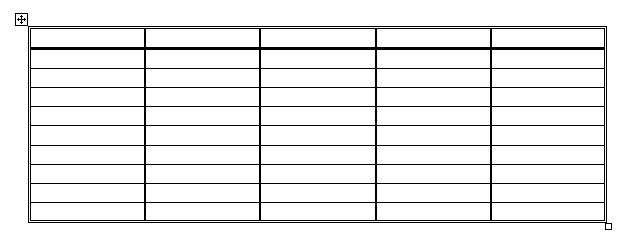
La practica consisteix en crear una taula de 5 columnes per 10 files on haureu d’intentar reproduir una classificació d’algun esport.

Heu de fer que correspongui a una classificació real de qualsevol esport ( podeu buscar les dades a internet), però el més important és que segueixi les normes que us demano:

1. La taula ha d’incloure una fila (la primera) on hi ha d’haver: nom de l’equip, punts, partits guanyats, partits perduts i partits empatats ( en el cas que no es pugui empatar posar 0).

2. Els costats (bordes) de la taula han de ser:

dibujo.JPG

Les linees mes gruixudes són de tamany 2 i 1/4 i les primes són de tamany 1/2.

3. La alineació del text a les cel·les ha de ser:

A la columna del nom de l’equip l’alineació ha de ser a l’esquerra, amb una lletra tipus Verdana tamany 12.

A les altres columnes l’alineació ha de ser centrada, amb una lletra tipus Comic Sans MS tamany 12.

4. Les tres primeres files han de tenir el fons de color verd amb les lletres de colr vermell i les dues últimes han de tenir el fons vermell amb la lletra de color negre.

Un cop acabada la pràctica m’ensenyeu el resultat.

Practica 3

Com a recurs teniu un document Word amb el títol text_pr2.doc que consta de 2 textes en fulles. Per fer l’exercici heu de donar format al text d’aquest document seguint les anotacions que us he posat en vermell al final de cada paràgraf. Cada anotació es refereix al bloc de text que la precedeix.
També heu d’introduir un encapçalament i un peu de pàgina:
Encapçalament: Posar el vostre nom i ” Curs d’introducció al Word”.
Peu de Pàgina: Data i el número de pàgina ( en números romans).
Quan tingueu el text amb la forma indicada heu de guardar el document amb el nom de practica 3 i ensenyar-me’l a mi.

Practica 2

practica-2.doc

Recupera i dóna format manual a un document

  1. Entra al programa Microsoft Word.
  2. Ves a Inicio –> Tots els programes –> Microsoft Office –> Microsoft Word.

  3. Guarda l’arxiu Practica 2 a la teva carpeta.
  4. Apreta el nom de Practica 2 i se t’obrirà un arxiu word amb un text i una foto. Després fés Archivo    – -> Guardar como… i amb el nom de practica 2 el guardes a la teva carpeta.

  5. Recupera l’arxiu Practica 2.
  6. Ves a Archivo –> Abrir –> busca l’arxiu dins la teva carpeta i apreta Abrir.

  7. Canvia a Times New Roman, de 20 punts de grandària i Negrita, el text de la primera línia del document:
  8. Situa el punter del ratolí, en el marge, a l’esquerra de la primera línia (observa que el punter esdevé una fletxa ).

    Fes clic amb el botó esquerre del ratolí per tal de seleccionar la primera línia del text (observa com s’inverteix el color de fons i de la lletra).

    Selecciona Formato–> Fuente i escull, assenyalant-lo amb el ratolí de la llista que obtindràs, el valor Times New Roman (utilitza, si cal, el botó de desplaçament vertical per localitzar-lo), escull, assenyalant-lo amb el ratolí, el valor 20.

    Activa, amb el ratolí, l’eina Negreta. ( la que és una N).

  9. Centra el text de la primera línia activant, amb el ratolí, l’eina Centrar.
  10. Selecciona Formato–> Parrafo–>Alineación–> Centrar

  11. Canvia a Arial de 12 punts i Negrita, la segona línia del text:
  12. Situa el punter del ratolí en el marge, a l’esquerra de la segona línia, i fes clic amb el ratolí per seleccionar-la.

    Selecciona Formato–> Fuente , escull de Fuente, el valor Arial i Escull, de l’eina Tamaño de fuente, el valor 12. Escull l’eina Negrita.

    Selecciona Formato–> Parrafo–>Alineación–> Centrar.

  13. Adjudica l’efecte Cursiva al tercer paràgraf:
  14. Selecciona tot el paràgraf.

    Selecciona Formato–> Fuente , escull de Estilo de Fuente, el valor Cursiva.

  15. Canvia a Arial de 12 punts el text del 4t paràgraf i afegeix el format Letra capital, de 4 línies de grandària.
  16. Selecciona el 4t paràgraf

    Selecciona Formato–> Fuente , escull de Fuente, el valor Arial. Escull 12 punts a Tamaño de fuente.

    Demana Formato | Letra Capital…

    A la finestra que s’haurà obert, assenyala En texto amb el ratolí.

    Canvia a 4 el valor del quadre Líneas que ocupa (bé escrivint-lo, bé actuant sobre les fletxes amb el ratolí).

    Prem el botó Aceptar.

  17. Canvia a Arial de 12 punts el text del 5è, 6è i 7è paràgrafs.
  18. Selecciona el 5è paràgraf. Selecciona Formato–> Fuente , escull de Fuente, el valor Arial. Escull 12 punts a Tamaño de fuente.

    Selecciona el 6è paràgraf. Selecciona Formato–> Fuente , escull de Fuente, el valor Arial. Escull 12 punts a Tamaño de fuente.

    Selecciona el 7è paràgraf. Selecciona Formato–> Fuente , escull de Fuente, el valor Arial. Escull 12 punts a Tamaño de fuente.

  19. Estableix alineació justificada als paràgrafs 3r a 7è:
  20. Selecciona el 3r paràgraf

    Selecciona Formato–> Parrafo–>Alineación–> Justificar

    Igual amb el 4t, 5è, 6è i 7è.

  21. Canvia a Arial de 12 punts, Negrita i Cursiva, el text de l’última línia del text i ajusta-la a la dreta:
  22. Selecciona l’última linia el text i Selecciona Formato–> Fuente , escull de Fuente, el valor Arial. Escull 12 punts a Tamaño de fuente. Escull Negreta i escull Cursiva.

    Selecciona Formato –> Parrafo–> Alineación –> Derecha.

  23. Desa el document.

          Demana Archivo | Guardar como…

          Cerca el directori de destinació.

         Fes clic a sobre, amb el ratolí, per seleccionar-lo.

         Escriu el nom del fitxer:

         Fes clic al quadre al costat de Nombre de archivo:

         Esborra el text que hi ha escrit.

         Escriu Practica 2.

         Prem el botó Guardar quan tot estigui a punt.