Mòdul 2 – Scratch

Mòdul 2 – Scratch

Implementació:
La pràctica plantejada ha estat una sessió d’1 h amb alumnat que no han fet mai Scratch. Els hi vaig fer una explicació general a tota l’aula mitjançant la pissarra electrònica connectada a l’ordinador i a continuació els hi vaig donar el document de la pràctica a realitzar. Els hi vaig deixar total llibertat amb l’elecció dels personatges i el fons de pantalla.
La pràctica la vaig fer fa temps i no vaig fer fotos perquè no sabia com funcionava els drets d’imatge de menors d’edat

Després d’implementar la pràctica a l’aula he pogut fer vàries observacions per millorar les pràctiques en el futur.

  • En general, a l’alumnat és una temàtica que li agrada en un primer moment. Quan els hi pares de videojocs i que ells en podran crear un, aconsegueixes que comencin la sessió amb un extra de motivació, i això ho fa tot més fàcil.
  • L’entorn de programació al principi els hi costa entendre com funciona tot, però a poc a poc van entenent com funciona tot i que hi ha un percentatge petit d’alumnes que els hi costa veure la dinàmica de l’aplicació.
  • En el transcurs de la sessió vaig identificar un grup d’alumnes que tenien facilitat i els vaig poder deixar que treballessin amb més autonomia dedicant-me més a ajudar l’alumnat que els hi costava més.
  • Al final m’he adonat que la sessió que he plantejat no es pot acabar amb una hora si l’alumnat no ha treballat mai amb un entorn de programació amb blocs.
  • Una altra reflexió és que abans de començar a fer un joc s’ha de dedicar algunes sessions prèvies a ensenyar perquè serveixen els diferents blocs i com estan organitzats. I després fer diferents pràctiques prèvies per separat i a poc a poc.

Mòdul 3 – Simuladors Arduino

Avaluació Mòdul 3 – Simuladors Arduino


  • Llistat de materials usats.


    1. 2 resistències de 220 Ohms
    2. 2 LEDs
    3. Placa Arduino UNO
    4. Simulador online Wokwi
    5. Ordinador


  • Guia pas a pas del procés dut a terme per construir el dispositiu, complementat amb fotografies i/o vídeos, i mencionant qualsevol problema / solució que trobeu rellevant.


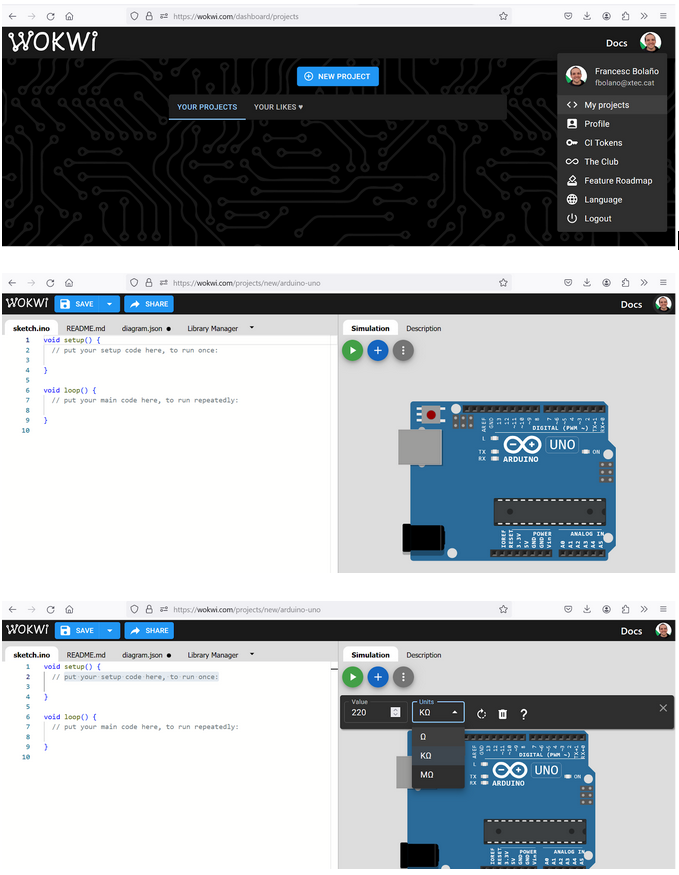
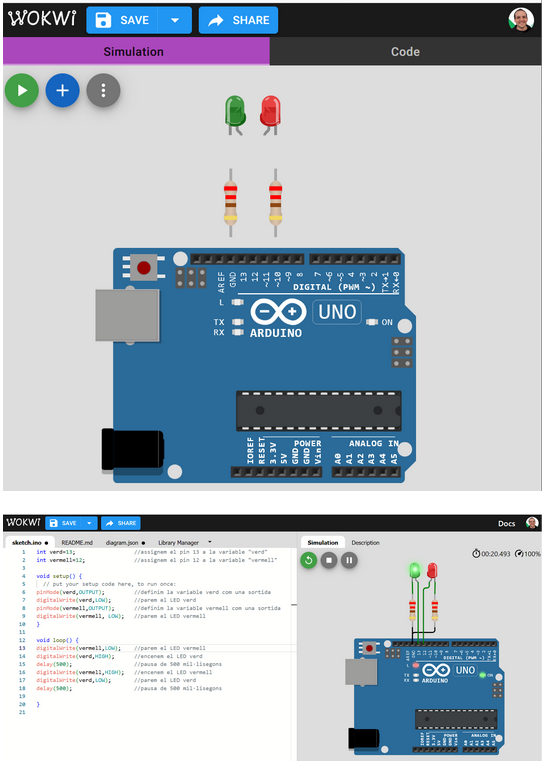
A continuació s’exposen diferents captures de pantalla on es mostra la creació d’un projecte nou amb el simulador Wokwi:

  1. Primer anem a “My Projects” i un cop dins seleccionem “+ New Project”.
  2. Quan se’ns obre seleccionem la placa Arduino tipus UNO i ens apareix la següent pantalla.
  3. Sabent quin programa hem de dissenyar i executar, escollim dues resistències de 220 Ohms i dos LEDs, un verd i l’altre vermell.
  4. Connectem el circuit a la part de “Simulation” de tal manera que les patilles dels leds negatives, que són les més curtes o les que no estan doblegades, les connectem a una resistència i l’altre extrem d’aquesta al PIN GND de la placa que és el pol negatiu.
  5. Les patilles positives dels leds les posem al pin 12 el vermell i pin 13 del verd.
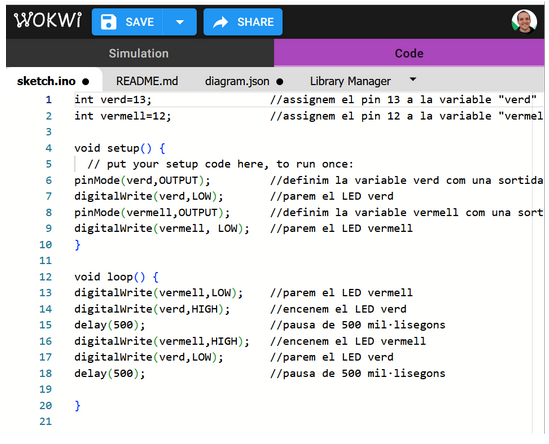
  6. Ara passem a l’apartat del “Code”. Dissenyem el codi de programació segons l’objectiu que tenim.
  7. En primer lloc definim les variables enteres tipus “int” el led de color ver i el vermell.
  8. A continuació dins de “void Setup” definim les variables com a sortides mitjançant la instrucció pinMode ¡, el nom de la variable i OUTPUT com a sortida. Si volguéssim definir les variables com a entrades hi escriuríem INPUT.
  9. També les deixem apagades al principi escrivint digitalWrite LOW.
  10. Per últim dintre del bucle “void loop” encenem el LED verd i parem el vermell, fiquem una pausa de 500 mil·lisegons, encenem el LED vermell i parem el verd i tornem a fer una pausa de 500 mil·lisegons.
  11. Amb aquestes instruccions aconseguim que els llums s’encenguin i es parin consecutivament amb una espera de 500 mil·lisegons.


  • Codi resultant, així com una breu explicació de què fa i com funciona el programa.

4. Enllaç del programa per comprovar el funcionament


https://wokwi.com/projects/387122555629372417


Projecte TIC

Avaluació Mòdul 3 – Projecte TIC

MATERIALS UTILITZATS

Hardware Software
Placa Arduino UNO Scratch
Cable de connexió USB Make Code
Cablejat per fer les connexions App Inventor
Mòdul HC-05 Bluetooth Python
Ordinador


GUIA DEL PAS A PAS DEL PROCÉS DUT A TERME

L’objectiu de la pràctica és que mitjançant un comandament de 4 fletxes creat amb “AppInventor” puguem moure el personatge d’un joc d’Scratch i interactuar d’aquesta manera amb l’ordinador des del mòbil. Per fer-ho ens calen diferents plataformes i eines. El desenvolupament del projecte es divideix en 5 eixos principals:

  1. Muntatge del Hardware que ens permet connectar el Bluetooth a l’Arduino i a l’ordinador.
  2. Crear l’aplicació de control del personatge mitjançant l’entorn de programació AppInventor.
  3. Dissenyar i editar el videojoc d’Scartch.
  4. Programar el codi de l’Arduino per transmetre la comunicació Bluetooth entre AppInventor i l’ordinador.
  5. Escriure el codi de Python perquè ens converteixi el senyal que entra pel port d’entrada d’Arduino i el converteixi en una tecla premuda.

Desenvolupem cada una de les parts:


  • Muntatge del Hardware que ens permet connectar el Bluetooth a l’Arduino i a l’ordinador.


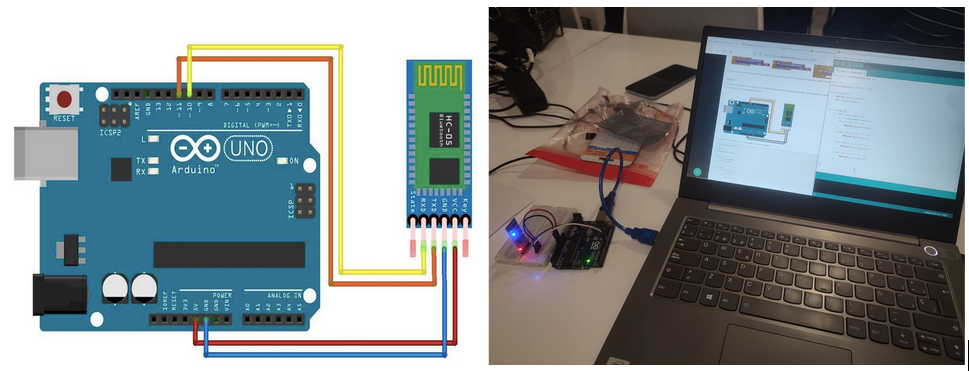
El recorregut de muntatge des de l’ordinador és que hi ha un cable USB connectat a un port de l’ordinador i l’altre cap està connectat al placa Arduino. De la placa Arduino i connectem el mòdul de Bluetooth utilitzant una placa Protoboard per fer les connexions i no haver de soldar. El muntatge el fem respectant els pins de connexió del simulador tot i que invertim els dos cables del mòdul Bluetooth perquè ens funcioni. A continuació hi ha el circuit i la foto amb l’ordinador.


  • Crear l’aplicació de control del personatge mitjançant l’entorn de programació AppInventor.


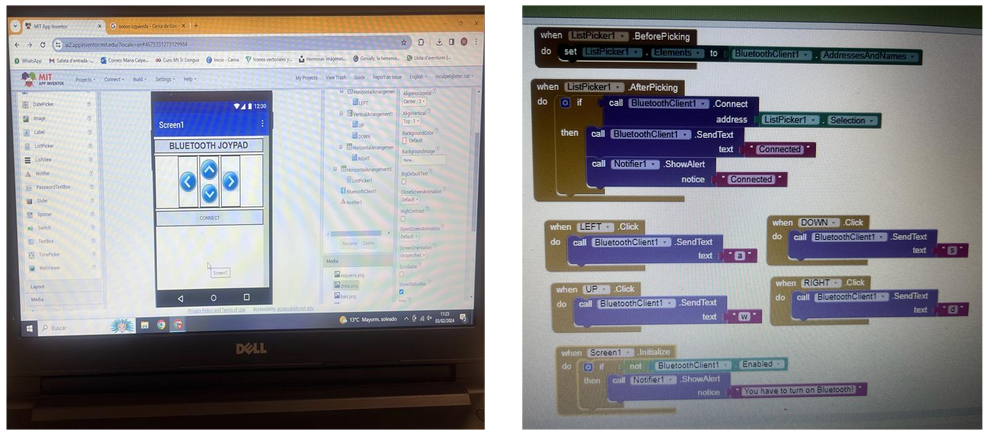
Per crear l’aplicació que ens permet moure el personatge, l’hem generat amb AppInventor. Primer s’ha creat una interfície amb 4 botons que ens permet desplaçar el personatge i un cinquè per connectar el Bluetooth amb Arduino. A continuació s’ha programat per blocs la interacció dels botons i el Bluetooth.
 

  • Dissenyar i editar el videojoc Scratch.


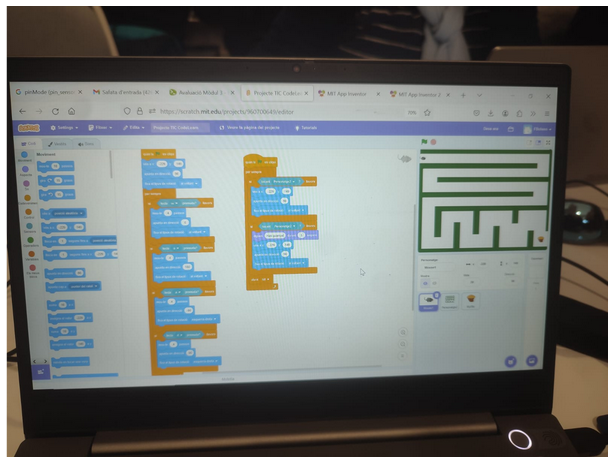
Per programar la pantalla de joc s’ha utilitzat rectangles per fer el circuit del laberint on ha de passar el personatge i, per altra banda, s’han introduït dos personatges. Per altra banda, s’han programat mitjançant blocs les instruccions que han de connectar la recepció de la informació enviada per AppInventor amb el moviment del personatge.
 

  • Programar el codi de l’Arduino per transmetre la comunicació Bluetooth entre AppInventor i l’ordinador.


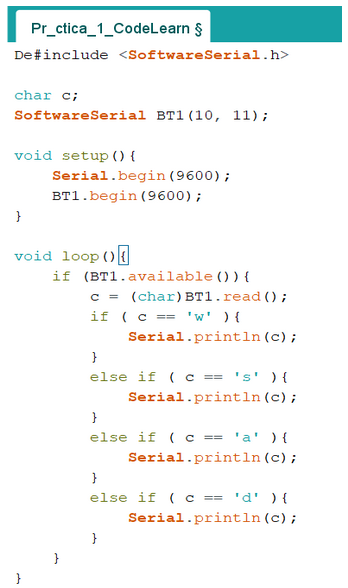
S’ha programat el codi d’Arduino. S’han definit els pins de connexió del mòdul dol Bluetooth al pin 10 i 11, s’han definit els baus i a continuació dins del bucle “void loop” s’ha executat un condicionant amb cadena de 4 comprovacions. En cada una es comprova si el valor rebut és “w”, “s”, “a” o “d”, i imprimeix amb un salt de línia aquesta lletra a l’ordinador. Per tant, quan per exemple toquem la fletxa endavant, a l’ordinador s’enviarà una lletra “w”. A continuació es pot veure el codi.


  • Escriure el codi de Python perquè ens converteixi el senyal que entra pel port d’entrada d’Arduino i el converteixi en una tecla premuda.


Primer instal·lem el programa Python i li instal·lem el pip3 per administrar paquets de software. Un cop instal·lat hi escrivim el codi de programació perquè ens agafi el senyal rebuda de Bluetooth i l’executi al cursor. Per tant, si ara nosaltres fiquem el cursor en un document i toquem una fletxa del AppIninventor, s’escriurà una lletra on està el cursor.
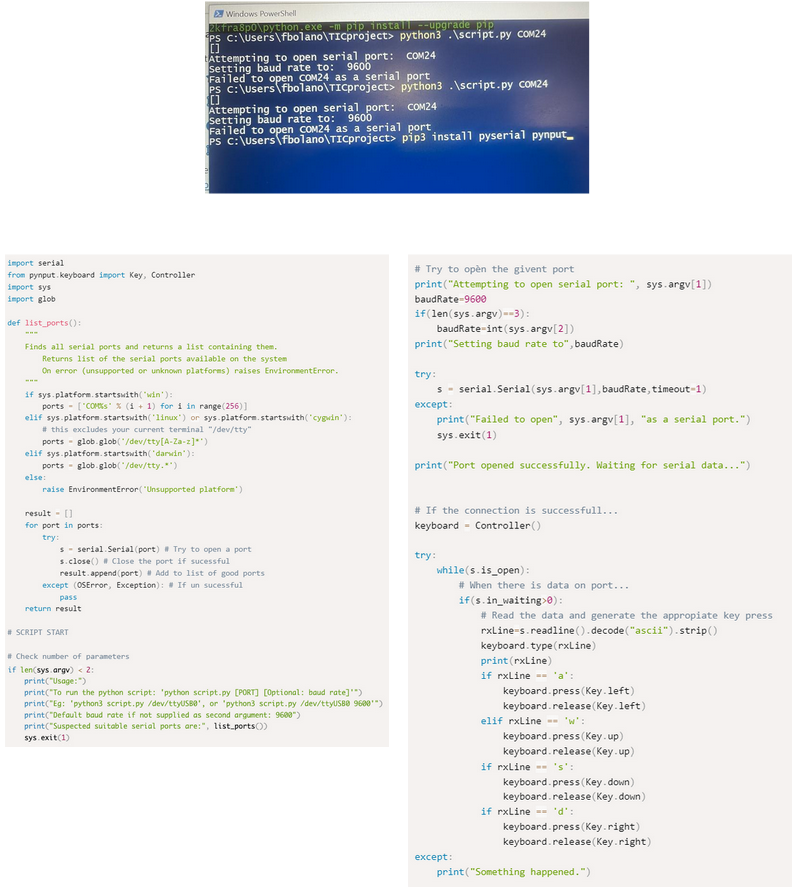
Dins del bloc “try” s’executa un condicional “while” que vol dir que mentre el port estigui obert que comprovi uns condicionals amb cadena “if” per tal que si reb una “a” premi la fletxa de l’esquerra, si rep una “d” que premi la fletxa dreta, i així amb els altres dos caràcters.

ENLLAÇ VÍDEO

En el següent enllaç es pot veure el vídeo del funcionament.

https://drive.google.com/file/d/1ISvDhsSi7EbRNOKWSx8vVbYiKl1TvRer/view?usp=sharing
Mòdul 3 – Arduino

 Mòdul 3 – Arduino


  • Llistat de materials usats.


    1. Arduino App
    2. Ordinador
    3. Simulador online Tinkercad
    4. Sensor de temperatura TMP36
    5. Pantalla LCD 16×2
    6. Potenciòmetre de 250 kOhms
    7. 1 LED vermell
    8. 1 LED verd
    9. 1 LED groc
    10. 3 resistències de 220 Ohms
    11. 1 brunzidor
    12. 2 resistències de 330 Ohms
    13. Placa protoboard
    14. Placa Arduino UNO
    15. Cable de connexió de la placa Arduino


  • Guia pas a pas del procés dut a terme per construir el dispositiu, complementat amb fotografies i/o vídeos, i mencionant qualsevol problema / solució que trobeu rellevant.


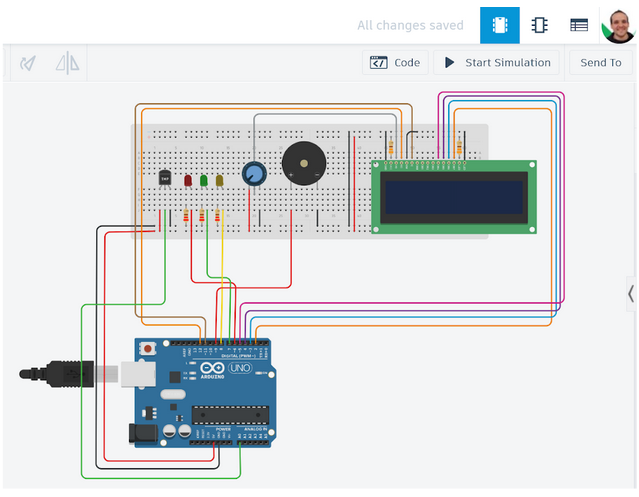
Primer s’han fet totes les connexions com ens indica al circuit del paper de referència que tenim i un com tot connectat, hem copiat l’script de les instruccions a executar perquè funcionés el programa que s’ha dissenyat i s’ha provat. En primer lloc, ho hem provat amb el simulador de la pàgina web de Tinkercad, i després muntat sobre la placa.


  • Codi resultant, així com una breu explicació de què fa i com funciona el programa.


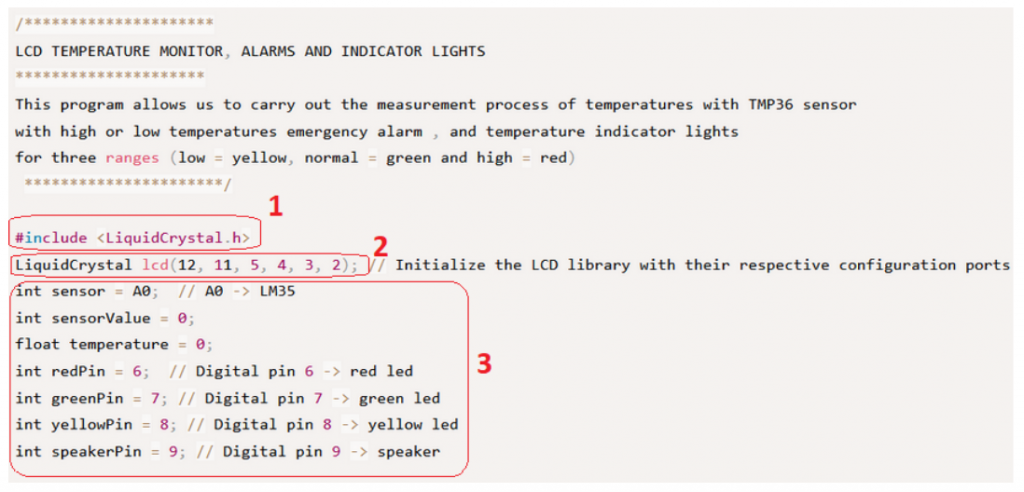
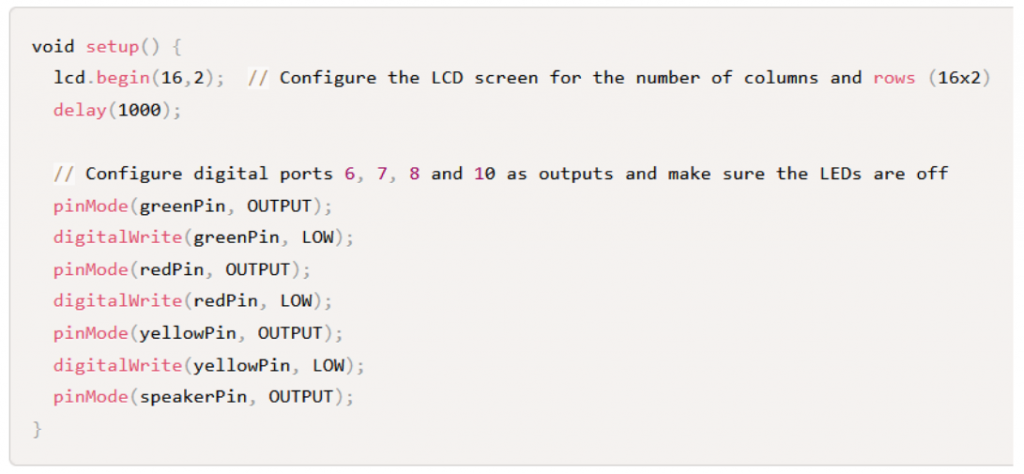
  1. Inclou la llibreria de la pantalla LCD
  2. Configura els ports de la pantalla LCD i crida a la llibreria que s’ha carregat al pas anterior.
  3. Creació de variables tipus “int”(nombres enters) i tipus “float” (nombres amb decimals) per la temperatura, també s’assignen els pins a on estan connectats.

  1. Defineix les accions d’inici.
  2. Configura les 2 columnes (0 i 1) i 16 files (de 0 a 15) que té la pantalla LCD.
  3. Estableix l’estat inicial de les variables dels leds amb un valor 0 o “LOW”, sense tensió i les defineix com a sortides “OUTPUT”.

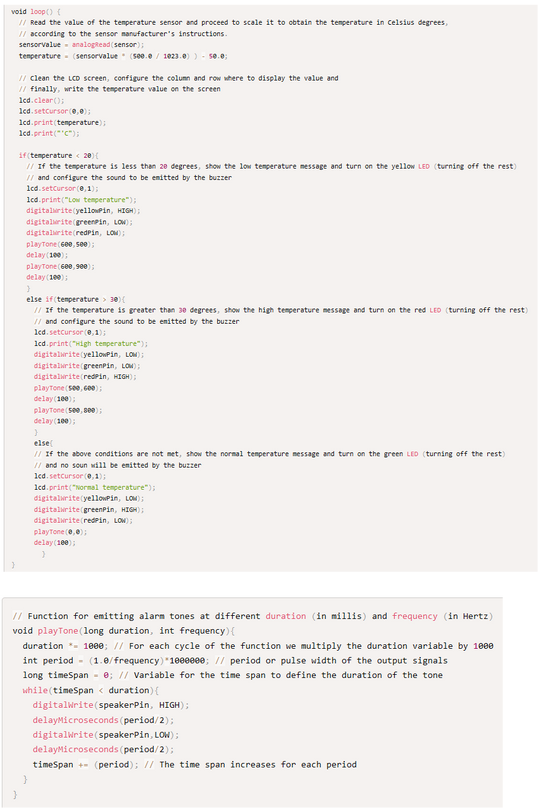
  1. El void loop serveix per executar un bucle. Totes les accions que hi hagi dins de les seves {} es repetiran.
  2. Estableix la lectura del sensor de temperatura (analogRead) que està connectat al PIN A0 (pin analògic. Així cada vegada que es repeteixi el bucle s’actualitzarà el valor de la variable amb la lectura que faci el sensor.
  3. Converteix el valor a graus centígrads a la variable “temperatura”
  4. Es neteja la pantalla LCD.
  5. Se situa el cursor per escriure a la posició fila 0 i columna 0.
  6. S’imprimeix el valor de la temperatura.
  7. S’imprimeix el text “ºC”
  8. Comencen una sèrie de condicionants on el primer és:
  9. Condició 1: Si el valor de la temperatura és inferior a 20 graus, escriurà a la fila 1 “Temperatura baixa”, s’encendrà el led groc, es pararà el verd i el vermell, sonarà el brunzidor a una freqüència de 500 durant 600 milisegons, hi haurà una pausa de 100 ms, tornarà a sonar el brunzidor a 900 Hz durant 600 milisegons i hi haurà l’última espera de 100 ms.
  10. Si no passa la condició, llavors hi ha la condició 2: Si la temperatura és superior a 30 graus, escriurà a la fila 1 “Temperatura alta”, s’encendrà el led vermell, es pararà el led verd i el groc, sonarà el brunzidor a una freqüència de 600 Hz durant 500 milisegons, hi haurà una pausa de 100 ms, tornarà a sonar el brunzidor a 800 Hz durant 500 milisegons i hi haurà l’última espera de 100 ms.
  11. Llavors, si no es compleix ni la 1a ni la 2a condició, escriurà a la fila 1 “Temperatura normal”, s’encendrà el led verd, es pararà el vermell i el groc, sonarà el brunzidor pararà.

Mòdul 2 – Micro:BIT

Mòdul 2 – Micro:BIT


  • Llistat de materials usats.


    1. Aplicació web APP Inventor
    2. Aplicació mòbil APP Inventor ”MIT App Inventor 2
    3. Mòbil
    4. Aplicació web Make Code
    5. Ordinador portàtil
    6. Placa Micro:Bit
    7. Cable connector USB a microUSB per la Micro:Bit
    8. Portapiles
    9. Motor (x2)
    10. Rodes (2)
    11. Roda posterior de plàstic
    12. Cables de connexió
    13. Piles
    14. Adaptador Kitronic per Micro:Bit
    15. Pistola de cola calenta
    16. Tubs de cola
    17. Tisores
    18. Cartró


  • Guia pas a pas del procés dut a terme per construir el dispositiu, complementat amb fotografies i/o vídeos, i mencionant qualsevol problema / solució que trobeu rellevant.


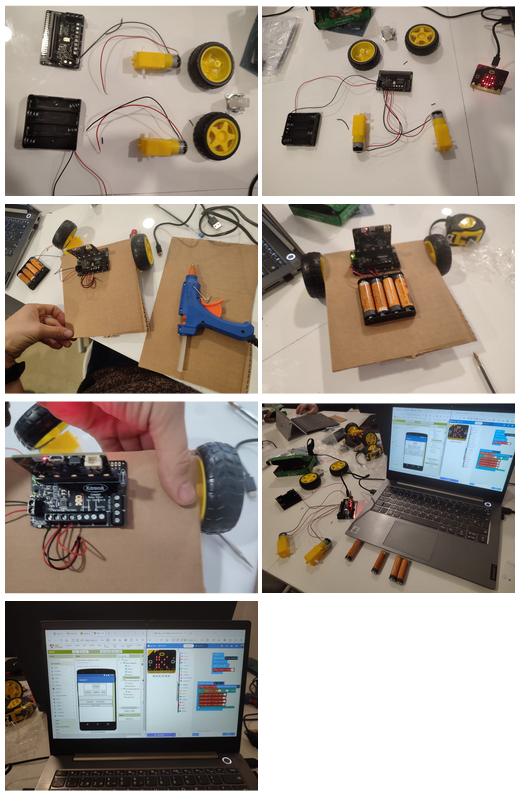
En les següents imatges es mostren els components utilitzats per crear el cotxe robòtic. La placa Micro:Bit s’alimenta amb una font d’energia mitjançant 4 piles AA en sèrie. També es connecta la Mircro:Bit a una placa adaptadora on podem connectar els positius i negatius de cada motor a les als pins corresponents com es mostra a la següent taula.

Connexions Micro:Bit
Motor 1 (+) PIN 8
Motor 1 (-) PIN 12
Motor 2 (+) PIN 0
Motor 2 (-) PIN 16
Font (+) d’alimentació PIN Vcc
Font (-) d’alimentació PIN GND


  • Codi resultant, així com una breu explicació de què fa i com funciona el programa.


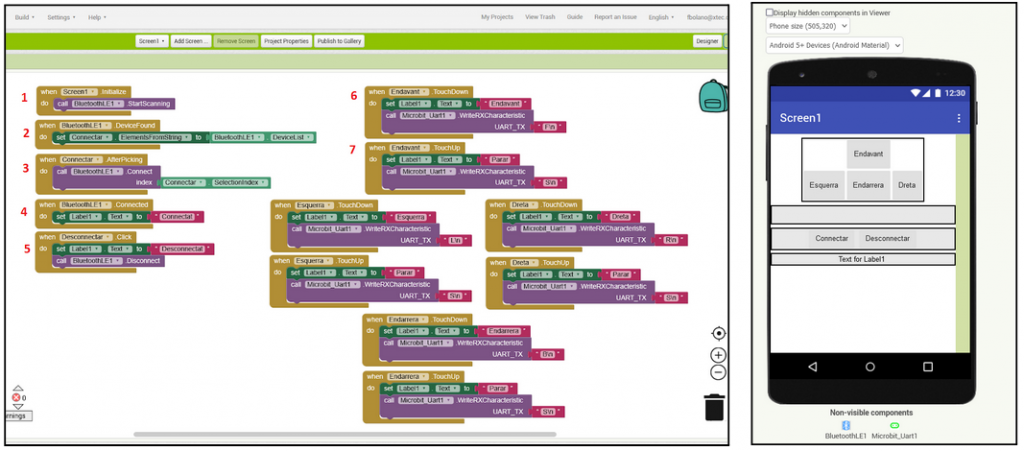
– Cada punt correspon al número de la imatge del codi de programació corresponent.

Programa APP Inventor

  1. Quan la pantalla principal s’analitza després de connectar l’App del mòbil amb el programa, activa el Bluetooth.
  2. Quan el Bluetooth està activat estableix la variable “Connectar” a la informació rebuda per Bluetooth.
  3. Quan es clica la tecla “Connectar”, envia un senyal amb la variable per connectar-ho.
  4. Quan el Bluetooth està connectat defineix la variable “Label1” a text i li assigna la paraula “Connectat”
  5. Quan es clica Desconnectar a la pantalla, s’assigna a la variable “Label1” el text “Desconnectat”, i desconnecta el Bluetooth.

L’estructura 6 i 7 es repeteix per les 4 instruccions de moviment del motor. Per girar a l’esquerra, a la dreta, anar endavant i endarrere.

  1. Quan es clica “Dreta”, s’assigna la paraula “Dreta” a la variable i a continuació s’envia a la placa MicroBit mitjançant Bluetooth la lletra “R” de “rigth” perquè en llegir-la la placa Micro:Bit pugui activar els motors per girar cap a la dreta.
  2. Quan es deix de prémer el botó “Dreta”, s’assigna a la variable “Level1” el text “Parar” i s’envia a la placa MicroBit mitjançant Bluetooth la lletra “S” de “stop” perquè pari de moure els motors.


Programa Make Code Micro:Bit 

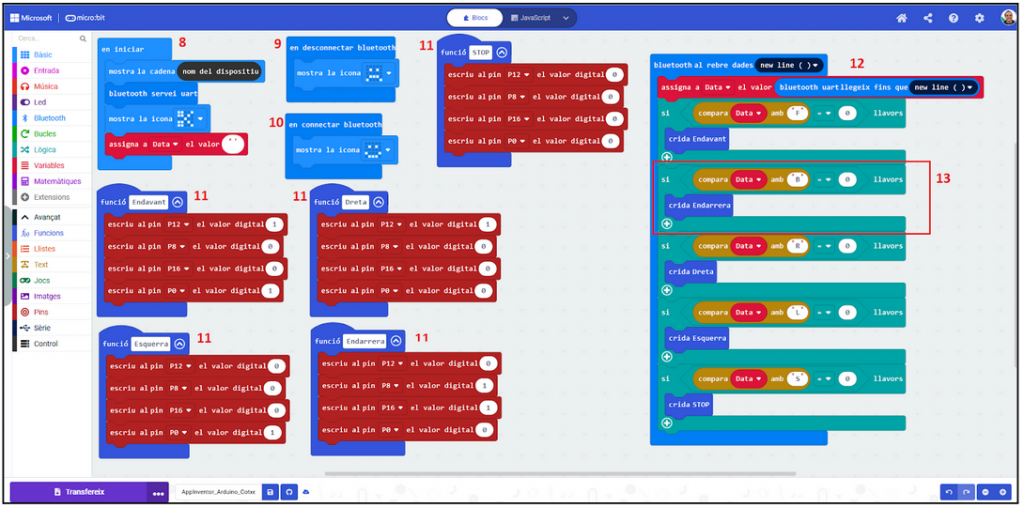
  1. En iniciar la placa Micro:Bit:
    1. Imprimeix el número de sèrie de la placa per la pantalla per poder identificar quina placa és quan sincronitzem l’aplicació mòbil d’APP Inventor amb la placa Micro:Bit.
    2. Connecta el Bluetooth
    3. Mostra una icona del Bluetooth per la pantalla led
    4. Assigna a la variable Data amb format text, però sense cap text.
  2. Quan es desconnecta el Bluetooth imprimeix una cara trista a la pantalla de leds.
  3. Quan es connecta el Bluetooth imprimeix una cara somrient a la pantalla de leds.
  4. Estableix una funció i en cada una d’elles es fiquen les instruccions que han de seguir les sortides dels motors que estan connectades a diferents pins de la placa. Per exemple, la funció Dreta activa el PIN 1 que està connectat a la roda esquerra. A la funció dreta teníem dues opcions, o fer girar endavant la roda esquerra, o fer girar enrere la roda dreta. Hem triat la primera opció.
  5. En rebre dades de l’App de APP Inventor, fa un salt de línia i assigna a la variable “Data” de la lectura de la recepció mitjançant Bluetooth.
  6. Hi ha 5 estructures condicionals on és si es compleix la condició programada crida la funció corresponent. Per exemple: En la condició que crida la funció Dreta compara la informació que ha emmagatzemat la variable en rebre la informació de l’emissor mitjançant Bluetooth. Llavors si la informació rebuda és igual que “R” de “rigth” i fa girar el robot a la dreta.


  • Vídeo on es vegi el vostre robot desplaçant-se i reaccionant a les peticions enviades des del vostre dispositiu mòbil.


Enllaç del vídeo del funcionament:

https://drive.google.com/file/d/1w37YZTJo7ENc2Gb6GVFvlX6K_4uEJ9p0/view?usp=sharing


Mòdul 1 – Scratch

Títol del projecte: La Llama i la Maduixa al pol nord.

Enunciat: 

S’ha de crear un videojoc utilitzant el portal en línia de Scratch. El joc consisteix a menjar-se el nombre més gran de maduixes que hi ha al pol nord. Per ficar-nos en context la història tracta que hi havia un explorador peruà que va atracar l’embarcació al pol nord on portava una llama a bord. Un dia mentre estava pescant peixos, es va adonar que la llama s’havia escapat i la va anar a buscar. Mentre la buscava, portava una capsa plena de maduixes per anar menjant, però a mesura que avançava les anava perdent. Quan van passar 3 dies i la llama no apareixia, l’home va marxar i va donar la llama per perduda. La llama es va quedar al pol nord, i com que no hi havia res més per menjar, s’havia de menjar les maduixes que anava trobant. Ajuda la llama a menjar-se les maduixes.

Per tant, a la pantalla hi haurà dos personatges principals, la llama i les maduixes, però com que estem al pol nord, hi ha pingüins que es van desplaçant per la pantalla. S’ha de seguir les següents premisses:

  1. Personatge principal 1: Llama
  2. Personatge principal 2: Maduixa
  3. Personatges secundaris: Pingüins

Que ha de fer el joc?

  1. Cada vegada que la llama es menja una maduixa augmentarà el comptador de maduixes menjades, la llama dirà “mmmm” durant 2 segons i la maduixa tornarà al lloc inicial.
  2. La llama s’ha de poder moure per la pantalla utilitzant les fletxes del teclat.
  3. La maduixa s’anirà movent aleatòriament per la pantalla.
  4. Els pingüins aniran donant voltes aleatòriament per la pantalla sense interferir amb els altres elements.

Una explicació pas a pas del procés dut a terme per confeccionar la solució.

  1. Obrim el portal d’Scratch a un navegador.
  2. Si no tenim un compte en crearem un de nou amb el correu electrònic que utilitzem normalment. Així totes les modificacions que anem fent es guardaran automàticament.
  3. Creem un projecte nou i comencem a treballar.
  4. Identificació de la interfície de Scratch.
    1. Pestanya per poder treballar el codi de cada personatge. S’ha de tenir seleccionat el personatge que es vol programar.
    2. Pestanya dels diferents vestits del personatge a treballar. Hi podem trobar els diferents fotogrames del personatge.
    3. Pestanya dels diferents sons del personatge seleccionat.
    4. Nom del projecte.
    5. Blocs de programació amb les instruccions necessàries per programar els personatges o qualsevol aspecte del joc.
    6. Pantalla on afegim els blocs de programació i els enllacem entre ells.
    7. Pantalla de visualització del joc per poder comprovar si funciona el que hem programat.
    8. La motxilla és on emmagatzema diferents parts del codi que utilitzem constantment.
    9. Recull dels personatges que hem escollit. Aquí podem seleccionar el personatge per programar-lo.
    10. Recull d’escenaris que hem escollit pel joc.

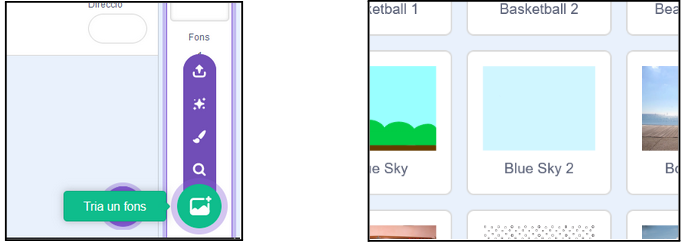
  1. Triem un fons de pantalla adequat per jugar.

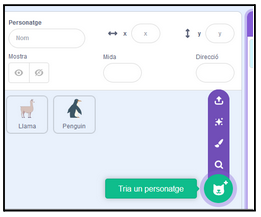
  1. A continuació escollirem els dos personatges.

  1. Passarem a la part de programar els personatges.
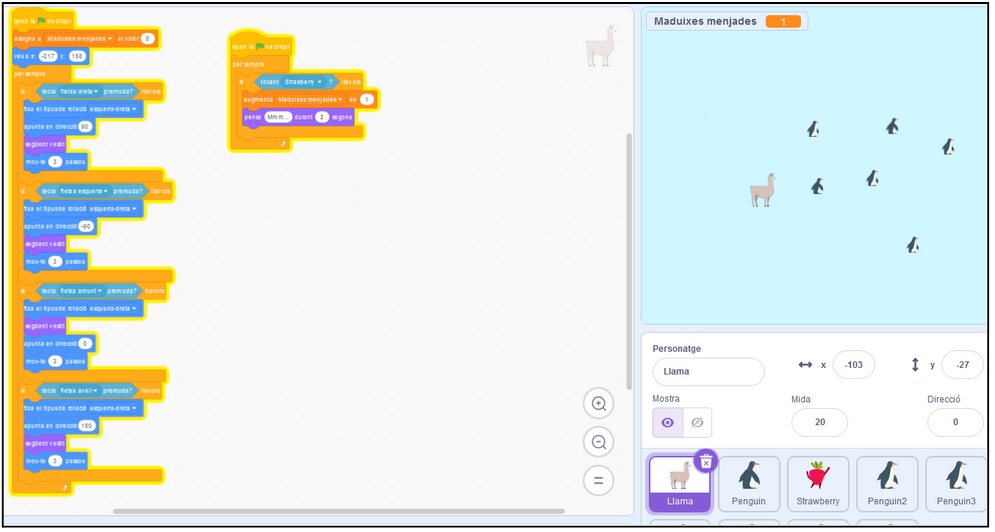
  2. Per la llama el que hem de fer és que en iniciar el joc creï una variable que es diu “maduixes menjades” i establir el valor a 0 i situar el personatge al lloc de sortida. A continuació fem funcionals les fletxes del teclat per moure el personatge amb condicionals de tal manera que fiquem un bucle perquè ens pregunti constantment si estem tocant una tecla. Per exemple, programem la llama de tal manera que si està premuda la tecla amunt, el personatge es desplaci amunt. Les instruccions que executa quan premem la tecla són: Establir el tipus de rotació d’esquerra a dreta, apuntar en la direcció que es desplaçarà la llama, canviar el vestit del personatge i moure 3 píxels cada bucle. Per altra banda, programem que si la llama toca la maduixa, es sumi un valor a la variable “maduixes menjades” i que escrigui “Mmmmmm” durant 2 segons. Podem veure la programació a continuació:

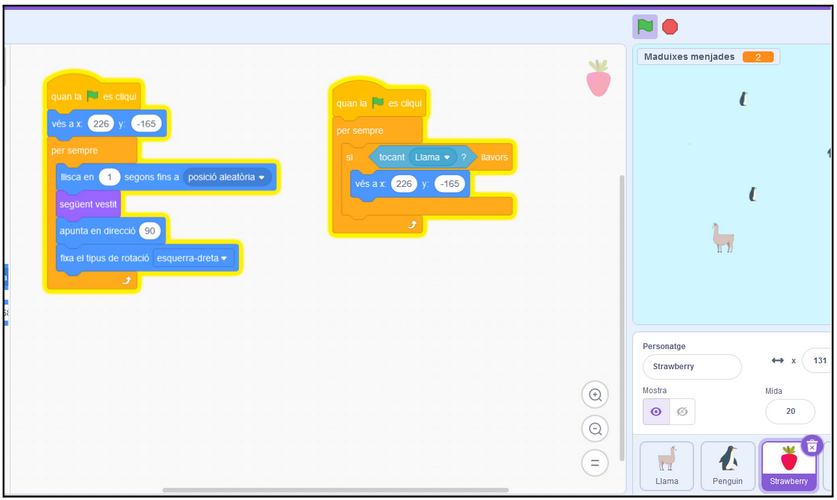
  1. El programa de la maduixa ha de moure la maduixa de manera aleatòria per tota la pantalla. Per tant, quan s’inicia el jo la maduixa va al lloc d’inici i a partir d’aquí es va desplaçant aleatòriament per la pantalla amb intervals de 2 segons. I paral·lelament, si toca a la llama, la maduixa apareix al lloc inicial.

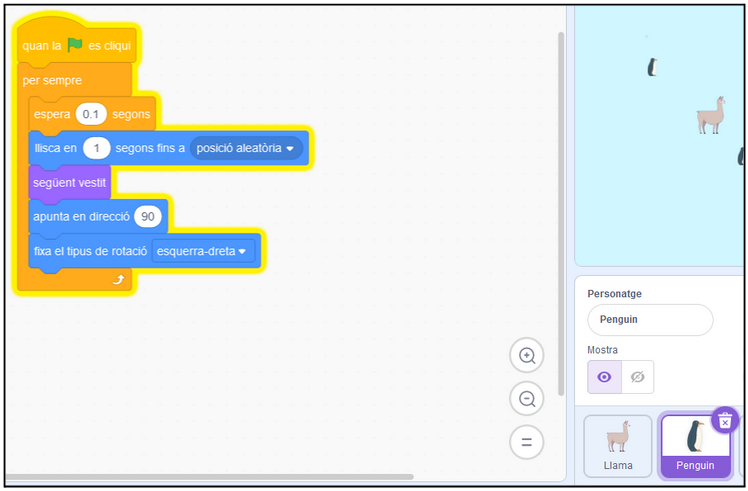
  1. Els pingüins es mouen aleatòriament per la pantalla sense interactuar amb la llama ni la maduixa.

Enllaç del projecte complet a la web de Scratch:

https://scratch.mit.edu/projects/952066393

Planificació:

Planificació de la sessió d’aprenentatge
Número i duració de les sessions 2 sessions – 1 hora / sessió
Activitat individual / grupal Individual
Contingut de les sessions Sessió 1: Explicar què és Scratch. Ficar ensenya una demostració del joc que han de fer perquè vegin el funcionament.

Valorar el coneixement dels alumnes amb aquesta eina. Crear un compte a Scratch i ensenyar la interfície de treball.

Sessió 2: Teneint en compte que ja estan disponibles per començar a treballar. Començar a seguir els passos de la creació del joc. Entrega de l’activitat mitjançant Moodle.

Mecanisme d’avaluació Valoració del professor mitjançant l’enllaç i controlant el desenvolupament dels alumnes durant la sessió.