Tag Archives: gmail

Xat, Telefonferència i Videoconferència: comunicació síncrona

Una eina bàsica per comunicar-se per internet és el Xat.

Es tracta de mantenir una conversa amb una o més persones de manera instantània.
Aqeusta conversa pot ser bàsicament:

  • Xat: escrivint amb el teclat de l’ordinador.
  • Teleconferència: parlant per un micròfon i escoltant la veu de l’altre per uns altaveus o auriculars.
  • Videoconferència: és com una teleconferència però a més amb una webcam que permet a les persones amb qui parlem que ens puguin veure.

Hi ha infinitat de programes que ens permeten fer Xat, Teleconferències i Videoconferències.

El més popular és segurament el Microsoft Messenger que a més del xat ens ofereix molts altres serveis.

Per poder gaudir dels serveis del Messenger de Microsoft el primer que hem de fer és crear un compte nou per identificar-nos.

  1. Per accedir a la pàgina web del Messenger l’hem de cercar al Google.
  2. Triem l’opció “Bienvenidos a MSN”
  3. Així entrem a la pàgina principal de MSN on escollim l’opció del Messenger.
  4. Aquí ens dona l’opció de descarregar Messenger al nostre ordinador (als ordinadors de la classe ja està instal·lat)
  5. A dalt a la dreta hi ha l’opció de “Inicia la sessió“. Aquí és on hem de clicar per donar-nos d’alta o per identificar-nos si ja ens hem donat d’alta.
  6. Per crear un compte no de Windows Live ID hem de prémer el botó de subscripció.
  7. Ara és on hem d’introduir les dades del nostre perfil. És molt interessant que fem servir el correu de Gmail per crear el compte.
  8. Un cop creat el compte hem de validar-lo. Per validar-lo hem de mirar la safata d’entrada del nostre correu de Gmail on apareixerà un missatge de Microsoft. Atenció pot ser que el correu en lloc de localitzar-lo a la safata d’entrada el guardi com a correu brossa, això ho fa ja que les dues empreses “Microsoft i Google” són competència.

Ara ja ens hem donat d’alta de Windows Live ID i podem començar a fer servir el Messenger per Xatejar.

Per Xatejar amb Gmail només cal que seleccionem la persona amb qui volem xatejar i començar a escriure la conversa.

Un altre Xat que és molt més que un Xat és Skype. Skype ens permet trucar “Teleconferencies” no només a dins d’internet sinó que a més podem trucar a telèfons normals.

Crear i editar contactes, etiquetes i filtres.

Edició de contactes.

Quan volem afegir un contacte d’algú a qui hem enviat un correu:
El primer que hem de fer és accedir als nostres contactes fent clic al menú vertical de l’esquerra sobre de “Contactes”.

Seleccionem el contacte que volem editar fent clic a sobre. I l’afegim com a contacte en el cas de que no ho sigui.

Un cop afegit a la nostra llista de contactes ja el podem editar:
Per editar el contacte hem d’anar a la llista de “Els meus contactes”. El seleccionem i fem clic sobre el botó “Edita”.

Introduïm les dades del contacte.

Crear una etiqueta.

Una etiqueta és un text que surt al cantó dels missatges etiquetats.

  • Tasca 1: Crea una etiqueta que es digui: “Curs de comunicació per Internet”.

Per crear etiquetes noves o editar les etiquetes ja existents:
Dins la finestra de configuració ves a la pestanya de “Etiquetes”.

Introdueix el text que vols que surti a l’etiqueta i crea la nova etiqueta.

Accedir a la finestra d’edició i creació de filtres.

El primer que hem de fer és clicar a la part superior dreta “Configuració”.

Un cop a la finestra de configuració general hem de clicar sobre de la pestanya “Filtres”.

Creem els criteris del filtre: Acostuma a ser al camp “De” les adreces de correu electrònic de les persones a qui volem filtrar.


Si fem clic sobre el botó “Cerca de prova” a la part inferior de la pantalla apareixeran els missatges que seran filtrats. Així podem modificar els criteris del filtre.

Si anem al pas següent podrem dir l’acció a executar sobre els missatges filtrats.

  • Tasca 2: Crea un filtre que posi una etiqueta als missatges dels teus companys de curs.

Configuració de Gmail

Accedir a la configuració de Gmail

Per entrar a la configuració de les dades personals de Gmail el primer que hem de fer es accedir a:

I introduir el nostre correu electrònic i contrasenya per que ens reconegui.

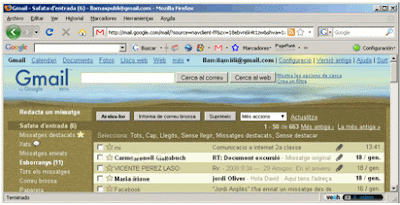
Un cop a dins de Gmail. Al menú horitzontal superior, a la dreta, hi ha l’enllaç per poder accedir a la configuració del nostre perfil.

Dades generals de configuració

La primera pestanya que ens mostra és la de les dades generals de configuració.
D’aquesta pestanya el més destacat és:
Idioma: hi ha el català.
La meva imatge: puc triar una imatge que m’identifiqui. l’origen pot ser del meu ordinador, d’un àlbum de Picasa o d’una pàgina Web.
Imatges dels contactes: per visualitzar la foto de la gent que m’envia emails a mi.
Signatura: per afegir un text que s’afegirà al final de tots els correus que enviï.
Contestador automàtic: envia una resposta automàtica als missatges entrants. Si un contacte us envia diversos missatges, aquesta resposta automàtica s’enviarà com a màxim un cop cada 4 dies.

Viatjo per l’autopista de la informació !!

Com puc accedir a Internet?

Per accedir a Internet només cal fer doble clic sobre la icona de l’explorador.
Al mercat hi ha bàsicament 2 navegador diferents i tots 2 navegadors funcionen perfectament:

Internet Explorer de Microsoft ———————– Mozilla Firefox

Com s’organitza una finestra d’explorador?
Un cop obert l’explorador ens apareix la pàgina d’inici. Aquesta pàgina inicial es pot canviar (>Eines >Opcions d’Internet >Pàgina Inicial).

A aquest exemple la Pàgina Inicial que hi ha configurada és http://www.google.cat/
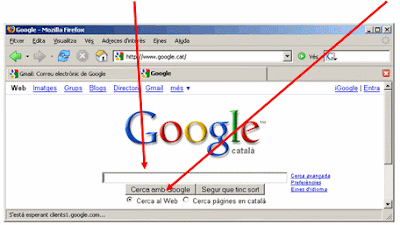
El més important del navegador és la Barra de Navegació.
La Barra de Navegació és on s’ha d’escriure l’adreça web quan la coneixem. Per exemple s’ha d’escriure adreces com ara:
· http://www.ajpalafrugell.org/
· http://www.gencat.cat/
· http://www.google.cat/
· http://www.gmail.com/

En el cas de que no coneixem exactament l’adreça web el que hem de fer és una cerca a un cercador d’Internet. El cercador web més conegut és Google.

Google ens permet fer cerques molt diverses (cercar a la Web, cercar pàgines escrites en català, cercar imatges, cercar a blocs, …)

Quan volem fer cerques a qualsevol cercador web (en el nostre cas Google) només hem d’escriure el text que cerquem a l’edit i fer clic al botó de Cerca amb Google.


Com puc accedir al correu electrònic?

Per accedir al correu electrònic de Gmail només cal que introduïm a la barra de navegació l’adreça electrònica de Gmail.
http://www.gmail.com/

Un cop s’obri la pàgina inicial de Gmail només cal que ens identifiquem com a usuaris de Gmail amb el nostre Nom d’usuari i la Contrasenya finalment cal fer clic sobre el botó de iniciar la sessió.

Un cop acceptat ja som al nostre correu.

Com s’estructuren les pàgines web a Internet?

Totes les pàgines web son diferents però tot i així hi ha uns models que són generals a la majoria de webs.

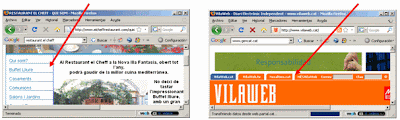
· Idioma: l’idioma de la web acostuma a estar a la part superior dreta.

· Menú general: els lloc web formats per més de una pàgina han de tenir un menú general. Aquest menú es pot presentar vertical o horitzontal (actualment s’ha posat de moda que els menús horitzontals tinguin el format de pestanyes).

· Submenús: a més dels menús principals les webs acostumen a tenir submenús per accedir a nivells inferiors (un lloc web ben fet no pot tenir més de 3 nivells).

· Logotip: fent clic sobre el logotip anem a la pàgina d’inici del lloc web.

· Dades generals i personals de configuració: a els llocs on hem de donar un nom d’usuari i una contrasenya per accedir acostuma a haver-hi a la part superior els accessos a la configuració del nostre perfil i de la aplicació en concret.

EXERCICIS:

Quina és la pàgina d’inici del teu ordinador? Fes un “Copiar Pantalla” i enganxa-ho aquí.

Escriu a la Barra de Navegació les adreces web següents. Fes un “Copiar Pantalla” i enganxa-ho aquí.
· http://www.ajpalafrugell.org/
· http://www.gencat.cat/
· http://www.google.cat/
· http://www.gmail.com/

Fes una cerca amb el Google i observa quants resultats dona. Escriu el text que has cercat i el número de resultats que t’ha surti. Fes un “Copiar Pantalla” i enganxa-ho aquí.

Ara fes la mateixa cerca que a l’exercici anterior però en lloc de cercar a la Web en general fes que el Google cerqui només fotografies. Fes un “Copiar Pantalla” i enganxa-ho aquí.

Estructura de les pàgines web a Internet: Fes un “Copiar Pantalla” de com a mínim 2 webs on es mostri cada un dels conceptes següents:

Idioma.

Menú General Vertical.

Menú General Horitzontal.

Submenús Verticals.

Submenús Horitzontals.

Logotip.

Dades generals i personals de configuració.