En el futur a internet només es parlarà un idioma?
NO!
Cadascú parlarà (publicarà) en el seu idioma i serà automàticament traduït al lector en el seu idioma.
Podeu seguir a quest link per verificar-ho:
En el futur a internet només es parlarà un idioma?
NO!
Cadascú parlarà (publicarà) en el seu idioma i serà automàticament traduït al lector en el seu idioma.
Podeu seguir a quest link per verificar-ho:
Un nou cercador que està de prova és el BING de MSN.
Té una eina que serveix per fer cerques a imatges. I ens permet filtrar per (disseny, mida, color, estil i persones).
Aquest últim criteri de filtre en les cerques és molt curiós ja que ens permet triar si volem que ens mostri només cares.

YouTube és el lloc d’Intenet on hi ha els vídeos. Hi ha d’altres però YouTube és el més estés.
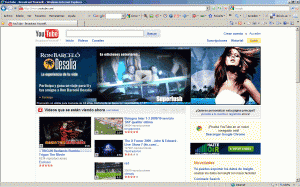
inici de YouTube
Un cop ens hem donat d’alta per accedir només cal que intorduïm el nostre nom d’usuari i la contrasenya.
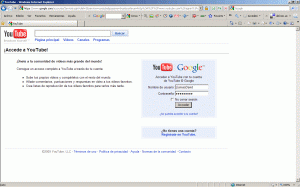
Nom d'usuari i Contrasenya
Per configurar el nostre perfil hem d’anar a la part superior dret de la pantalla i fer clic allà on hi ha el nostre nom d’usuari.
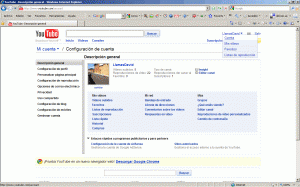
Configuració de YouTube
Per pujar vídeos cal anar a: Mi Cuenta > Mis Vídeos i un cop aquí hem d’anar a subir vídeos tal i com es mostra a la imatge
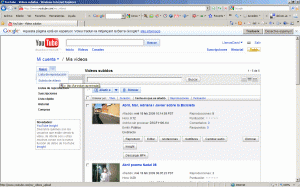
Pujar vídeos amb el youtube

Un cop a la finestra de Yahoo hem d’anar a registrar-nos també a la part superior de la dreta

Introduim les dades per crear el compte nou
CREAR UN COMPTE NOU DE FLICKR
Ara només hem d’entrar a flickr introduint la nostra contrasenya.
Per crear el compte nou de flickr hem dir quin serà el nostre nom a flickr (pot ser un nom diferent del de la compte de Yaholl).
En el cas de que el nom que hem triat ja existeixi ens donarà sugeriments de noms que estan lliures.
PUJAR FOTOS A FLICKR
Ara ja som dins de flickr i podem començar personalitzant el nostre perfil.
Hi ha un asistent que ens ajudarà a configurar els aspectes bàsics per tal de que no ens endescuidem de cap.
Un cop configurat el perfil podem passar al pas 2: Carregar les nostres primeres fotos
Seleccionem les fotos que volem pujar del nostre ordinador i establim quin tipus de privacitat volem per aquestes fotos.
Atenció coma a màxim podem pujar 100 MB cada mes.
Un cop pujades les fotos hem d’afegir una descripció de cada una.
Un cop guardades les fotos només caldrà que anem a Inicio (a la part superior esquerra) i que cliquem al sobre de “Subir fotos” per repetir el procés i seguint pujant noves fotografies.
EXEMPLE D’UN FOTÒGRAF MOLT ACTIU A FLICKR
http://www.flickr.com/photos/jofre/
Què és un Bloc?
Per crear un bloc amb Blogger podem seguir aquest enllaç.
http://www.ayuda-internet.net/tutoriales/manual-blog-blogger/manual-blog-blogger.html
Una eina bàsica per comunicar-se per internet és el Xat.
Es tracta de mantenir una conversa amb una o més persones de manera instantània.
Aqeusta conversa pot ser bàsicament:
Hi ha infinitat de programes que ens permeten fer Xat, Teleconferències i Videoconferències.
El més popular és segurament el Microsoft Messenger que a més del xat ens ofereix molts altres serveis.

Per poder gaudir dels serveis del Messenger de Microsoft el primer que hem de fer és crear un compte nou per identificar-nos.


Ara ja ens hem donat d’alta de Windows Live ID i podem començar a fer servir el Messenger per Xatejar.
Per Xatejar amb Gmail només cal que seleccionem la persona amb qui volem xatejar i començar a escriure la conversa.
Un altre Xat que és molt més que un Xat és Skype. Skype ens permet trucar “Teleconferencies” no només a dins d’internet sinó que a més podem trucar a telèfons normals.

Edició de contactes.
Quan volem afegir un contacte d’algú a qui hem enviat un correu:
El primer que hem de fer és accedir als nostres contactes fent clic al menú vertical de l’esquerra sobre de “Contactes”.

Seleccionem el contacte que volem editar fent clic a sobre. I l’afegim com a contacte en el cas de que no ho sigui.
Un cop afegit a la nostra llista de contactes ja el podem editar:
Per editar el contacte hem d’anar a la llista de “Els meus contactes”. El seleccionem i fem clic sobre el botó “Edita”.

Introduïm les dades del contacte.
Crear una etiqueta.
Una etiqueta és un text que surt al cantó dels missatges etiquetats.

Per crear etiquetes noves o editar les etiquetes ja existents:
Dins la finestra de configuració ves a la pestanya de “Etiquetes”.

Introdueix el text que vols que surti a l’etiqueta i crea la nova etiqueta.
Accedir a la finestra d’edició i creació de filtres.
El primer que hem de fer és clicar a la part superior dreta “Configuració”.
Un cop a la finestra de configuració general hem de clicar sobre de la pestanya “Filtres”.
Creem els criteris del filtre: Acostuma a ser al camp “De” les adreces de correu electrònic de les persones a qui volem filtrar.

Si fem clic sobre el botó “Cerca de prova” a la part inferior de la pantalla apareixeran els missatges que seran filtrats. Així podem modificar els criteris del filtre.
Si anem al pas següent podrem dir l’acció a executar sobre els missatges filtrats.


Dades generals de configuració
Com puc accedir a Internet?
Per accedir a Internet només cal fer doble clic sobre la icona de l’explorador.
Al mercat hi ha bàsicament 2 navegador diferents i tots 2 navegadors funcionen perfectament:

Internet Explorer de Microsoft ———————– Mozilla Firefox
Com s’organitza una finestra d’explorador?
Un cop obert l’explorador ens apareix la pàgina d’inici. Aquesta pàgina inicial es pot canviar (>Eines >Opcions d’Internet >Pàgina Inicial).
 A aquest exemple la Pàgina Inicial que hi ha configurada és http://www.google.cat/
El més important del navegador és la Barra de Navegació.
La Barra de Navegació és on s’ha d’escriure l’adreça web quan la coneixem. Per exemple s’ha d’escriure adreces com ara:
· http://www.ajpalafrugell.org/
· http://www.gencat.cat/
· http://www.google.cat/
· http://www.gmail.com/
En el cas de que no coneixem exactament l’adreça web el que hem de fer és una cerca a un cercador d’Internet. El cercador web més conegut és Google.
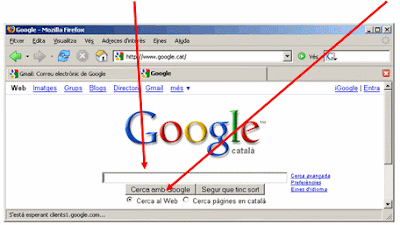
Google ens permet fer cerques molt diverses (cercar a la Web, cercar pàgines escrites en català, cercar imatges, cercar a blocs, …)
Quan volem fer cerques a qualsevol cercador web (en el nostre cas Google) només hem d’escriure el text que cerquem a l’edit i fer clic al botó de Cerca amb Google.
Com puc accedir al correu electrònic?
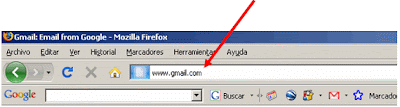
Per accedir al correu electrònic de Gmail només cal que introduïm a la barra de navegació l’adreça electrònica de Gmail.
http://www.gmail.com/
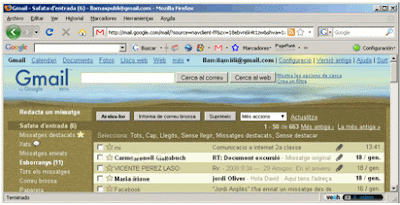
Un cop s’obri la pàgina inicial de Gmail només cal que ens identifiquem com a usuaris de Gmail amb el nostre Nom d’usuari i la Contrasenya finalment cal fer clic sobre el botó de iniciar la sessió.
Un cop acceptat ja som al nostre correu.
Com s’estructuren les pàgines web a Internet?
Totes les pàgines web son diferents però tot i així hi ha uns models que són generals a la majoria de webs.
· Idioma: l’idioma de la web acostuma a estar a la part superior dreta.

· Menú general: els lloc web formats per més de una pàgina han de tenir un menú general. Aquest menú es pot presentar vertical o horitzontal (actualment s’ha posat de moda que els menús horitzontals tinguin el format de pestanyes).
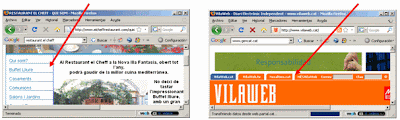
· Submenús: a més dels menús principals les webs acostumen a tenir submenús per accedir a nivells inferiors (un lloc web ben fet no pot tenir més de 3 nivells).
· Logotip: fent clic sobre el logotip anem a la pàgina d’inici del lloc web.
· Dades generals i personals de configuració: a els llocs on hem de donar un nom d’usuari i una contrasenya per accedir acostuma a haver-hi a la part superior els accessos a la configuració del nostre perfil i de la aplicació en concret.
EXERCICIS:
Quina és la pàgina d’inici del teu ordinador? Fes un “Copiar Pantalla” i enganxa-ho aquí.
Escriu a la Barra de Navegació les adreces web següents. Fes un “Copiar Pantalla” i enganxa-ho aquí.
· http://www.ajpalafrugell.org/
· http://www.gencat.cat/
· http://www.google.cat/
· http://www.gmail.com/
Fes una cerca amb el Google i observa quants resultats dona. Escriu el text que has cercat i el número de resultats que t’ha surti. Fes un “Copiar Pantalla” i enganxa-ho aquí.
Ara fes la mateixa cerca que a l’exercici anterior però en lloc de cercar a la Web en general fes que el Google cerqui només fotografies. Fes un “Copiar Pantalla” i enganxa-ho aquí.
Estructura de les pàgines web a Internet: Fes un “Copiar Pantalla” de com a mínim 2 webs on es mostri cada un dels conceptes següents:
Idioma.
Menú General Vertical.
Menú General Horitzontal.
Submenús Verticals.
Submenús Horitzontals.
Logotip.
Dades generals i personals de configuració.
Introducció.
El correu electrònic és l’eina bàsica de comunicació d’Internet.
Per tal de que la gent ens pugui identificar hem de tenir una adreça de correu electrònic (fora d’Internet també tenim una adreça on ens arriben les cartes).


El primer que hem de fer és connectar-nos a un servidor de correu electrònic gratuït. Aquí mostrem 3 com a exemple.

Nosaltres ens crearem per començar un compte de correu de Gmail.
Tot seguit apareixerà la pantalla inicial de Gmail.
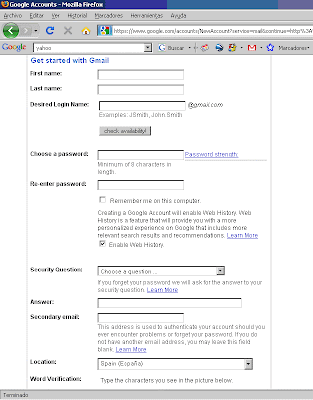
Per donar-nos d’alta hem de clickar sobre de: Sign up for Gmail