Category Archives: General

Autoformat

Aplicar estils de paràgraf
 

Per canviar l’estil d’un paràgraf del document, cal situar-se en qualsevol punt del paràgraf que es vol modificar (no cal seleccionar-lo) i desplegar la llista d’estils de paràgraf disponibles fent clic, amb el ratolí, al triangle invertit de l’eina Estilo de la barra d’eines de format.  A continuació, s’escull amb el ratolí l’estil desitjat.
Disposem, en principi, de quatre estils de paràgraf i un estil de caràcter (aquests només afecten el text seleccionat):

  • Título 1
  • Título 2
  • Título 3
  • Normal
  • Fuente de párrafo predeter.

Els símbols del quadre que acompanyen el nom indiquen si l’estil afecta el paràgraf o el text que, prèviament, s’hagi seleccionat.    indica que és estil de paràgraf (alineació, grandària del text, estil de lletra, sagnies…), i el símbol a que correspon a un estil de caràcter només afecta la lletra del text seleccionat.

Àrea d’estils

El Word permet visualitzar els estils assignats a cada paràgraf del nostre document, en una àrea del document anomenada Área de estilo, a condició que, aquesta, tingui assignada una amplada diferent de zero i que el mode de visualització de la pàgina sigui el normal.
Per visualitzar l’àrea d’estils cal procedir com s’indica a continuació:

  1. Activar la visualització normal d’una de les dues maneres següents:
    • Demanar Ver | Normal.
    • Ativar l’eina Vista normal del grup d’eines de visualització (la de l’esquerra).
  2. Demanar Herramientas | Opciones…
  3. Assignar en Ver | Ancho del área de estilo: el valor, en centímetres, que ha de tenir, d’amplada, l’àrea d’estils.
  4. Prémer el botó Aceptar.

Autoformat mentre escriu

El Word va donant forma al document de manera automàtica a mesura que es va escrivint. 
Si volem que l’autoformat estigui actiu mentre s’escriu, cal que ho estiguin algunes o totes les opcions d’Herramientas | Autocorrección… | Autoformato mientras escribe.

Autoformat amb revisió o sense

Una vegada escrit el document, el Word pot donar forma a una selecció o a la totalitat del document aplicant estils als paràgrafs.
Per formatar un document de manera automàtica cal activar l’opció Formato | Autoformato… i escollir una de les dues opcions: 

  • Aplicar Autoformato ahora: el Word formata automàticament tot el document.
  • Aplicar Autoformato y revisar cada cambio: el Word formata automàticament el document i demana confirmació per cada canvi de format.

Practica 6

  1. Activeu el Microsoft Word. 
  2. Assegureu-vos que l’estil actiu és el Normal.
  3. Demaneu Herramientas | Autocorrección… | (pestanya) Autoformato mientras escribe i activeu totes les opcions, excepte Definir estilos basándose en el formato personal, de forma que quedi com es veu a la següent figura:

    Comproveu que heu activat les opcions correctes i premeu el botó Aceptar.

  4. Definiu Área de estilos del document a 2 cm.
    • Demaneu Ver | Normal.
    • Demaneu Herramientas | Opciones … | (pestanya) Ver.
    • Canvieu el valor corresponent a Ancho del área de estilo: a 2 cm (escriviu-lo directament o feu servir els controls ).
  5. Copieu el text següent:

Cursos del programa d’Informàtica Educativa

Feu ara una línia en blanc (premeu dos cops RETORN). Observeu que ha canviat l’aspecte de la línia de text i que l’estil Normal que hi havia a l’àrea d’estils ha canviat a Título 1; continueu copiant el text:

1. Introducció al treball amb ordinador.

Al prémer RETORN, després de la segona línia del text, observareu que la següent línia continua la numeració; continueu copiant el text:

2. Treball amb ordinador a Primària.

3. Processador de textos i eines de presentació.

Feu ara una línia en blanc

Aquests cursos van dirigits al professorat de:

Educació:  Infantil

Feu Educació amb lletra negreta, precedit d’un asterisc (*)

Al prémer RETORN observareu que l’asterisc es canvia per un símbol tipogràfic, símbol que també apareixerà a la línia següent, a l’igual que la negreta fins que escriureu els dos punts; continueu copiant el text:

* Educació:  Primària.

* Educació: Secundària.

  1. Observeu el canvi de format en les dues llistes (negreta abans dels dos punts i normal després).
  2. Observeu els estils de cada paràgraf que apareixen a la zona de l’Área de estilos.
  3. Desactiveu Área de estilos i tanqueu el document sense desar-lo.
    • Demaneu Herramientas | Opciones… | (pestanya) Ver .
    • Definiu Ancho del área de estilos:  a 0 cm (escriviu-lo directament o feu servir els controls ).
    • Premeu el botó Aceptar. Observeu com desapareix l’àrea d’estils de la banda esquerra del document.
    • Demaneu Archivo | Cerrar.
    • Contesteu No a la pregunta de desar canvi.

Practica 7

  1. Recupereu el document Practica 7
  2. Activeu Área de estilos a 2 cm. i observeu els estils del document. 
    • Demaneu   Ver | Normal.
    • Demaneu Herramientas | Opciones… | Ver | Ancho del área de estilos:  2 cm.
    • Premeu el botó Aceptar.
  3. Feu que el Word doni forma al document amb revisió de canvis.
    • Demaneu Formato | Autorformato…
    • Activeu l’opció Aplicar autoformato y revisar cada cambio.
    • Comproveu que s’aplica a Documento general.
    • Premeu el botó Aceptar. Observeu els canvis que s’hauran produït al document.
    • De la finestra que obteniu:

      demaneu Revisar cambios i amb ajut del botó observeu, un per un, tots els canvis que el Word ha fet al document i que es poden llegir al rectangle de Cambios.
    • Canceleu la revisió (botó Cancelar) i rebutgeu tots els canvis (botó Rechazar todos).
  4. Feu que el Word doni forma al document sense revisió dels canvis. 
    • Demaneu Formato | Autorformato…
    • Activeu l’opció Aplicar autoformato ahora.
    • Comproveu que s’aplica a Documento general.
    • Premeu el botó Aceptar.
  5. Observeu els canvis al document i els canvis que s’han produït a l’Àrea d’estils, si cal, acabeu de donar-li forma manualment. 
  6. Desactiveu Área de estilos. 
    • Demaneu Herramientas | Opciones… | (pestanya) Ver .
    • Definiu Ancho del área de estilos:  a 0 cm (escriviu-lo directament o feu servir els controls ).
    • Premeu el botó Aceptar. Observeu com desapareix l’àrea d’estils de la banda esquerra del document.
  7. Demaneu Ver | Diseño de página.
  8. Deseu el document. 

Practica 8

  1. Recupereu el fitxer Practica 8.
  2. Canvieu el tipus de lletra de tot el document a Times New Roman amb una grandària de 12 punts.
    • Premeu Ctrl + E per tal de seleccionar tot el document.
    • Desplegueu l’eina Fuente, cerqueu, a la llista, Times New Roman i activeu-la amb el ratolí.
    • Desplegueu l’eina Tamaño de fuente i feu clic a sobre de 12.
    • Elimineu la selecció del text fent clic amb el ratolí en qualsevol indret del document.
  3. A continuació del segon paràgraf ( “…i dormen sis mesos mentre fan la digestió”), dibuixeu una serp boa.
    • Demaneu Insertar | Objeto… | Imagen de Paintbrush.
      Observeu que part de les barres d’eines del Word seran substituïdes per les de Paintbrush.
    • Heu de fer el dibuix a l’interior del quadre que surt entremig del text.
    • Un cop l’heu dibuixat, feu un clic, amb el ratolí, en qualsevol zona, fora del quadre del dibuix.
    • Si necessiteu fer alguna modificació posterior al dibuix, feu doble clic a sobre.
  4. Amb el cursor a sota del cinquè paràgraf dibuixeu un barret, centrat respecte el document i amb una grandària adequada.  Assegureu-vos que l’objecte està lligat al paràgraf anterior.
    • Situeu-vos just al final del 5è paràgraf.
    • Afegiu, amb RETORN, una línia en blanc.
    •  Demaneu inserir el dibuix amb Insertar | Objeto | Imagen de Paintbrush però, en aquest cas, abans de prémer el botó Aceptar, desactiveu l’opció Flotar sobre el texto.  D’aquesta manera, ens assegurem que l’objecte inserit quedarà lligat al text.
    • Dibuixeu el barret i, un cop fet el dibuix, feu clic fora del quadre.
    • Seleccioneu el dibuix amb un clic del ratolí a sobre.
    • Amb l’eina Centrar de la barra d’eines estàndard, centreu l’objecte.
    • Amb el ratolí, accionant sobre un dels 8 quadrats petits que envolten la figura, canvieu la dimensió del dibuix fins que tingui la grandària desitjada (amb el botó esquerre premut, estireu de la figura).
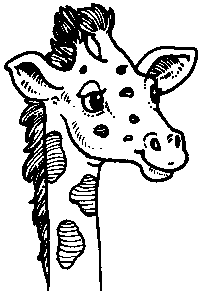
  5. Importeu el dibuix d’una  girafa a sota del sisè paràgraf (el format és GIF). Assegureu-vos que l’objecte està lligat al paràgraf anterior. 
    • Afegiu una línia en blanc.
    • Demaneu Insertar | Imagen | Desde archivo…
    • “Busqueu” la imatge girafa.gif en la carpeta d58m1\docs.
    • Abans de prémer el botó Aceptar, desactiveu la casella Flotar sobre el texto.
    • Centreu la imatge amb l’eina Centrar.
  6. Proveu d’inserir altres objectes a més de gràfics.
  7. Amb el ratolí seleccioneu el primer gràfic i feu-lo més gran.
  8. Modifiqueu la grandària dels diferents gràfics.
  9. Feu diferents proves que millorin la qualitat del document.
  10. Deseu el document després d’afegir-hi un comentari.
    • Demaneu Archivo | Propiedades | Resumen.
    • Escriviu el comentari a l’interior del rectangle Comentarios.
    • Premeu el botó Aceptar.
    • Deseu el document.

Inserció d’objectes

El Microsoft Word, igual que altres tractaments de textos de l’entorn Windows, permet inserir objectes de diferents tipus. Les possibilitats són les següents: 

  • Si l’objecte que es vol inserir es troba al porta-retalls, l’acció que s’ha de fer és enganxar-lo al document.
  • Si no hi ha cap objecte al porta-retalls, el menú Insertar permet inserir diferents objectes: imatges (predissenyades, des de fitxers, autoforme -dibuix, WordArt i gràfics), quadre de text, objectes (a partir de programes o fitxers), marcadors o hipervincles (per a fitxers HTM).
  • Si l’objecte és un dibuix, cal activar la icona.
  • Si l’objecte és un full de càlcul Microsoft Excel, cal activar la icona .
  • Si l’objecte és una equació, cal activar l’opció  Insertar | Objeto i escollir Microsoft Editor de ecuaciones 3.0.
  • Si l’objecte és un organigrama, cal activar l’opció Insertar | Objeto i escollir MS Organization Chart 2.0.

Tots aquests objectes inserits tenen un contorn, el format del qual pot modificar-se des de l’opció Formato | Bordes y sombreado o des del menú contextual del ratolí (que es mostra en fer clic sobre el botó dret del ratolí a sobre de l’objecte).

També es poden modificar aspectes formals de l’objecte (segons el tipus d’objecte) activant l’opció Formato de imagen… mitjançant el menú Formato o el menú contextual del ratolí

Les opcions que s’han de tenir en compte són les següents: 

  • Posició: 
    • Flotar sobre el texto: permet que el text s’adapti a la forma de la imatge (si es vol que la imatge es comporti com una paraula d’un paràgraf s’ha de desactivar).
    • Mover el objeto con el texto: permet lligar la imatge a un paràgraf.
    • Bloquear marcador: la imatge és a la mateixa pàgina que el text al qual està fixada.

    Si es vol que la imatge estigui lligada a un paràgraf, cal desactivar l’opció Flotar o amb l’opció Flotar activa, activar Mover objeto con el texto. 

  • Grandària: amplada i alçada de la imatge (en centímetres o en percentatge).
  • Colors i línies: escollir el tipus de contorn i de fons de la imatge.
  • Ajustament: escollir el tipus d’ajustament preferit:

Cal tenir en compte que la versió del Word 97 incorpora els quadres de text, que a més de les possibilitats dels marcs, en tenen unes d’addicionals d’entre les quals hi ha les següents: 

  • En vincular quadres de text, el text pot passar de l’un a l’altre.
  • Els quadres de text permeten definir un fons de text de la pàgina (marques d’aigua).
  • Es pot donar forma als quadres de text amb la barra d’eines de dibuix.
  • El text que conté un quadre de text pot canviar d’orientació.

Practica 9

  1. Recupereu el document Practica 9 que hi ha a la carpeta d58m1\docs.
  2. Per evitar perdre el document original, deseu-lo, amb Guardar como…, amb el nom E11.DOC
  3. Modifiqueu el document perquè el resultat sigui el del model Ex 11.
    Seguiu aquests passos:
  4. Seleccioneu tot el document i elimineu el format manual del document (de caràcter i de paràgraf).
  5. Seleccioneu tot el document i definiu l’idioma Catalán. Verifiqueu l’ortografia del text.
  6. Seleccioneu el primer paràgraf i canvieu el tipus de lletra a Times New Roman de 18 punts, negreta i amb alineació centrada.
  7. Seleccioneu el segon paràgraf i canvieu el tipus de lletra a Times New Roman de 14 punts, negreta amb alineació centrada.
  8. Seleccioneu el tercer paràgraf i canvieu el tipus de lletra a Times New Roman de 12 punts, cursiva amb alineació justificada.
  9. Tret del nom del diari, convertiu la resta del text a Arial de 12 punts amb alineació justificada.
  10. Alineeu a la dreta el nom del diari i canvieu el tipus de lletra a Arial de 12 punts negreta i cursiva.
  11. Afegiu l’efecte de lletra capital al paràgraf  “El seguiment televisiu de l’acció…., de forma que ocupi les quatre primeres línies del paràgraf, a una distància de
    0,5 centímetres del text.
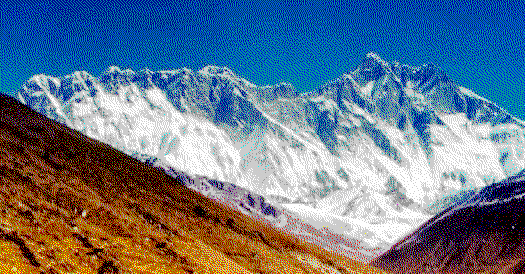
  12. Inseriu, entre el quart i el cinquè paràgraf, la imatge paisatge (Flotar sobre el texto desactivat).
  13. Centreu la imatge amb alineació centrada.
  14. Deseu el document resultant amb el nom E11.DOC.

Creació de taules senzilles

Per crear una taula podeu escollir l’opció Tabla | Insertar tabla… i entrar el nombre de columnes i de files (màxim 32.767 files i 63 columnes).
També es pot crear activant directament la icona de taules i amb el ratolí indicar el nombre de files i columnes (màxim 13 files i 8 columnes). 
En un principi pot semblar que, amb aquesta eina, no podem fer taules més grans que 4 X 5.  Però podem aconseguir ampliar aquesta graella si, mantenint premut el botó esquerre del ratolí, ultrapassem la graella cap a la dreta o cap a baix.
Els contorns de les cel·les són visibles de color negre i d’un gruix de ½ punt. 
L’opció de crear taules complexes o de dibuixar taules es tracta en un mòdul específic. 

Format bàsic de taules

Un cop inserida la taula, podem modificar l’amplada de les columnes o de la mateixa taula, d’una forma senzilla, amb ajut del ratolí.
En situar-nos just a sobre d’una línia de divisió vertical de la taula o d’una línia de divisió horitzontal de la taula, el punter del ratolí canvia de forma per indicar-nos que podríem desplaçar la línia divisòria amunt, avall, a dreta o esquerra, segons la forma que adopti el punter:

  •    Desplaça les línies divisòries verticals a dreta o esquerra, i modifica l’amplada de les columnes.
  •    Desplaça les línies divisòries horitzontals amunt o avall, i modifica l’altura de les files.

Amb el menú Formato | Bordes y sobreado … | (pestanya) Bordes, podem modificar l’estil, l’amplada i el color de les línies de les cel·les o de tota la taula.

  • Estilo: ens permet escollir un tipus de línia d’entre les que hi ha a la llista.
  • Color: ens permet escollir el color de les línies.
  • Ancho: ens permet escollir el gruix de les línies.
  • Aplicar a: ens permet decidir quin element afecta (en el nostre cas hem d’escollir o bé celda o bé tabla).

Amb el menú Formato | Bordes y sombreado … | (pestanya) Sombreado, podem modificar el color de farciment de les cel·les o de tota la taula.

  • Relleno: ens permet escollir el color de fons.
  • Tramas: ens permet afegir, a sobre del color de fons, una trama amb un Estilo de tramat i un Color determinats.
  • Aplicar a: ens permet decidir quin element afecta (en el nostre cas hem d’escollir o bé celda o bé tabla).

Des del menú Tabla es pot modificar la taula creada, ja sigui per afegir/eliminar columnes o files, modificar l’amplada/alçada de les columnes o files, etc.; algunes d’aquestes accions també es poden fer amb el menú contextual del ratolí (prement a sobre de la taula amb el botó dret del ratolí). Les opcions possibles varien segons la zona de selecció: 

Inserir files o columnes en una taula

Per inserir files o columnes en una taula és necessari que el punt d’inserció d’escriptura estigui situat a l’interior de la taula o bé que estiguin seleccionades una o diverses files o una o diverses columnes de la taula.

  • Per inserir files en una taula, cal demanar l’opció de menú Tabla | Insertar filas. També s’aconsegueix prement l’eina Insertar filas de la barra d’eines estàndard.
    Les files sempre s’insereixen per sobre de la posició actual del punt d’inserció en la taula. Si s’han seleccionat diverses files, la quantitat de files que s’inseriran serà igual que la quantitat de files seleccionades.
    Una altra possibilitat d’inserir files és situar-se a la cel·la inferior dreta de la taula i prémer la tecla de tabulació.
  • Per inserir columnes en una taula s’ha de seleccionar, primer, una columna de la taula i demanar l’opció de menú Tabla | Insertar columnas.
    També s’aconsegueix prement l’eina Insertar columnas de la barra d’eines estàndard.
    Les columnes sempre s’insereixen a l’esquerra de la columna o columnes seleccionades. Si s’han seleccionat diverses columnes, la quantitat de columnes que s’inseriran serà igual que la quantitat de columnes seleccionades.

Ordenar una taula segons el contingut de les columnes

L’opció de menú Tabla | Ordenar… permet ordenar les fileres d’una taula d’acord amb les dades contingudes en una, dues i fins a tres de les seves columnes.

  • L’opció Con encabezado pressuposa que la primera filera de la llista correspon als títols de les columnes. En aquesta situació, la primera fila no canviaria de posició.
  • L’opció Sin encabezado pressuposa que totes les fileres corresponen a dades.
  • Ordenar por permet establir fins a tres criteris d’ordenació de la taula que es poden escollir desplegant la llista de valors (o columnes).
  • Tipo permet escollir el tipus de dades Texto, Numérico o Fecha, que establirà l’ordre.
  • Per a cada cas, es pot escollir si l’ordenació és Ascendente o Descendente.

Practica 10

  1. Creeu un document nou.
  2. Inseriu una taula de 6 columnes per 14 files:
    • Menú Tabla | Insertar tabla… 
    • Establir Número de columnas  6, Número de filas 14.
  3. Introduïu les dades a la taula (millor si feu servir la tecla de tabulació per canviar de cel·les):
COMARCA CLIMA PLUGES SUPERF CONREUS INDÚSTRIA
Alt Empordà Mediterrani Litoral  Sec

1.206,11

Farratges Metal·lúrgica
Alt Urgell Clima interior Sec 

1.425,95

Farratges  Metal·lúrgica
Bages Clima interior Sec

1.295,21

Cereals Tèxtil
Baix Ebre Mediterrani Litoral Sec

1063,09

Oliveres Alimentària
Berguedà Med./Alta muntanya Humit

1.182,46

Farratges Tèxtil
Noguera Clima interior Molt sec

1.745,45

Arbres fruiters Tèxtil
Osona Clima interior Sec

1.191,79

Farratges Tèxtil
Pallars Jussà Clima interior Sec

1.081,02

Farratges Metal·lúrgica
Pallars Sobirà Alta muntanya Humit

1.376,17

Farratges Alimentària
Ripollès Alta muntanya Molt humit

982,09

Farratges Tèxtil
Segrià Clima interior Molt sec

1.416,44

Arbres fruiters Metal·lúrgica
Selva Mediterrani Litoral Sec

995,6

Farratges Química
Solsonès Clima interior Sec

1045,92

Farratges Tèxtil
  1.  
    • L’alineació del text de cada columna s’aconsegueix…
      • Seleccioneu la columna situant el ratolí a la part superior fins a obtenir el senyal i feu clic amb el ratolí.
      • Premeu l’eina d’alineació corresponent (esquerra, centre, dreta, justificar) de la barra d’eines de format. .
    • És normal que algunes caselles augmentin d’altura per ajustar-se al text que introduireu (ja les ajustareu al punt següent).
  2. Modifiqueu l’amplada de les columnes de forma que s’adaptin al contingut de cada cel·la.
    • Feu servir el punter del ratolí actuant sobre les línies de divisió vertical desplaçant-les a la dreta o esquerra, segons el cas.
    • Comenceu per la línia dreta de la columna COMARCA i seguiu avançant cap a l’exterior de la taula (millor si manteniu premuda la tecla Majús mentre que desplaceu les línies, doncs així també es desplaçaran la resta de les línies a la dreta de la que esteu modificant).
  3. Poseu un títol a l’inici del document. 
    • Premeu Ctrl + Inici per situar-vos a l’inici del document.
    • Premeu un parell de vegades la tecla RETORN per fer baixar la taula.
    • Torneu a situar-vos a l’inici del document.
    • Escolliu l’estil de paràgraf Título 1.
    • Escriviu un títol adient.
  4. Ordeneu les comarques pel camp SUPERFÍCIE.
    • Situeu-vos en qualsevol casella de la taula.
    • Menú Tabla | Ordenar…
    • Desplegueu la llista Ordenar por i escolliu COMARCA Tipo Texto Ascendente.
  5. Modifiqueu, amb el ratolí, la grandària d’algunes cel·les de la taula.
  6. Poseu el nom de les comarques i les capçaleres de columna de color blanc sobre gris.
    • Situeu-vos a la cel·la superior esquerra de la taula.
    • Demaneu Tabla | Seleccionar fila.
    • Amb el botó dret del ratolí, feu clic a sobre de la zona seleccionada per obtenir el menú de context.
    • Escolliu Bordes i sombreado…
    • Activeu la pestanya Sombreado (si no fos activa).
    • Escolliu de la taula de colors de Relleno el color gris 25 % (o qualsevol altre).
    • Asegureu-vos que a Aplicar a: hi és el valor Celda. Canvieu-lo en cas contrari.
    • Premeu el botó Aceptar.
    • Amb la fila encara seleccionada, escolliu Color de Fuente | Blanco de l’eina de la barra d’eines de format.
  7. Apliqueu línies a totes les cel·les de la taula. Proveu les diferents possibilitats d’aplicar línies.
    • Utilitzeu Formato | Bordes i sombreado… | Bordes i varieu Valor, Estilo, Color.
    • Proveu sobre cel·les o zones de la taula seleccionades prèviament.
    • Demaneu Tabla | Ocultar líneas de divisió (o Mostrar líneas de división) per observar quines de les línies de la taula haureu amagat.
  8. Inseriu la columna CAPITAL a continuació de COMARCA i completeu-la per a cadascuna de les comarques. Potser caldrà guanyar espai reduint la grandària de la lletra i de les columnes.
    • Situeu-vos a qualsevol cel·la de la columna posterior a COMARCA.
    • Demaneu Tabla | Seleccionar columna.
    • Demaneu Tabla | Insertar columna.
    • Adjudiqueu el nom a la columna i introduïu les dades corresponents.
    • Seleccioneu la taula i adjudiqueu el tipus de lletra i la grandària adequada (proveu amb grandària de 9 punts).
  9. Inseriu una fila al final amb l’etiqueta GLOBAL i totalitzeu els valors de la columna SUPERFÍCIE. Podeu utilitzar la calculadora, també ho podeu fer inserint la funció =SUMA(ENCIMA) mitjançant l’opció Tabla | Fórmula…
    • Situeu-vos a la casella inferior dreta de la taula.
    • Premeu la tecla de tabulació per afegir una nova fila (amb Tabla | Insertar fila us la afegiria abans).
    • Escriviu el títol de la fila i situeu-vos a la casella de la columna SUPERFÍCIE.
    • Escriviu el valor de la suma o inseriu la funció 
      =SUMA(ENCIMA) mitjançant l’opció Tabla | Fórmula…
  10. Desplaceu les dades de CLIMA i PLUGES a continuació de CONREUS.
    • Seleccioneu les dues columnes:
      • Situar-se a la cel·la superior esquerra de la columna CLIMA.
      • Fer Majús + Clic a la casella inferior de PLUGES.
    • Retalleu la selecció (amb l’eina Cortar o fent servir el menú Edición).
    • Enganxeu el que havíeu retallat (recordeu que, el contingut, s’enganxarà abans de la posició que ocupi el punt d’inserció).
  11. Desplaceu les dades del Bages a la primera fila.
    • Procediu com abans, però retallant i enganxant la fila que heu de desplaçar.
  12. Deseu el document amb el nom ACT_08.

Capçaleres i peus de pàgina

Les capçaleres i els peus de pàgina fan referència a la informació del marge superior o inferior d’un document. Les capçaleres i els peus poden ser únics per a tot el document o poden diferenciar les pàgines de la dreta o de l’esquerra. 
Per crear o modificar les capçaleres o els peus de pàgina, sols cal activar l’opció Ver | Encabezado y pie de página, el cursor se situa sobre la zona de capçalera mostrant el quadre de diàleg de capçalera i peu amb les opcions que s’especifiquen a la imatge. 
Per crear capçaleres o peus de pàgina alterns, heu d’activar el botó de Pares e impares diferentes de l’opció Archivo | Configurar página…| Diseño de página. A continuació, heu d’accedir a la capçalera i entrar el text i, des d’aquesta posició, passar a la capçalera de la pàgina de l’esquerra i als peus respectius. 
Per suprimir una capçalera o un peu, sols cal seleccionar el contingut i eliminar-lo amb la tecla Supr

Numerar pàgines

Les pàgines del document es poden numerar, i es pot escollir el tipus de numeració, l’alineació i el número a partir del qual començar la numeració. 
A la barra d’eines Encabezado y pie de página s’hi troben eines que permeten numerar les pàgines del document; també es pot fer activant l’opció de menú Insertar | Números de página… 

  • Posición: capçalera o peu.
  • Alineación: esquerra, centre, dreta, exterior o interior.
  • Número en la primera página: permet que aparegui o no la numeració en la primera pàgina del document o de la secció actual del document.
  • El botó Formato…: permet escollir entre diferents formats de numeració i, també, a partir de quin número comença la paginació en la secció actual del document. És possible utilitzar el zero com a primer número de pàgina. Si s’ha desactivat Número en la primera pàgina, es pot aconseguir que la segona pàgina del document o de la secció comenci pel número 1.
  • Si un document està dividit en seccions, és possible aconseguir que les numeracions de les pàgines de les diferents seccions puguin ser independents.

Practica 11

  1. Recupereu el document Practica 12.
  2. Demaneu Ver | Vista diseño de página.
  3. Doneu forma al document destacant el títol, autor i la resta del document fent servir, preferentment, estils de paràgraf (Normal, Título 1…). Feu servir lletra capital per al primer paràgraf del document.
  4. Feu la revisió ortogràfica del document.
    1. Traslladeu a la capçalera el títol del document i el nom de l’autor en línies separades.
    2. Seleccioneu la part del document que conté el títol del document i el nom de l’autor.
    • Retalleu-lo.
    • Demaneu Ver | Encabezado y pie de página.
    • Enganxeu, amb Ctrl + V, el que havieu copiat.
    • Situeu-vos al peu de pàgina, prement l’eina Cambiar entre encabezado y pie o, simplement, “baixeu” accionant la tecla de desplaçament corresponent (fletxa avall).
    1. Pagineu el document al peu de pàgina.
    2. Escolliu l’alineació (esquerra, centrat o dreta) amb les eines de la barra d’eines de format i utilitzeu l’eina  Insertar número de página per inserir el número de pàgina.
    • Podeu fer servir, també,l’opció de menú Insertar | Números de página… i, un cop escollida l’alineació, premeu el botó Aceptar.
    • Premeu el botó Cerrar de la barra d’eines Encabezado y pie de página per tornar al cos del document.
    1. Deseu el document afegint-hi un comentari.