Author Archives: allagos2

Exercici 1-1

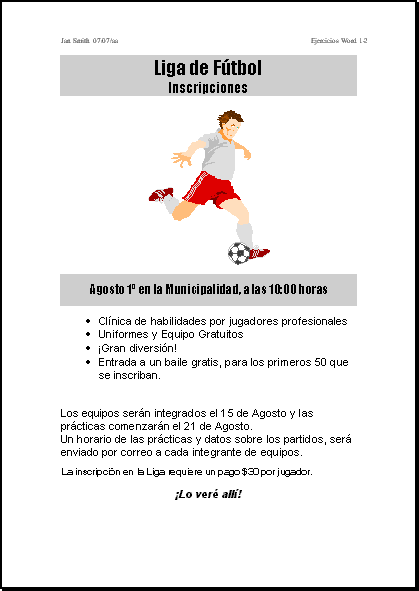
doc-soccer-finished.gif

Linea 1: Lletra Impact Tamany 28.

Linea 2: Lletra Impact Tamany 22.

Linea 3: Lletra Imapct Tamany 22.

Linees 4 – 8: Lletra Arial Tamany 18.

Linees 9 – 13: Lletra Arial Tamany 14.

Linea 14: Lletra Arial Tamany 16 Negreta i Cursiva

Les linees 1, 2 i 3 han de tenir un sombrejat al 20%.

A l’encapçalament hi ha d¡aparèixer el vostre nom, la data i exercici 1-1.

Introducció Word

Per executar el programa Microsoft Word, cal activar Inici | Programes | Aplicacions generals | Office 97 | Microsoft Word de la barra de tasques del Windows. També podeu posar en funcionament el programa activant l’accés directe de l’escriptori, si existeix. Un cop el programa s’ha carregat a la memòria, es mostra dins d’una finestra. A la finestra del document hi ha un document en blanc on podem escriure el nostre document si així ho desitgem. Per tancar el programa, podem procedir de qualsevol de les maneres següents:

  • Activar l’opció Salir del menú Archivo.
  • Activar l’opció de tancar del botó de control de la finestra .
  • Activant el botó de tancar de la finestra del programa
  • Prémer simultàniament les tecles Alt + F4.
  • Fer un doble clic en el botó de control de la finestra del programa .

Si s’ha fet alguna modificació que no s’hagi desat, el Word ens demana si desitgem desar els últims canvis (botó Sí ), si volem abandonar el programa sense desar els canvis (botó No ), o si volem cancel·lar l’acció de sortir del programa (botó Cancelar )

Escriure un document

Com a la resta d’editors de text, hem d’escriure el nostre text, afegir els elements necessaris, donar format al text fins que tingui el contingut i l’aspecte desitjat. A la barra d’eines de format hi ha les eines bàsiques per donar al nostre document un aspecte formal adequat. L’acció de donar format al text es pot fer a mesura que es va creant el text o bé posteriorment.
Tot i que més endavant treballarem les qüestions referents al format dels documents, convé conèixer els més usuals:

  • Amb la barra d’eines de format:

  • Amb el teclat (només les més usuals):
    • negreta Ctrl + N
    • Cursiva Ctrl + K
    • Subratllat Ctrl + S
  • Per restaurar el format del text als paràmetres definits a l’estil, cal aplicar les següents combinacions de tecles sobre el text seleccionat: 

    Ctrl+ barra d’espais Restaurar el format del text (estil de caràcter)
    Ctrl + W Restaurar el format del paràgraf (estil de paràgraf)

Desar un document

Un cop creat el document, convé desar-lo per poder-lo utilitzar posteriorment, bé per revisar-lo, bé per imprimir-lo, bé amb d’altres finalitats. Hi ha diferents maneres de desar un document:

  • Amb l’eina de desar de la barra d’eines estàndard .
  • Amb el teclat, prement simultàniament les tecles Ctrl + G.
  • Amb l’opció de menú Archivo | Guardar.
    Si el document ja s’havia desat prèviament o l’havíem recuperat del disc, el Word es limita a desar-lo sense demanar la intervenció de l’usuari.
    Si el document és nou, ens demana la nostra intervenció per donar-li nom, per indicar el format en què guardarem el document i per escollir la destinació, al disc dur o a un altre disc. Cal desplegar les llistes Guardar en: i Guardar como tipo: per escollir el lloc de destí i el format en què desarem el document. Un cop tot sigui correcte, cal activar el botó Guardar.
  • Amb l’opció de menú Archivo | Guardar como…
    La utilitzem només per desar el nostre document amb un nom diferent del que ja tenia anteriorment. Aquesta opció ens permet tenir dues versions del mateix document o substituir un document ja existent amb el contingut del que hem creat. Cal aplicar el que s’explicava anteriorment quan desàvem un arxiu per primera vegada.

Practica1

  • Executeu el programa Microsoft Word.
  • Escolliu l’idioma per al vostre document:
    • Demaneu Herramientas | Idioma | Definir idioma…
    • escolliu, de la llista, l’opció Catalán i premeu el botó Aceptar
  • Escriviu el següent text:
  • Si el document ja s’havia desat prèviament o l’havíem recuperat del disc, Word es limita a desar-lo sense demanar la intervenció de l’usuari.
    Si el document és nou, ens demanarà la nostra intervenció per donar-li nom (per defecte, Word adjudica un nom al nostre document, fent servir les primeres línies del nostre text), per indicar el format …

    No us preocupeu si la longitud de les línies que obteniu al vostre ordinador no són les mateixes que les del text que esteu copiant. Canvieu de línia (amb RETORN) només en arribar a final de paràgraf i deixeu que sigui el Word qui ajusti les línies del text a l’amplada del document.

  • Seleccioneu (fent doble clic amb el ratolí) la paraula Word de la primera línia del text i, accioneu, amb el ratolí, l’eina negreta de la barra d’eines de format. Convertiu a negreta l’altra paraula Word del segon paràgraf.
  • Seleccioneu (arrossegant el ratolí per sobre, mentre accionem el botó esquerre) l’última línia del text i canvieu la grandària de la lletra a 16 punts (cal desplegar la llista de grandària i escollir el valor indicat).
  • Poseu el text “Si el document és nou…” amb cursiva, negreta i amb una grandària de lletra de 14 punts.
  • Guardeu el document a la vostra carpeta amb el nom Prova.
  • Practica 2

    1. Obre el Word.

    2. Obre l’arxiu Practica 2 

    3. Situeu-vos a l’inici del document amb Ctrl + Inici.

    4. Baixeu fins al començament del 4t paràgraf fent servir Ctrl + fletxa avall (tres cops).

    5. Inseriu una línia en blanc amb RETORN.

    6. Situeu-vos al principi d’aquesta línia, demaneu alineació centrada i escriviu, en negreta, Dibuix n. 1.

    7. Situeu-vos, ara, al començament del 7è paràgraf (quatre cops més Ctrl + fletxa avall) i afegiu una altra línia.

    8. Amb alineació centrada i en negreta, escriviu Dibuix n. 2 a la línia en blanc que heu afegit.

    9. Torneu a l’inici del document prement Ctrl + Inicio.

    10. Inseriu amb RETORN tres línies en blanc.

    11. A la primera línia, amb lletra negreta, de 16 punts de grandària, escriviu El petit príncep.

    12. Deseu el document prement l’eina de la barra d’eines estàndard.

    13. Tanqueu el document (demaneu Archivo | Cerrar ).

    Practica 3

    1. Creeu un document en blanc .

    2. Reproduïu al vostre ordinador el següent document

    Recordeu de no utilitzar espais en blanc per ajustar els textos i feu servir la tecla de tabulació per fer els encolumnats. La lletra utilitzada és Courier New i la grandària és de 12 punts.

    3. Deseu el document amb el nom Andorra.

    Format dels documents

    Seleccionar text
     

    Una acció molt freqüent per a la modificació dels textos és la de seleccionar parts d’un document. Les seleccions són zones de text contínues i, en principi, no es poden seleccionar zones discontínues de text. La selecció es pot fer amb el ratolí o amb el teclat:

    • Amb el ratolí:
      • Resseguint amb el ratolí per sobre del text:
        Situar el punter del ratolí () abans de la primera lletra del text que volem seleccionar. Prémer el botó esquerre i, sense deixar-lo anar, arrossegar el ratolí fins al lloc on volem que s’acabi la selecció. Finalment, deixar anar el botó del ratolí (compte amb els desplaçaments sobtats del text, en tocar el regle horitzontal o la barra de desplaçament horitzontal amb el punter del ratolí mentre fem la selecció).
      • Combinar el ratolí i el teclat:
        Situar el punt d’inserció d’escriptura abans de la primera lletra del text que volem seleccionar i fer Majús + clic del ratolí al punt final de la selecció.
      • Doble clic, selecciona la paraula sobre la qual fem clic.
      • Triple clic, selecciona el paràgraf sobre el qual fem clic.
      • Ctrl + clic, també selecciona el paràgraf sobre el qual fem clic.
      • Clic a l’esquerra del text (quan el punter es torna ), selecciona la línia del text que queda just a la dreta del punter i si, sense deixar anar el botó del ratolí, el desplacem amunt o avall, podrem seleccionar diverses línies de text.
      • Doble clic a l’esquerra del text, selecciona el paràgraf que queda just a la dreta del punter.
      • Triple clic a l’esquerra del text, selecciona tot el document.
      • Ctrl +clic a l’esquerra del text, selecciona tot el document.
      • Hi ha més possibilitats. Esbrineu què passa amb les combinacions Ctrl + Alt + clic; Alt + Majús + clic; Ctrl + Alt + resseguir amb el ratolí, i Alt + resseguir amb el ratolí.
    • Amb el teclat, cal situar el punt d’inserció de text al principi del text que es vol seleccionar i desplaçar-se fins al punt final de la selecció mentre es manté premuda la tecla Majús. Depenent de la forma de desplaçar-nos, podem seleccionar, amb més rapidesa, el text:
      • Desplaçant-se amb fletxa dreta o fletxa esquerra, se selecciona lletra a lletra.
      • Desplaçant-se amb Ctrl + fletxa dreta (o esquerra), se selecciona paraula a paraula.
      • Desplaçant-se amb fletxa amunt o fletxa avall, se selecciona fins a la mateixa posició de la línia superior o inferior, respectivament.
      • Desplaçant-se amb Ctrl + fletxa amunt (o avall), se selecciona fins al principi de paràgraf anterior més proper al punt d’inserció (i successius si continuem el desplaçament), o fins al final de paràgraf més proper al punt d’inserció (i posteriors), respectivament.
      • Desplaçant-se amb Ctrl + Majús + Fi, se selecciona des del punt d’inserció fins al final del text.
      • Desplaçant-se amb Ctrl + Majús + Inici, se selecciona des del punt d’inserció fins al principi del text.

    Un cop s’ha seleccionat el text, aquest queda destacat de la resta amb els colors de fons i de lletra alterats (Exemple de text seleccionat  ) i, normalment, qualsevol acció que es fa afecta la selecció, excepte en certs casos que les accions no afecten el text seleccionat, sinó el paràgraf on aquest es troba.

    Format manual
     

    Des de la barra d’eines de format es pot modificar el tipus de lletra i la seva grandària.  

    • Per modificar el tipus de lletra, cal desplegar la llista Fuente de la barra d’eines de format i escollir, amb el punter del ratolí, el tipus desitjat.  
    • Per modificar la grandària de la lletra, cal desplegar la llista Tamaño de fuente de la barra d’eines de format i escollir, amb el punter del ratolí, la grandària desitjada. 
    • El menú Formato | Fuente… | (pestanya) Fuente, permet establir diferents característiques per al format de la lletra del text.

    També es poden modificar les següents propietats formals del text utilitzant les diferents eines de la barra d’eines de format:


    Lletra capital
     

    En un paràgraf pot destacar-se la primera lletra activant l’opció Formato  | Letra capital… que permet canviar:

    • La posició respecte del text del paràgraf: Posición.
    • El tipus de lletra: Fuente.
    • La quantitat de línies de text que ocupa: Líneas que ocupa.
    • La distància de la lletra capiatal al text: Distancia desde el texto.


    Retallar, copiar i enganxar
     

    Aquestes accions afecten un bloc de text i poden activar-se des del menú Edició, si bé resulta més operatiu fer-ho a través de les icones corresponents: 

    Retalla el text seleccionat al porta-retalls
    Copia el text seleccionat al porta-retalls
    Enganxa al document el contingut del porta-retalls

    També es pot fer des del teclat amb una combinació de tecles (hi ha dues possibilitats per a cada cas): 

    Retallar Ctrl + X Majús + Supr
    Copiar Ctrl + C Ctrl + Ins
    Enganxar Ctrl + V Majús + Ins

    Aquestes accions també es poden fer directament amb el ratolí; el procés que s’ha de seguir és el següent: 

    • Seleccionar amb el ratolí el bloc de text que es vol traslladar o copiar.
    • Situar el punter del ratolí sobre el bloc seleccionat. 
    • Prémer el botó del ratolí i, sense deixar-lo anar, desplaçar el punt d’inserció a la part del text on s’ha de traslladar el bloc i deixar de prémer el botó. En el cas de voler obtenir una còpia del bloc, cal prémer la tecla Ctrl abans de fer clic amb el ratolí sobre el bloc pergafar-lo. En cada cas, el ratolí canvia de forma segons es vulgui obtenir una còpia  o fer un trasllat de text .

    Si l’acció d’arrossegar un text seleccionat amb el ratolí es fa amb el botó dret, en deixar-lo anar, un quadre de diàleg permet escollir entre diferents opcions. 


    Practica 4

    1. Creeu un document nou:
      • Premeu amb el ratolí, la icona  de la barra d’eines estàndard (aquesta acció permet crear un document nou basat en la plantilla Normal).
    2. Inseriu, en aquest document, el fitxer :
      • Demaneu Insertar | Archivo…
      • De la finestra que obtindreu, desplegueu la llista Buscar en: 
      • Assenyaleu el document practica 4
      • Premeu el botó Aceptar.
    3. Seleccioneu tot el contingut i assigneu-li l’estil Normal:
      • Situeu-vos al principi del document amb Ctrl + Inici.
      • Seleccioneu tot el text amb Ctrl + clic, situats a l’esquerra del text.
      • Desplegueu la llista Estilo prement, amb el ratolí, a sobre del trianglet negre invertit del costat.
      • Feu clic, amb el ratolí a sobre de Normal.
    4. Canvieu els atributs de les paraules següents, si cal, utilitzeu el format ràpid (més endavant es veurà com aconseguir-ho amb la funció de cercar i substituir): 
      cinema negreta
      títol majúscules, 14 punts
      llibre/s subratllat
      autora cursiva i negreta
      pel·lícula arial, 12 punts, color roig, versales
    5. Feu la revisió ortogràfica del document. Assegureu-vos que l’idioma del document és el correcte.
      • Seleccioneu tot el text.
      • Demaneu Herramientas | Idioma | Definir idioma…
      • Escolliu Catalán de la llista que obtindreu.
      • Premeu el botó Aceptar.
      • Situeu-vos al principi del text (Ctrl + Inici).
      • Reviseu l’ortografia amb el menú Herramientas | Ortografia y gramática… 
        (o prement la tecla F7).
      • Corregiu, si és procedent, els errors detectats corregint al quadre de text de No se encontró:  o seleccionant del quadre Sugerencias: la paraula adequada i, tot seguit, premeu el botó Cambiar. Si no és procedent la correcció, premeu el botó Omitir.
    6. Elimineu el document de l’àrea de treball sense desar-lo.
      • Demaneu Archivo | Cerrar.
      • Premeu el botó No per no desar el document.

    Practica 5

    1. Recupereu el fitxer Practica 5.
    2. Assigneu a tot el document l’estil Normal.
    3. Feu que el Word doni forma al document de forma automàtica.
      • Demaneu Formato | Autoformato…
      • Activeu Aplicar autoformato ahora…
      • Mireu que el tipus de document seleccionat sigui Documento general.
      • Premeu el botó Aceptar.
    4. Reviseu l’ortografia del document. Assegureu-vos que l’idioma és correcte.
    5. Seleccioneu el text El dibuix representava una serp boa empassant-se una salvatgina i suprimiu-lo. 
    6. Desfeu l’acció de supressió:
      • Feu clic sobre l’eina Deshacer (o premeu Ctrl + Z).
    7. Copieu (al Porta-retalls) el sisè paràgraf:
      • Seleccioneu el sisè paràgraf.
      • Feu clic sobre l’eina Copiar (o premeu Ctrl + C).
    8. Aneu al final del document i enganxeu (el contingut del Porta-retalls):
      • Premeu Ctrl + Fi 
      • Feu clic sobre l’eina Pegar (o premeu Ctrl + V).
    9. Retalleu el segon paràgraf:
      • Seleccioneu el segon paràgraf.
      • Feu clic sobre l’eina Cortar (o premeu Ctrl + X).
        Noteu que, en retallar, desapareix el text que haviem seleccionat.
    10. Enganxeu el contingut de la còpia (contingut del porta-retalls) a continuació del text: Per què ha de fer por un barret?
      • Situeu el punt d’inserció d’escriptura just després de …por un barret?. fent servir el ratolí o les tecles de desplaçament.
      • Feu clic sobre l’eina Pegar (o premeu Ctrl + V).
    11. Amb el ratolí, traslladeu el primer paràgraf al final del document:
      • Seleccioneu el primer paràgraf.
      • Premeu amb el botó dret del ratolí a sobre del paràgraf seleccionat i mantingueu el botó premut fins que el ratolí canviï a la forma  .
      • Sense deixar anar el botó dret del ratolí, situeu el punt de còpia (una ratlla vertical a punts) al final del document.
      • Deixeu anar el botó dret.
      • En aquest cas, escolliu del menú de context que obtindreu, l’opció Mover aquí
    12. Amb el ratolí, copieu el nom de l’autor al començament del document.
      • Procediu de la mateixa manera que abans excepte que, en finalitzar, heu d’escollir l’opció Copiar aquí del menú de context.
    13. Repetiu les pràctiques amb les opcions de menú i les icones.
      • Feu servir el menú Edición i les opcions, d’aquest menú,  Copiar, Cortar, Pegar.
      • Feu servir les eines Copiar , Cortar , Pegar
        Tingueu present que Copiar un text en una altra part del text, precisa de les accions Seleccionar, Copiar, situar-se i enganxar.  Per traslladar un text en un altre indret, cal fer les accions Seleccionar, Retallar, Situar-se i Enganxar. 
    14. Feu pràctiques lliures sobre copiar i traslladar amb el ratolí.
    15. Poseu els inicis d’alguns paràgraf amb lletra capital de dues línies.
      • Situeu el punt d’inserció de text al paràgraf desitjat.
      • Demaneu Formato | Letra capital…
      • Feu clic al quadre En texto.
      • Canvieu el valor de Lineas que ocupa: a 2 (fent servir les fletxetes d’augmentar o disminuir, o escrivint dintre del rectangle el valor 2).
      • Podeu variar la distància de la letra capital al text del paràgraf, canviant el valor del quadre distancia desde el texto:
      • Premeu el botó Aceptar.
    16. Canvieu a Arial 12, color Rojo i amb Sombra les paraules serp/s que trobeu al text.
      • Cerqueu al text la paraula serp i seleccioneu-la fent doble clic amb el ratolí.
      • Demaneu Formato | Fuente… | (pestanya) Fuente.
      • Establiu les opcions que es demanen.
      • Comproveu-les i premeu el botó Aceptar.
    17. Feu pràctiques lliures de format.
    18. Elimineu el document de l’àrea de treball sense desar-lo.