
Curs 2015-2016
SESSIÓ 1
La cerca a Google.
Cercarem informació sobre el nom de la clase i l’anirem posant a una presentació compartida. Podrem treballar per parelles.
Aquest serà l’últim curs que fareu TAC. M’agradaria saber què us agradaria fer o aprendre a fer. Cliqueu a sota i accedireu a una presentació on podreu anar posant les vostres propostes i preferències. Us demanarà que us identifiqueu.
SESSIÓ 2
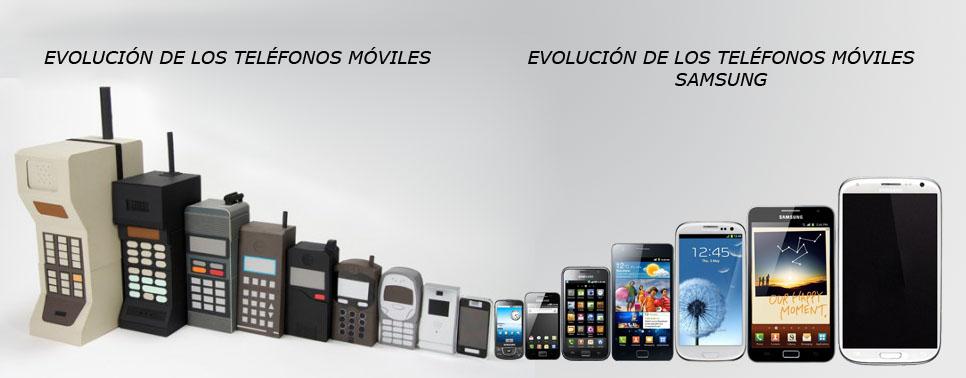
Mira aquesta imatge. Què et sembla?
- Comentar les propostes per fer TAC aquest curs.
- Introducció al full de càlcul
Explicarem què és un full de càlcul, què es pot fer, quin tipus de dades pot contenir. Com podem fer que calculi…
Es un suposat pressupost d’una excursió a Tarragona.
Crearem un full de càlcul nou i hi enganxarem les dades del full del pressupost. Hi inserirem les primeres fòrmules o funcions.
SESSIÓ 3
- Anem a crear el nostre “avatar”, o sigui, un personatge virtual, com aquest:
- Entrarem a la pàgina del Voki, clicant AQUÍ, anirem a CREATE. Primer triarem el personatge, després posarem el text i triarem el fons i el marc. Al final el publicarem per poder enviar-lo i posar-lo al bloc.
SESSIÓ 4
Jocs per pensar:
- Dibuixa el camí perquè la piloteta entri al quadrat vermell
- Surt del laberint (Amb el rellotge guanyes temps, amb el paper veus tot el recorregut, amb la clau podràs obrir la porta per sortir i amb el martell podràs trencar la paret)
- Posa la bola dins el foradet girant el tauler
SESSIÓ 5
Els rius d’Europa.
- Farem l’activitat del quadern de Medi Natural en un full de càlcul.
- Entrarem al nostre Drive i crearem un full de càlcul on hi posarem aquestes dades:
https://docs.google.com/document/d/13p_OZb6K-JhYia89HVWSUBDAg3XBKXMvVoD6R-2aC18/edit?usp=sharing
- Tot seguit crearem el gràfic.
- En acabar compartirem el full amb el mestre.
SESSIÓ 6
- Felicitem el Nadal d’una manera original.
- Farem grups de 4 o 5, pujarem les nostres fotografies que són a la T:\\, Tac 2014-2015, etc
- Ampliant i girant posarem la nostra cara dins l’espai assignat.
- Indicarem on està la boca
- Triarem el tipus de dansa.
- Per acabar l’enviarem per e-mail. Posarem el nostre nom i email i després el de les persones a qui li enviem.
 No funciona? És possible, no sabem per què, però a vegades des de l’escola aquesta pàgina no es carrega, en aquest cas, provem de fer-ho amb una altra aplicació que s’assembla, tot i que no ho podrem desar.http://www.jibjab.com/holidays
SESSIÓ 7
Has jugat mai al Flappy Bird? Mira, juga-hi una estona per veure com va.
- Aquest funciona fent “click” amb el ratolí:
http://www.crazygames.com/game/flappy-bird - Aquesta funciona amb la barra d’espaia
http://www.minijuegos.com/juego/flappy-bird-online
Recordeu el curs passat com vam programar per blocs i vam fer que la princesa Elsa i Anna dibuixessin figures geomètriques sobre el gel?
Doncs ara anem a veure com podem programar el joc del Flappy Bird. Entrem a la pàgina clicant l’enllaç següent i triem l’opció “Código Flappy
SESSIÓ 8
Fem un formulari de Google. Ens podem posar en parelles. Entrarem al nostre compte de correu i obrirem el Drive. Anirem a crear un Formulari. Abans l’haurem de pensar. Alguna enquesta que volguem fer, algunes preguntes…
SESSIÓ 9
Editem arxius sonors amb l’Audacity
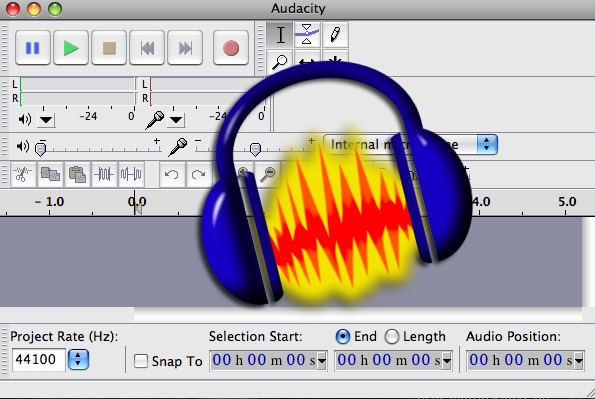
Podem trobar arxius d’efectes sonors a:
Per convertir un arxiu de youtube a MP3
SESSIÓ 10
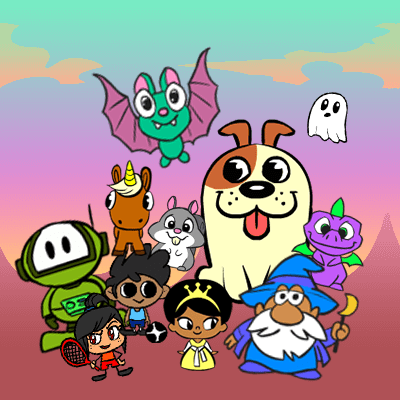
Crearem una història programant
Entrarem a la pàgina de “code studio”
- https://studio.code.org/
- Triarem l’opció “Play Lab”
Podrem triar qualsevol de les tres opcions que ens ofereixen

SESSIÓ 11
- Avui crearem la nostra pàgina Web.
- Hi ha moltes aplicacions per crear espais web com pàgines, blogs…
- Començarem utilitzant una aplicació molt senzilla i fàcil de fer anar i que ens permetrà crear la nostra pàgina web.
- La finalitat d’una pàgina web és publicar a la xarxa diversos continguts per tal de compartir-los. La temàtica pot ser molt variada.
- Per exemple, m’interessa molt un tema determinat: esports, moda, música, cuina, tecnologia… puc anar posant diversos continguts: text, videos, imatges… per tal de que siguin públics.
- També es pot crear un espai més personal, sobre un mateix, qui sóc, què m’agtrada…
- En tot cas, abans de crear-la, una pàgina web l’hem de pensar. Hem de rumiar per què la volem, quin tipus de contingut volem publicar.
- Un cop creada, sempre es pot modificar, reduir, ampliar…
- Un cop ja ho tinguem més o menys clar, ja podem anar a crear-la. Farem servir l’aplicació:
http://es.simplesite.com/
- Un cop dins, el primer que farem és clicar a “Empieza aquí” i anirem triant diverses opcions: tipus de pàgna, plantilla…
- Ja ho veureu, és molt fàcil, abans d’acabar la sessió ja tindrem la nostra pàgina web.
- Ara es tracta de donar-la a conèixer.
Curs 2014-2015
SESSIÓ 1
La cerca a Google.
Cercarem informació sobre el nom de la clase i l’anirem posant a una presentació compartida. Podrem treballar per parelles.
SESSIÓ 2
- Comentar les respostes dels documents sobre què els agradaria fer a l’aula TAC
- Pujar un document fet amb Word al Google Drive.
- Accedirem al nostre compte de correu i entrarem al Google Drive.
- Clicarem l’opció que hi ha a la dreta d’on diu “CREA” (Una fletxeta que assenyala amunt)
- Triarem l’opció “FITXER”.
- S’obre una finestra per tal de buscar l’arxiu. Anirem a la unitat T://, aulaTAC 2014-2015
- Obrirem la carpeta de la nostra classe i la nostra. Dins trobarem un document Word que vam fer el curs passat. L’obrim.
- Quan el tinguem carregat, el marquem clicant el quadradet que hi ha a l’esquerra i pel menú superior, clicarem la pestanya on diu “Més” i triarem l’opció “Obre amb” “Google docs”
- Ja el tenim, ja el podrem obrir i ja el podem modificar i actualitzar, que és el què farem.
Aquesta mateixa operació, es pot fer també amb un Power Point i altres tipus de documents.
SESSIÓ 3
- Fem un document compartit amb una graella.
- Entrareu al vostre correu i veureu un missatge que diu que he compartit un document. L’obrirem i veurem que és una graella formada per moltes files i columnes.
- Es tracta de fer entre tot el grup una taula amb la informació sobre els diferents bolets.
- La taula serà semblant a aquesta

- Cadascú tindrà assignada una fila, i en aquesta hi anirà posant tota la informació del seu bolet. És molt important que respecteu les files, que no us poseu a les que no us corresponen.
SESSIÓ 4
Acabar la taula.
Crear una taula i veure les diferents possibilitats de “propietats de la taula”
SESSIÓ 5
- Anar al nostre Google Drive i crear un document nou.
- Dibuixar una taula de 20 columnes i 20 files.
- Fer un dibuix pintant les caselles de diferents colors.

- Al final, anirem a propietats de taula i posarem “vora de la taula” “0 punts”. Es veurà sense les línies:

SESSIÓ 6
- Felicitem el Nadal d’una manera original.
- Farem grups de 4 o 5, pujarem les nostres fotografies que són a la T:\\, Tac 2014-2015, etc
- Ampliant i girant posarem la nostra cara dins l’espai assignat.
- Indicarem on està la boca
- Triarem el tipus de dansa.
- Per acabar l’enviarem per e-mail. Posarem el nostre nom i email i després el de les persones a qui li enviem.
- Si no funciona, provem aquest enllaç:
- Ara fem una felicitació amb aquesta aplicació:
SESSIÓ 7 – 8
- Comencem a programar amb lightbot. Primer triarem l’opció bàsica i després ja triarem l’opció amb procediments.

- Ja heu acabat? En voleu més? Aquí teniu Blockly Games. És una proposta de l’Ona Elias de 6è C. Són jocs per aprendre a programar. Gràcies Ona

- També podeu practicar aquestes activitats de raonament

SESSIÓ 8
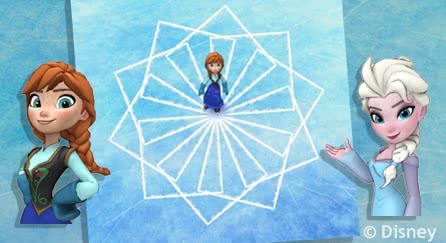
Continuem amb la programació. En aquesta web aprendrem a programar de manera bàsica jugant i manipulant personatges divertits i coneguts, com la princesa Elsa de Frozen, els personatges d’Angry Bird…
SESSIÓ 9 – 10
Comencem a programar amb l’Scrath.
- Introducció a l’Scrath
- Conèixer les diferents parts
- Crear i compartir petits projectes.
- Les Scrath Cards.

SESSIÓ 11
- Subtitulem un fragment d’una pel·lícula de Bollywood. Cliquem aquí
SESSIÓ 12
- Deformem una imatge. Agafarem la nostra fotografia de perfil i la deformarem de manera que s¡assembli a un quadre del Dalí.
http://www.scrapee.net/es/deformar-fotos.htm
SESSIÓ 13
Fem el nostre Blog amb WordPress.

SESSIÓ 14
- Fem una senzilla animació. Amb aquest editor tan bàsic, farem un animació. Estigueu atents quan us expliqui com funciona, és molt fàcil.

Mira: Aquí tens un exemple:

Curs 2013-2014
SESSIÓ 1
Fer una fotografia de cada alumne i posar-la a la Carpeta pròpia
Reduir-la mitjançant la web: http://www.webresizer.com/resizer/
Obrir el Word, crear un document amb el nom: “presentaciónomdelnen“. Han d’escriure el nom i explicar algunes coses de tu. (Quan vas nèixer, què t’agrada…)
Al document hi inserirem la fotografia.
SESSIÓ 7
Felicitem el Nadal d’una manera original

SESSIÓ 10
Fem un calameo
No, no, fem un Glossi.
Aquí teniu un exemple:

SESSIÓ 11
INTERNET NO ÉS EL NÚVOL

SESSIÓ 12
Posem la nostra fotografia de portada d’una revista
SESSIÓ 13
Subtitulem un fragment d’una pel·lícula de Bollywood. Cliquem aquí
SESSIÓ 14
Fem el nostre blog amb WordPress
Entrem a http://es.wordpress.com/
- Donem-nos d’alta (“registrarse” o “comenzar”)
- Canviem l’aspecte buscant una plantilla
- Diferència entre “article” (entrada o post) i una pàgina.
- Fem la nostra primera pàgina i el nostre primer article
______________________________________________________
GRUP A
_________________________________________________________