
Curs 2016-2017
SESSIÓ 1
La cerca a Google.
Cercarem informació sobre el nom de la classe i l’anirem posant a una presentació compartida. Podrem treballar per parelles.
SESSIÓ 2
Fem un full de càlcul amb Google Drive.
Expicarem què és un full de càlcul, què es pot fer, quin tipus de dades pot contenir. Com podem fer que calculi…
Entrarem al nostre Drive i crearem un full de càlcul. Tenim dues opcions:
- Entrarem les dades del la temperatura de Barcelona del mes d’Agost de 2015.
- Simularem un pressupost d’una excursió a Barcelona
SESSIÓ 3
- Continuem amb el full de càlcul. Farem l’activitat de la pàgina 14 del quadern de medi social. Per això, obrirem el nostre DRIVE i crearem un full de càlcul nou. Li posarem de nom “Rius de Catalunya” i ja podrem entrar les dades i crear el gràfic.
SESSIÓ 4
- Anem a crear el nostre “avatar”, o sigui, un personatge virtual, com aquest:
- Entrarem a la pàgina del Voki, clicant AQUÍ, anirem a CREATE. Primer triarem el personatge, després posarem el text i triarem el fons i el marc. Al final el publicarem per poder enviar-lo i posar-lo al bloc.
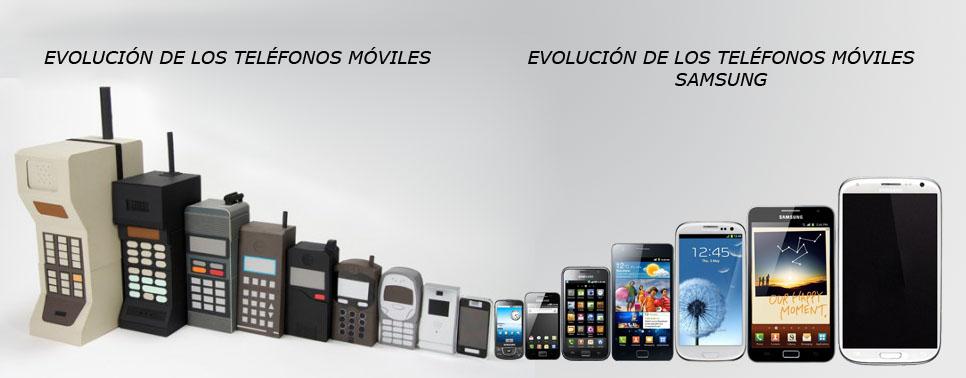
- Mira aquesta imatge. Què et sembla?
SESSIÓ 5
Jocs per pensar:
- Dibuixa el camí perquè la piloteta entri al quadrat vermell
- Surt del laberint (Amb el rellotge guanyes temps, amb el paper veus tot el recorregut, amb la clau podràs obrir la porta per sortir i amb el martell podràs trencar la paret)
- Posa la bola dins el foradet girant el tauler
SESSIÓ 6
Anem a crear una sopa de lletres. Després resoldrem la del company o companya de la dreta.
SESSIÓ 7
- Felicitem el Nadal d’una manera original.
- Farem grups de 4 o 5, pujarem les nostres fotografies que són a la T:\\, Tac 2014-2015, etc
- Ampliant i girant posarem la nostra cara dins l’espai assignat.
- Indicarem on està la boca
- Triarem el tipus de dansa.
- Per acabar l’enviarem per e-mail. Posarem el nostre nom i email i després el de les persones a qui li enviem.
 No funciona? És possible, no sabem per què, però a vegades des de l’escola aquesta pàgina no es carrega, en aquest cas, provem de fer-ho amb una altra aplicació que s’assembla, tot i que no ho podrem desar.http://www.jibjab.com/holidays
SESSIÓ 8
Fem un formulari de Google. Enes podem posar en parelles. Entrarem al nostre compte de correu i obrirem el Drive. Anirem a crear un Formulari. Abans l’haurem de pensar. Alguna enquesta que volguem fer, algunes preguntes…
SESSIÓ 9
Has jugat mai al Flappy Bird? Mira, juga-hi una estona per veure com va.
- Aquest funciona fent “click” amb el ratolí:
http://www.crazygames.com/game/flappy-bird - Aquesta funciona amb la barra d’espaia
http://www.minijuegos.com/juego/flappy-bird-online
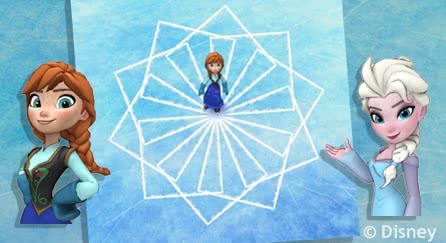
Recordeu el curs passat com vam programar per blocs i vam fer que la princesa Elsa i Anna dibuixessin figures geomètriques sobre el gel?
Doncs ara anem a veure com podem programar el joc del Flappy Bird. Entrem a la pàgina clicant l’enllaç següent i triem l’opció “Código Flappy
SESSIÓ 10-11
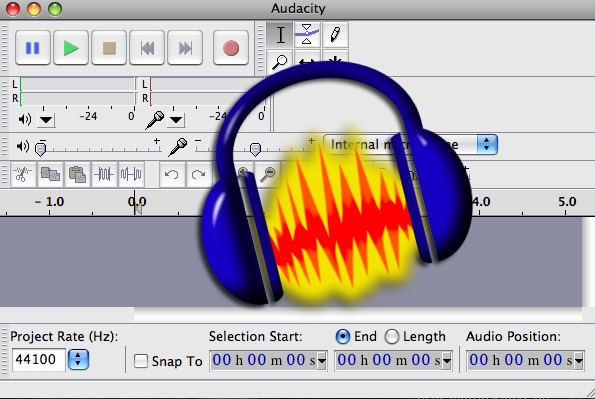
Editem arxius sonors amb l’Audacity
Podem trobar arxius d’efectes sonors a:
Per convertir un arxiu de youtube a MP3
SESSIÓ 12
- Avui crearem la nostra pàgina Web.
- Hi ha moltes aplicacions per crear espais web com pàgines, blogs…
- Començarem utilitzant una aplicació molt senzilla i fàcil de fer anar i que ens permetrà crear la nostra pàgina web.
- La finalitat d’una pàgina web és publicar a la xarxa diversos continguts per tal de compartir-los. La temàtica pot ser molt variada.
- Per exemple, m’interessa molt un tema determinat: esports, moda, música, cuina, tecnologia… puc anar posant diversos continguts: text, videos, imatges… per tal de que siguin públics.
- També es pot crear un espai més personal, sobre un mateix, qui sóc, què m’agtrada…
- En tot cas, abans de crear-la, una pàgina web l’hem de pensar. Hem de rumiar per què la volem, quin tipus de contingut volem publicar.
- Un cop creada, sempre es pot modificar, reduir, ampliar…
- Un cop ja ho tinguem més o menys clar, ja podem anar a crear-la. Farem servir l’aplicació:
http://es.simplesite.com/
- Un cop dins, el primer que farem és clicar a “Empieza aquí” i anirem triant diverses opcions: tipus de pàgna, plantilla…
- Ja ho veureu, és molt fàcil, abans d’acabar la sessió ja tindrem la nostra pàgina web.
- Ara es tracta de donar-la a conèixer.
SESSIÓ 13
Avui farem un núvol de paraules utilitzant l’aplicació Tagxedo. Som-hi
SESSIÓ 14
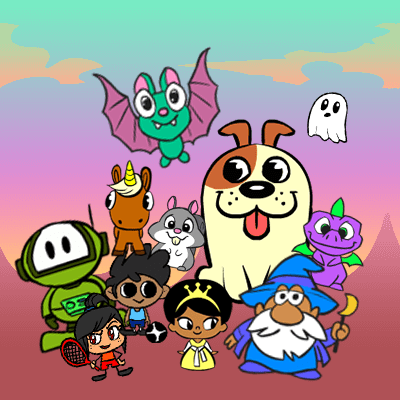
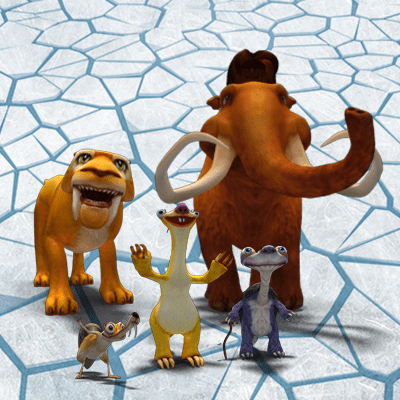
Crearem una història programant
Entrarem a la pàgina de “code studio”
- https://studio.code.org/
- Triarem l’opció “Play Lab”
Podrem triar qualsevol de les tres opcions que ens ofereixen

Curs 2014-2015
SESSIÓ 1
La cerca a Google.
Cercarem informació sobre el nom de la clase i l’anirem posan a una presentació compartida. Podrem treballar per parelles.
SESSIÓ 2
Pujar un document fet amb Word al Google Drive.
- Accedirem al nostre compte de correu i entrarem al Google Drive.
- Clicarem l’opció que hi ha a la dreta d’on diu “CREA” (Una fletxeta que assenyala amunt)
- Triarem l’opció “FITXER”.
- S’obre una finestra per tal de buscar l’arxiu. Anirem a la unitat T://, aulaTAC 2014-2015
- Obrirem la carpeta de la nostra classe i la nostra. Dins trobarem un document Word que vam fer el curs passat. L’obrim.
- Quan el tinguem carregat, el marquem clicant el quadradet que hi ha a l’esquerra i pel menú superior, clicarem la pestanya on diu “Més” i triarem l’opció “Obre amb” “Google docs”
- Ja el tenim, ja el podrem obrir i ja el podem modificar i actualitzar, que és el què farem.
Aquesta mateixa operació, es pot fer també amb un Power Point i altres tipus de documents.
SESSIÓ 3
Anirem a l’aula amb el llibre de medi.
Entrarem al nostre Google Drive i crearem un document nou.
De les opcions superiors, clicarem l’opció “fitxer” “configuració de pàgina” i triarem l’opció “horitzontal”
Crearem una taula o graella. De les opcions superiors i triarem “taula” “insereix taula”. Crearem una taula de 5 x 6 (cinc columnes i sis files).
Aquí tens el model del treball que caldrà fer:

A partir del llibre o buscant informació a Internet anirem omplint la graella, per afegir files, ens posem a la fila darrera i cliquem “taula” “inserir fila a sota”.
Posarem de nom al document: “usos de les plantes” i el compartireu amb mi.
SESSIÓ 4
- Acabar la taula i millorar-la.
- Veure les diferents possibilitats de “propietats de la taula”
SESSIÓ 5
- Anar al nostre Google Drive i crear un document nou.
- Dibuixar una taula de 20 columnes i 20 files.
- Fer un dibuix pintant les caselles de diferents colors.

- Al final, anirem a propietats de taula i posarem “vora de la taula” “0 punts”. Es veurà sense les línies:

SESSIÓ 6
- Felicitem el Nadal d’una manera original.
- Farem grups de 4 o 5, pujarem les nostres fotografies que són a la T:\\, Tac 2014-2015, etc
- Ampliant i girant posarem la nostra cara dins l’espai assignat.
- Indicarem on està la boca
- Triarem el tipus de dansa.
- Per acabar l’enviarem per e-mail. Posarem el nostre nom i email i després el de les persones a qui li enviem.
- No funciona? És possible, no sabem per què, però a l’escola aquesta pàgina no es carrega, en aquest cas, provem de fer-ho amb una altra aplicació que s’assembla, tot i que no ho podrem desar.
SESSIÓ 7
- Fem un mapa conceptual o un esquema amb el Google Drive.
- Aquí tens dos exemples. L’aparell respiratori i el circulatori.


- Com ho veus? Ho podràs fer de l’aparell digestiu?
- Per començar has d’anar al teu correu.
- Trobaràs un missatge que et diu que hem compartit amb tu un document nou que es diu “Mapa conceptual tema 2“
- Fent clic a l’enllaç l’obriràs. El primer que has de fer és fer-ne una còpia. Clica a dalt a l’esquerra, on diu “fitxer” tria l’opció “fes-ne una còpia“. Et demanarà que li posis nom. Hi posaràs “Esquema Tema 2 nom” (nom, vol dir el teu nom)
- Al final, l’hauràs de compartir amb mi. Si ets de la classe del Serrallonga, també amb el Javi.
SESSIÓ 8 i 9
- Comencem a programar amb lightbot. Primer triarem l’opció bàsica i després ja triarem l’opció amb procediments.

- Ja heu acabat? En voleu més? Aquí teniu Blockly Games. És una proposta de l’Ona Elias de 6è C. Són jocs per aprendre a programar. Gràcies Ona!

SESSIÓ 10
Et vols divertir una estona fent combinacions de sons? Molt divertit. Després ho pots gravar i enviar.

SESSIÓ 11
Continuem amb la programació. En aquesta web aprendrem a programar de manera bàsica jugant i manipulant personatges divertits i coneguts, com la princesa Elsa de Frozen, els personatges d’Angry Bird…
 SESSIÓ 12
El dilluns dia 23 acompanyarem els nostres fillols a l’aula TAC. Farem dues activitats:
- Un puzzle amb la fotografia dels fillols i padrins
Quan hagueu acabat el puzzle, heu d’anar a la part superior dreta i clicar l’opció “Share”, trieu l’opció “Embed”. Us surt una pàgina que al mig diu “Simply copy and paste the entire code below. Select the code.” Cliqueu “select the code”, copieu (Ctrl + C) Aneu al següent document del Drive, i a sota l’enganxeu (Ctrl+V)
Classe dels Falcons:
Classe del Serrallonga
- Preparem alguns jocs o activitats que creguis que podran agradar al teu fillol o fillola. Pots buscar per exemple a:
- Deformem una imatge. Agafarem la nostra fotografia i la deformarem de manera que s’assembli un quadre abstracte. Al final la desarem a la T:/TAC2014-2015/quart A o B/Fotos deformades. Li posarem el nostre nom.
SESSIÓ 15
- Fem una senzilla animació. Amb aquest editor tan bàsic, farem un animació. Estigueu atents quan us expliqui com funciona, és molt fàcil.

Mira, aquí tens un exemple:

SESSIÓ 1
Fer una fotografia de cada alumne i posar-la a la Carpeta pròpia
Obrir el Word, crear un document amb el nom: “presentaciónomdelnen“. Han d’escriure el nom i explicar algunes coses de tu. (Quan vas nèixer, què t’agrada…)
Al document hi inserirem la totografia.
____________________________________________________________________
__________________________________________________________________
SESSIÓ 5
Els aliments
__________________________________________________________________
SESSIÓ 6
- Fem “parlar” una fotografia. Aquesta serà una activitat prèvia per preparar la que farem més endavant que serà una fotonovela. Aquests són els passos:
- Triarem una foto d’internet, la descarregarem i la desarem a la nostra carpeta.
- Obrirem l’aplicació “phrase.it“
- Clicant l’opció: “upload photo…” pujarem la fotografia que hem descarregat anteriorment.
- Afegint globus (bubles) i text la farem “parlar”.
SESSIÓ 7
- Busquem una imatge per l’enterro de la sardina.
SESSIÓ 9
Anem de Colònies a Mas Banyeres, Centelles, Comarca d’Osona.
Ens posarem per parelles i a cadascuna se li assignarà una diapositiva. Cal cercar informació sobre diversos aspectes del lloc on anirem de colònies:
- El poble
- La Casa
- La comarca
- L’itinerari
- Els rius de la comarca
- El Montseny
- Les Guilleries
- En Joan de Serrallonga
Ho anirem posant a la següent presentació de diapositives
SESSIÓ 10
- Posem la nostra fotografia de portada d’una revista
http://www.movistaf.com/create
http://www.emezeta.com/foto-revista/
El cos humà: aparell respiratori
SESSIÓ 11
- Les Comarques:
SESSIÓ 12
- Gmail:
- Redactar missatges
- Respondre, respondre a tots
- Posar una imatge al perfil
- Canviar el fons
SESSIÓ 14
- Gmail:
- Enviar un arxiu adjunt (fotografia, document…)
- Posar un link
- Google Drive:
- Crear un document
- Inserir text:
- escrivint,
- copiant i enganxant
- Inserir imatges
SESSIÓ 15
- Fer un projecte amb presentacions del Googe Drive
- El Sistema Solar
GRUP B
https://docs.google.com/presentation/d/1dh9A_ubh7iUOqrQkrM_2TOS7nawRQ0x-HNp_v6DvN-U/edit?usp=sharing
GRUP A
https://docs.google.com/presentation/d/1q8YHcdYo9qpMFUw3tll2glZudw9FgZWddYuFrFZSr7Q/edit?usp=sharing