18 hàbits de millora en la vida útil de les bateries dels portàtils

Tot i que diàriament estem llegint com es treuen novetats relatives a diferents àmbits tecnològics, superant-se dia a dia en innovació , el tema de les bateries dels aparells que fem funcionar amb opcions de movilitat encara han d’acabar de donar un salt definitiu en quant a les hores que ens permeten la seva autonomia.

S’ha anat més enllà que des de fa 5 ó 10 anys, però sempre voldríem un mateix ritme d’actualització  respecte a d’altres àmbits. És una mica més complicat , tècnicament, fer durar una mica més la bateria que pujar una mica la velocitat d’un processador, entre d’altres aspectes per què les bateries depenen de factors químics, més que electrònics.

Tot i que això és una obvietat, mirem d’anar una mica més enllà, en el procés de poder optimitzar l’ús de les bateries que fan funcionar un ordinador portàtil.

1.- Bàsicament, el que més bateria fa consumir un ordinador, sense cap ordre determinat, és la pantalla, el processador i el disc dur. En aquest tercer punt, sobre el disc dur, un manteniment adequat, tal i com ja hem apuntat diferents ocasions al bloc , pot fer disminuir el temps de funcionament del disc dur, amb una desfragmentació adequada, que pot venir de la ma, per exemple , de Auslogics Disk Defrag, en la seva versió lliure

2.- Ningú està lliure de treballar mai sota cap amenaça, més encara si treballem connectats a la xarxa. Sempre podem saber si algun programa està actiu, sense saber-ho nosaltres, activant CTRL+ALT+SUP i sabent en tot moment si algun programa o servei,  està actiu sense permís o coneixença nostra.

3.- Antivirus lliures com AVG o similars fan molt bé la feina, però tenen el lleig costum de disparar els anàlisis programats quan menys ens ho esperem. I consumeixen molts recursos i energia. Caldrà aturar-los i fer-los funcionar en altres moments si treballem amb bateria.

4.- Connexions bluetooth, ratolins que semblen trets de la Guerra de las Galaxies amb leds multicolors,  altaveus externs i d’altres adminículs, si no són facultativament obligatoris per a la feina que  fem, caldrà deixar-los desconectats, són autèntics menja-bateries.

5.- Cas que tinguem lector/enregistrador de CD/DVD, si ens deixem un disc posat, veritat que cada cop que engeguem la màquina sentim les vibracions del seu funcionament ?. Doncs si funciona, és gràcies a un motor, petit, que també consumeix bateria. Si no l’hem de menester, fora també el disc del lector. Això ja no passarà als portàtils de 10 polzades, doncs no tenen lector de DVD.

6.- En lloc d’estar una hora treballant un document amb el word , des del llàpis de memòria, per què no copiem primer el document al disc dur i l’editem i treballem amb ell des del disc dur ?

7.- Podem regular la intensitat de la brillantor de la pantalla, no cal sempre tenir-la al màxim en ambients amb poca llum. Podem regular la seva intensitat directament amb dues tecles, a tots els portàtils.

8.- Silenciar els altaveus, si no hem de fer funcionar res “multimèdia”, pot ser una forma de passar de forma més discreta per una reunió o aula. Tard o d’hora el Windows ens farà arrencar de nou el sistema operatiu. Es pot fer normalment amb un sol clic, via teclat o via programari.

9.- Més que fer servir vistosos salvapantalles que encara necessiten més activitat que descans per part de la targeta gràfica, existeix una opció poc feta servir de “apagar la pantalla” en les configuracions d’estalvi d’energia.

10.- Amb qualsevol sistema operatiu ( el de la pantalla d’abaix és Windows 7 ) podem fer clic a la icona de la bateria i configurar desconnexions de certes funcionalitats cada determinat temps:

11.- Els escriptoris en 3D o els aero-glass i coses similars, tot i que gràficament ajuden molt a fer més agradable la feina amb una pantalla, els necessitem de veritat per a treballar ? Cal pensar que la potència de treball la treu , per a mostrar aquests gràfics, de la targeta gràfica que, evidentment, consumeix més bateria amb aquestes configuracions activades.

12.- Tenim tres possibilitats per tallar la feina amb un ordinador portàtil: apagar, hibernar o aturar temporalment. Hibernar és la forma en que consumirà menys bateria.

13.- Com creieu que es consumeix menys bateria: treballant amb un full de càlcul o jugant a minijuegos.com? Caldrà tenir activades les dues aplicacions a la vegada si no ens cal ?

14.- Les neveres i els microones també diuen el mateix als manuals d’instruccions: cal mantenir al voltant de les màquines una distància prudencial amb els objectes del voltant, de forma i manera que pugui haver corrent d’aire i ventilació al seu voltant per a evitar el sobre-escalfament i més consum elèctric. Si el fluxe d’aire del ventilador no fa la seva feina, el ventilador és com si no estés.

15.- De la mateixa forma, treballar a ple sol, deixar-nos dins un vehicle un ordinador , amb les finestres tancades un mes d’agost no pot ser una forma eficient de cuidar-lo.

16.- Si no penseu fer servir l’ordinador portàtil en una bona temporada, treieu la bateria i deixeu-la sense cap contacte en la seva part de connexió.

17.- Si pel motiu que sigui cal comprar un adaptador de corrent nou, ull amb les imitacions barates, el barat acostuma a sortir car. Factors com l’amperatge i les resistències són valors elèctrics que cal tenir presents, encara que no els dominem.

18.- L’anomenat efecte memòria. Tot i que amb els nous portàtils de bateries de Li-on ja no es nota el problema, amb les antigues de Ni-Mh , amb les recàrregues fetes sense que la bateria estés totalment descarregada, acostumava a agafar el “vici ” de no aprofitar la càrrega al 100%, i amb el temps, de la mateixa forma que amb les bateries dels telèfons mòbils, calia comprar una bateria nova, doncs ja no carregava.

Les bateries, no pot ser d’altra forma, són per fer-les funcionar. No té cap sentit fer funcionar sempre un ordinador portàtil amb un endoll, donc sinó, per a qué volem la bateria ?

El fer descàrregues de bateria de forma gairebé completa, com calia abans, ja no és necessari. No obstant, donat que els cicles de càrrega-descàrrega de la bateria són irregulars, el mesurador d’intensitat de la bateria pot tenir tendència  a no donar-nos una informació verídica al 100%, sinó amb un petit marge d’error, molt petit. És per això que, després de diferents cicles de càrrega/descàrrega aleatoris i amb diferents nivells de càrrega/descàrrega, pot ser necessària una càrrega/descàrrega completa.

Amb aquesta finalitat , Batterie Care, un programa lliure, pot ajudar-nos en aquesta tasca. Podem baixar-lo de la weva web per a fer un seguiment informatiu de les seves dades o dels cicles restants per a una nova càrrega/descàrrega controlada.

No pensem, per aquestes paraules, que cal tenir una especial atenció amb les bateries. Cal ser curós , i en aquesta feina, potser el consell d’instal·lar Batterie Care pot ser el més valuós, juntament amb l’exercici del sentit comú, com a tots els hàbits.

Publicat dins de bateries, wi-fi | Deixa un comentari

Canvis en la visualització de Google Docs

Aquesta setmana s’han portat a terme alguns canvis en la visualització dels documents de Google que tenim enregistrats.
Google ha portat a terme un nou disseny a la plana principal. Si ja tenim alguns document podreu observar que s’han fet canvis:

La forma de mostrar les dades, les “carpetes” de la esquerra i els documents al mig són més senzilles de disseny, més clares en la seva representació. La funcionalitat en aquest aspecte no ha canviat;  només la seva forma de representació.

Des de principis de 2011, aproximadament, s’ha afegit també una nova prestació, que consisteix en poder emmagatzemar fitxers de vídeo. Recordem que , per defecte, l’espai que Google Docs ens brinda està limitat a 1024 “Megues”. Si comencem a “pujar” vídeos en aquest espai, ens podem quedar sense en breu temps.
No és un servei destinat específicament a emmagatzemar dotzenes de vídeo que puguin ocupar molts megues, doncs possiblement hauria de ser Youtube qui tingui aquesta tasca més per la ma, amb eines més dedicades.  Clips de vídeo específics que es vulgui tenir més control sobre els mateixos poden ser bona idea, amb les precaucions corresponents. Al fer un clic damunt l’arxiu que tenim a Google docs, podem tenir una previsualització del seu contingut. Si és el cas d’un vídeo, també ens ho mostrarà.

Quan es tracta de fotografies i vídeos, podem també fer ús , a molt petita escala , de certes prestacions de picasa, donat que podem previsualitzar totes les imatges que tenim als nostres documents amb algunes prestacions de Picasa, a mode de carrusel, sols fent doble clic en una de les imatges dels nostres documents, i fent presentacions de forma senzilla:

Altres canvis a nivell visual es poden veure a la part superior dels menús centrals:

Apareixen les 3 opcions amb el grup de propietats, amb la nova pestanya central de “Imatges i vídeos”. Una de les altres noves propietats que podem observar és el canvi de nomenclatura de “carpetes” a “col·leccions”, que en la pràctica és el mateix, però que pot sobtar d’entrada.

No podem acabar sense insistir en la classificació de la visibilitat dels documents, que pot tenir, en cada un d’ells, tres estats diferents, consultables a la part de la dreta:

Si volem canviar l’estat de “seguretat” del document fem clic a “configuració” i podem seleccionar una de les 4 opcions possibles, descrites al menú de “visibilitat”.

Ull, igualment,  a com fem clic a la finestra d’ordenació dels documents. Podem seleccionar els criteris de com ordenem els mateixos.

En quant a la forma ràpida de destacar documents, podem fer servir també el mateix sistema de Gmail, a banda de per ” col·leccions”, per les estrelles ja conegudes:

Un cop més,  recordarem la necessitat de mantenir còpies de seguretat actualitzades dels nostres documents.  Seleccionem els que volem tenir amb còpia de seguretat i fem clic a la part dreta a:

I acte seguit seleccionar els documents que ja tenim mostrats, o bé a la pestanya de la dreta seleccionar-los tots per a baixar-los:

Publicat dins de Google, Món-google | Deixa un comentari

Google: suma i segueix. Ara Galeries d’art.

Google no para. Per als que estem seguint una mica, des del punt de vista educatiu, tot el que Google ens pot aportar a les aules, ens resulta molt difícil tan sols poder relatar tot el que existeix a la disposició dia rera dia a la xarxa.

Ens sentim meravellats de veure com idees senzilles es poden posar a la pràctica tan sols amb “voler-ho fer” ( i amb tot el que Google té com a empresa, és clar ).

Aquest cop Google ens ha sorprés amb un camí que ja va començar tal com ja us vam informar el 15 de gener del 2009, similar a la digitalització en alta qualitat d’algunes de les obres del Museu del Prado. Ara li toca el torn a poder-nos passejar per algunes de les principals sales dels principals museus que ells han considerat així.  Art Project. 17 sales d’art, entre les que es troben, entre d’altres, The Metropolitan Museum of Art, l’ Hermitage, el Palau de Versalles, el Rijksmuseum, la Tate Britain, el Reina Sofía i el Thyssen.

Tal com llegim a La Vanguardia “Google los ha recogido con una resolución de 7.000 millones de píxeles (una calidad de imagen 1.000 veces superior a la de las cámaras digitales convencionales), lo que permite ver con visión microscópica los detalles del trazo y el craquelado de las obras. A estas imágenes se suman las de otro millar de obras que se pueden ver virtualmente colgadas de las paredes de sus museos, acompañadas de las explicaciones que expertos y comisarios de arte exponen mediante vídeos de YouTube de unos tres minutos de duración.”

“Mattos aseguró que el Art Project nace con la vocación de ampliarse en el tiempo y de llegar a otros museos importantes que todavía no están en la lista. Las ausencias más significativas son el Louvre y elMuseo del Prado.”

La forma de “recórrer” les sales no ha de suposar cap problema per a qui ja estem acostumats a Google maps.

Hem “entrat” dins del quadre de la Venus de Boticelli, hem ampliat i es pot admirar  a pantalla completa aquest detall ( i encara no està al màxim de zoom):

Entre d’altres moltes coses, el fet de poder “passejar” pels museus amb una certa idea sobre la escala dels quadres que es poden contemplar ja és tot un encert. A nivells inicials de Primària la idea de la “realitat” del que es veu a través de les imatges, sobretot les dels llibres, que no tenen punts de referència respecte del que realment són, fa que sovint no es pugui tenir una idea real de les mides de les pintures.

No serà mai igual en cap cas parlar de les mides físiques de “La Gioconda” que les de “El Guernica”, però això resulta de per sí difícil de veure si no s’han vist a la realitat. Més encara si és una foto, sense cap referència sobre les seves mides. Si no ho acabeu d’entendre, mireu ara la foto d’aquí abaix, d’un camaleó i pregunteu a l’aula quan creuen que mesuren els camaleons. Us portareu una sorpresa. La majoria de les seves espècies no mesuren més de 20 centímetres.

Publicat dins de Google, Imatges | Deixa un comentari

25 anys del “PIE”

Pie, SGTI, Smav, Pmav, Àrea Tic, Servei Tac … són termes fruit d’un mateix embrió. El conjunt d’ells té ja 25 anys, derivats del “Programa d’Informàtica Educativa”, i Ferran Ruiz en la seva darrera entrada de les seves “Notes d’opinió” ens recorda la seva efemèride. Ja fa 25 anys ?

Destaquem els seu informe “Vint-i-cinc anys de polítiques d’integració de les TIC als centres docents de Catalunya“, on es pot ampliar en prop de 200 planes el resum de la història d’aquests 25 anys d’escola i informàtica educativa.

Felicitats a tot el professorat de primària i secundària que heu format alguna part d’aquests 25 anys d’història, doncs sou els màxims protagonistes, conjuntament amb l’alumnat que ha gaudit de la vostra excel·lent menestralia i il·lusió.

Publicat dins de TIC, xtec | Deixa un comentari

Icones “free”

Prop de 800.000 icones, de gran qualitat , recopilades des de diferents llocs a la xarxa i llestes per a fer servir.  L’adreça.

Si fos el cas que teniu més habilitats, i disposeu de llicència corresponent , també podeu anar a cercar als prop de 1500 fitxers per a photoshop, lliures, en format original, llestos per a ser baixats, a través de http://searchpsd.com/

Via Whatsnew

Publicat dins de Imatges | Deixa un comentari

Quina càmera de fotos ens comprem ?

Continuant amb la sèrie d’articles que vam començar la sessió passada, seguirem amb una pregunta clàssica que ens arriba des dels vostres centres educatius i també a nivell particular. Quina càmera ens comprem ?

By amateur_photo_bore

Segurament és la pregunta que més cops ens han fet i més sentim. A poc a poc la cultura digital avança en tots els terrenys. També en el camp fotogràfic. La rebaixa de preus i la necessitat testimonial de reflectir la tasca que es porta als centres ha fet que el recurs fotogràfic, tot i que tingui necessitat dels permisos d’imatge corresponent, sigui un recurs habitual.

Hallowen a la ZER Francolí

La gran quantitat i qualitat de la oferta en tots els sentits ha fet que els pressupostos siguin baixos per a poder, com a centre, pensar en compres de similar factura.

Encara , com a Àrea Tic i als Seminaris de la demarcació territorial de Tarragona ens arriben amb una certa continuïtat , consultes relacionades amb aquest aspecte, que si bé no són senzilles de respondre, per la seva mutabilitat de marques i models , presenta paràmetres bàsics de resposta que sí podem compartir amb vosaltres.

La tecnologia dins de l’aula comença pel propi domini en l’àmbit personal.  Quan el tema tecnològic resta dominable, pot interactuar el component pedagògic.  Per a poder tenir les idees una mica més clares, podem passar per aquests punts, i respondre les següents preguntes.

1.- Per a què volem la càmera ?

En la majoria dels casos dels que parlem, serà per a tenir testimoniatge de les pròpies activitats de centre, actes , cel·lebracions, sortides, i, en la minoria dels casos, tasques d’observació dins de l’aula.

2.- De quin pressupost parlem ?

Complicat tema el dels pressupostos. En la majoria dels casos , entre 100 i 200 euros pot ser un pressupost adient per a l’ús escolar que desenvoluparem amb la càmera. Altre tema serà si tenim projectes concrets, necessitats específiques o coneixements tècnics previs que puguin correspondre a fer ús de tecnologies més cares.

Arriscar-se a despeses més altes ha d’implicar necessàriament un coneixement més gran tant de les necessitats tècniques que ens calguin fer servir com dels usos al centres que portarem a terme. També cal pensar que en termes tecnològics la caducitat queda accelerada i cal treure un rendiment adequat a la despesa. En el cas que tinguem un pressupost de 400 euros, per exemple, caldrà meditar si no és millor comprar , en funció de la necessitat, dues càmeres de 200, o bé comprar ara una de 200 i reservar per més endevant una despesa de similar pressupost.

Tot estarà mediatitzat per la necessitat de la tasca a portar a terme, doncs també es pot donar el cas de la necessitat de fer servir un nombre alt de càmeres dins de l’aula, motiu pel qual pot reflexionar-se sobre si altres aparells substitutius, com poden ser web-cams o similars, poden fer la mateixa tasca, però en major nombre d’aparells a igualtat de despesa econòmica.

3.- De quina tipologia de càmera parlem.

Dues són les grans tipologies que ofereix el mercat , i una tercera que hores d’ara està a mig camí i encara no queda totalment definida.

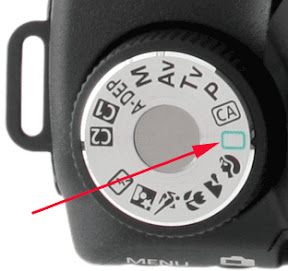
Les càmeres compactes són les que ja es disposen com a dotació de centre. Presenten un tamany molt adequat a la necessitat de reflectir esporàdicament activitats de centre. No tenen més dificultat que deixar-les en mode automàtic, engegar i fer clic, doncs venen preparades per a no haver de disposar de coneixements tècnics que dificultin el seu ús primerenc. Disposen de tot el més bàsic per a fer la fotografia i normalment s’encarreguen elles de triar els millors paràmetres que calguin en funció de les condicions de llum on es faci la fotografia, així com d’altres ítems. Disposen també de “modes” de treball especialment preparats, com el mode “retrat”, “grup”, o “paisatge” en els que, movent tan sols una roda o fent un clic preparem , també automàticament, la càmera a totes uns funcions programades que afavoriran determinades tipologies de fotografia. Altres tipologies d’ajustaments més manuals o específics, en la majoria dels casos no serà posssible o estaran molt limitats.

A les càmeres compactes existeix un mode de treball, en la majoria dels casos, que és el mode “manual” que també pot ser un punt de partida per a qui vulgui començar en el tema de la fotografia digital i que pugui servir per a entendre determinats paràmetres. Seran limitats, però poden ser bàsics per a entendre el funcionament bàsic dels camps bàsics que defineixen una imatge digital: quantitat de llum i temps.

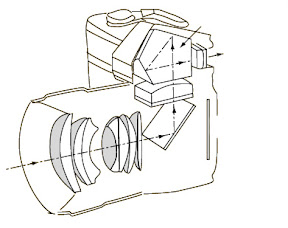
El gran segon grup de càmeres fotogràfiques serà d’ús minoritari en un centre escolar, a no ser que estem parlant d’una necessitat específica o d’un centre amb Batxillerat Artístic o de quelcom similar. El grup de les càmeres rèflex comença dins del rang dels 500 euros ( aproximadament ), en qualsevol de les seves marques del mercat, i pot seguir incrementant-se de forma senzilla, fins a milers d’euros. La fotografia amb aquestes càmeres passa a un altre nivell , de categoria superior, on , a banda de millorar la qualitat de la imatge, la possibilitat d’interactuar amb els controls manual o semi-automàtics i el canvi d’objectius, també presenta el gran inconvenient del pes que cal arrosegar, el volum de l’aparell ( oblidem-nos de portar-la a la butxaca, com en el cas d’una compacta ),  un elevat cost econòmic i la necessitat d’un tracte molt més delicat per la precisió dels components.

4.- I quines marques són bones ?
Tot depenent de si parlem de càmeres reflex o compactes, sí cal anar a parar a les marques de sempre, encara que només sigui pel tema de garanties i continuïtat de recanvis o bateries.  No sempre una marca serà símbol de qualitat, donat que disposen de diferents models amb diferents prestacions i preus.
Tot i així:  Canon, Nikon, Sony, Olimpus, Panasonic, Pentax… poden ser algunes de les marques més representatives del mercat, tant de compactes com de Reflex.  Sense cap ordre.

5.- A més megapíxels més qualitat ?
Decididament, no. La mesura dels megapíxels no és garantia única de qualitat. És només una de les 3 ó 5 prestacions que cal mirar en una càmera. Gran quantitat de megapíxels , en combinació amb un objectiu mediocre ( sigui en rèflex o en compacta ) donarà un resultat mediocre. Les prestacions que ens volen fer entrar pels ulls els fabricants, corresponen a prestacions d’àmbit professional, donat que per a una fotografia en paper de 10×15 centímetres, poden ser necessaris únicaments 2 ó 3 megapíxels d’informació.

6.- Piles o bateria

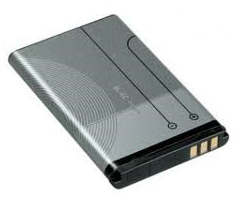
Pot ser una decissió trascendental en càmeres compactes. A les rèflex sempre són bateries. Però a les càmeres compactes alguns models funcionen amb bateries i d’altres amb “piles”.
Si la càmera funciona amb bateria, té l’avantatge que la càrrega i duració serà major, però normalment caldrà comprar una segona, per si de cas
Si la càmera funciona amb amb piles, té l’inconvenient que la duració sempre serà més petita, però l’avantatge serà que mai us faltarà una botiga on comprar un joc de piles per a seguir fent clics. Sempre serà aconsellable mirar els miliampers de càrrega, per a que tinguin més càrrega de l’habitual ; que siguin d’io-liti i millor tenir un carregador dedicat a aquesta tasca.

7.- Òptica i zoom.

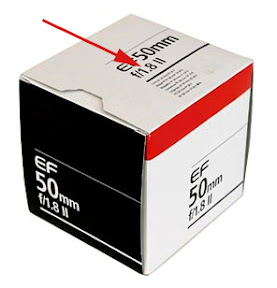
És un dels punts forts que cal considerar, la seva lluminositat marca el preu del producte, a banda de la quantitat de zoom. A número ” f ” més baix, òptica més lluminosa i preu més alt. Aquest concepte és vàlid tant per òptiques de càmeres compactes  com de rèflex.

En quant al zoom, l’aspecte a considerar és si és òptic o digital. El zoom òptic és el més “bo”, donat que el digital no és real. És una dada a considerar i llegir com a característica important.

8.- Raw o jpg. El format “universal” de treball amb fotografies és el jpg. El “raw” és quelcom així com el format fotogràfic per excel·lència, però només disponible a les càmeres rèflex.

9.- Utilitat  retardador. Gairebé totes les màquines el porten, però pot ser una utilitat a treballar al centre, amb combinació amb un trespeus. Permet disposar de 10 segons per a que la persona que fa “clic” també pugui posar-se a la fotografia abans de ser disparada.

10.- Un darrer consell és: un cop es tingui un pressupost i les ganes, endavant i no feu cas d’allò de sempre i “espera’t, que sortirà un nou model”, doncs si fem cas de la premisa, mai podríem comprar res, si realment estem interessats, tenim el pressupost i està presa la decisió.

11.- Teniu a la vostra disposició no només les planes web oficials de les cases comercials, que us donaran ampliada notícia de totes les novetats, sinó també portals específics compartius entre models de càmeres ( http://www.testfreaks.es/camaras-digitales/ ), així com fòrums específics de fotografia (http://www.ojodigital.com), en diferents nivells de marques ( www.nikonistas.com, http://www.canonistas.com )  i profunditat de comentaris i tutorials ( http://www.cursofotodigital.es, http://www.geofflawrence.com/esp/lecciones_de_fotografia.htm ) , i milions de fotografies per a inspirar-nos ( http://www.flickr.com/creativecommons )

12.- Sigui quin sigui el model que es seleccioni, a banda de les ajudes de la xarxa, la lectura dels manuals d’instruccions sempre resultarà imprescindible.

Publicat dins de "Festival de fotografia", Fotografia, Imatges | Deixa un comentari

Funcionalitats bàsiques d’Atri

Una de les cerques que  es fan al nostre Bloc hem pogut veure que és la paraula “Atri”. No es pot confondre aquesta paraula amb una altra acabada en “a”, que és una altra cosa ( Atria ).

Descriurem doncs els paràmetres bàsics que el composen, per si pot servir d’utilitat. Són només bàsics. Per a aspectes específics disposeu de la pròpia ajuda d’Atri.

A.- Accés

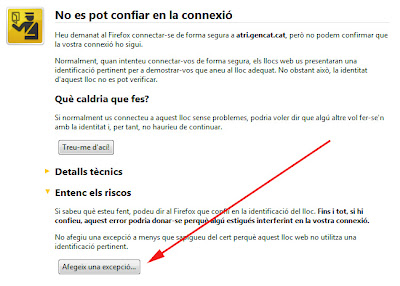
1.- Per a entrar a Atri pot ser que veieu aquesta pantalla quan accediu a l’adreça: https://atri.gencat.cat/

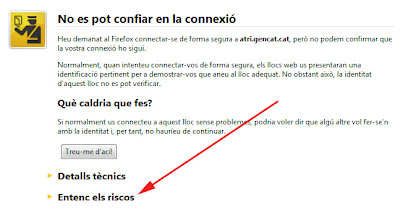
Tal i com vam descriure ja en una altra entrada de bloc, el primer cop que accediu per Firefox us apareixerà aquesta finestra , que us mostra que no teniu un certificat. Caldrà fer clic a la part inferior a “Entenc els riscos”.

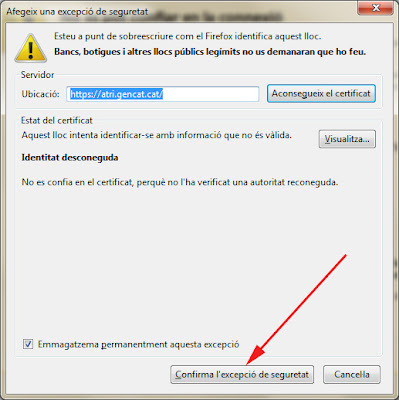
2.- A continuació fer clic a “afegeix una excepció”

3.- Ja estarem a prop i seguirem fent clic a “Confirma excepció de seguretat”

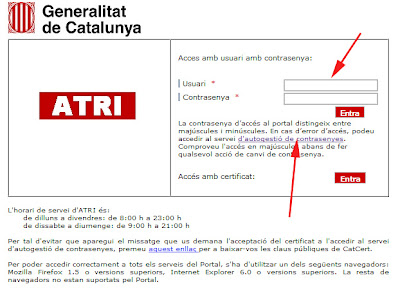
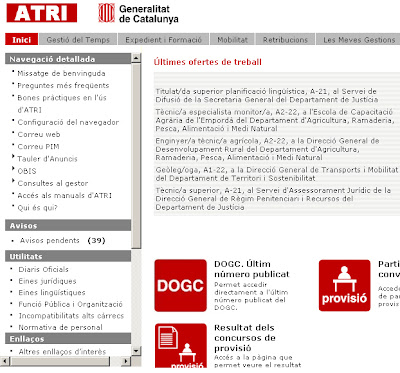
4.- Finalment, ja estarem a la pantalla principal del portal Atria, on NO ES POT ACCEDIR amb el codi d’usuari i contrasenya del Correu Xtec, sinó amb el nom d’usuari que és el NIF i una contrasenya que també és diferent, i que us la proporcionarà la direcció del centre, si no la teníeu ja, doncs és la mateixa que l’antic portal “època”.

Recordeu que si us equivoqueu tres cops bloquejareu el compte, i caldrà que el/la director/a del vostre centre us trameti , a través d’un aplicatiu al que només ell/a té accés, una nova contrasenya. Les direccions de centre són les úniques que tenen aquesta capacitat. Ni el SAU ni Serveis Territorials poden desbloquejar comptes, cal que sigui la direcció de centre qui ho faci.

Tracteu el vostre Usuari i Contrasenya amb el màxim nivell de seguretat que us sigui possible, són DADES SENSIBLES i PERSONALS que no poden estar a l’abast de ningú i que només poden ser memoritzades per vosaltres i no estar escrites “sota la catifa del ratolí”.

B.- Funcionalitats específiques

La visió general que tenim d’Atria, un cop registrats/des és:

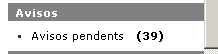
– En el cas que tramiteu dietes per desplaçaments, podeu tenir missatges d’avís al respecte:

C.- Gestió del Temps

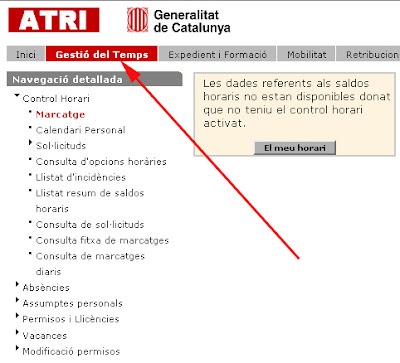
Als menús superiors horitzontals disposem de diferents opcions. El primer de tots, el de “Gestió del Temps”, majoritàriament els mestres no el tindrem actiu, donat que gestionen funcionalitats que no son “computables” dins del nostre col·lectiu:

Poden haver opcions molt concretes funcionals, però la majoria veurem que tenen el cartell de la imatge superior. Pensem que el portal Atri està pensat per a tot el col·lectiu de funcionaris/es de la Generalitat, i que les casuístiques administratives poden ser molt diferents.

D.- Expedient i formació.

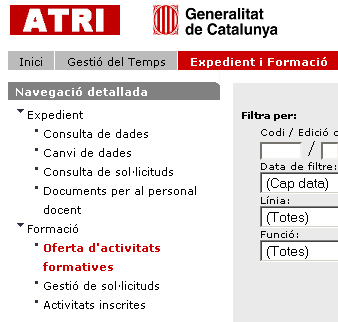
L’apartat d’expedient sí el tenim actiu el professorat, i resulta prou important per a veure les nostres dades personals.

L’apartat de “Formació” el professorat no el tindrem actiu, donat que les sol·licituds de cursos de formació es porten a terme desde la Xtec.


Ull, no podem confondre la sol·licitud de cursos de formació amb l’apartat de certificacions de cursos de formació. Podem accedir a aquest darrer punt a través de les succesives pantalles que ens donen accés a partir de “Expedient/consulta” de dades, on tenim diferents pantalles de dades i de les darreres són les que ens mostraran els nostres certificats de formació. També podem accedir a visualitzar aquesta dada a través del portal de la xtec, a partir de l’enllaç: http://xtec.cat/formacio/certificacio/certificacio.htm. Tot depenent del nivell d’actualització de dades, és possible que pugui donar-se el cas que en un dels dos aplicatius no es vegi un certificat i a l’altre sí. Possiblement el nivell d’actualització dels darrers certificats serà més gran a l’aplicatiu de la Xtec.

E.- Retribucions

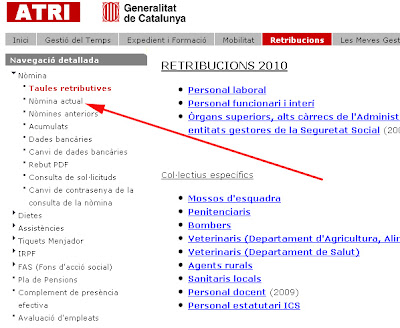
Un dels apartats més interessants, per la consulta de la nòmina i de la necessitat que la poguem necessitar per a mil tràmits diferents:

Aquest apartat de Retribucions és un dels més sensibles i dedicats en quant a les dades que comporta, mireu de llegir bé cada apartat que feu clic abans de confirmar-lo.

IRPF. Aquest apartat també ens permetrà, quan les dades estan disponibles, obtenir el certificat de dades fiscals, abans que ens arribi per correu ordinari ( amb paper “físic” a la nostra bústia de casa ). Aquest certificat és d’on surten les dades per a presentar en la Declaració de la Renda.

FAS. El fons d’acció social, en les èpoques en que estigui disponible, també ens mostrarà informació sobre les dades en curs:

F.- Sortir de l’aplicatiu:

Sortir de l’aplicatiu és tan important com entrar-hi. NO deixeu de cap de les maneres l’aplicatiu obert a ulls aliens, podeu tenir molts problemes. Per a realitzar la desconnexió, cal que feu clic a la part superior dreta on diu:

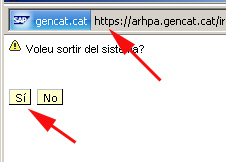
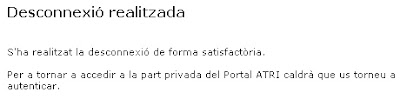
I s’obrirà una nova finestra per a que confirmem la opció. Observeu que estem dins d’una connexió segura “https”. Feu clic a “si” per a tallar la connexió de forma segura:

Aquestes són les opcions HABITUALS dels que podem fer menester de l’aplicatiu. Podem fer-ne ús d’altres, que caldrà que consulteu al propi manual d’ajuda. RECORDEU que , quan es parla de correu corporatiu,  o correu PIM, es tracta del correu de la intranet de la Generalitat ( correu gencat ), i mestres i professorat fem servir el Google Labs amb Xtec. Si feu clic a les caselles de correu Pim us sortirà, i no sabeu, l’usuari del correu “Gencat”, que no heu de fer servir des dels centres:

Per acabar, insistim en la necessitat que guardeu correctament el PIN d’accés i que entreu i sortiu correctament de la plana. Feu la comparativa amb un caixer automàtic del vostre banc: marxaríeu sense la targeta , deixaríeu el PIN a l’abast de tothom ?

Publicat dins de Atri, Normativa, Seguretat | Deixa un comentari

Imatge i realitat-2

Hem destacat en diferents cops des d’aquestes planes, la necessitat de treballar el concepte de “imatge” i “realitat” a primària, com a punt de partida de la comunicació audiovisual. No fa masses dies vam incloure al bloc imatges comparatives de retoc digital en imatge fixa.

És una idea clau educativa en aquest aspecte, saber diferenciar, tenir la conciència que el que estem veient és el que és. Tasca que no només és pedagògica i educativa, sinó que pot portar-nos més enllà en la forma de mirar les imatges.

Des de l’antic “pmav” es varen desenvolupar propostes didàctiques en aquest aspecte que cadria recordar per la seva validesa.

Amb el pas del temps, i parlant ja per a alumnes i grans, mirem sinó, com cal estar d’atents per poder-la diferenciar en el que habitualment estem veient en sèries de televisió, sense cap ànim de confondre a l’espectador, sinó d’estalviar costos de producció, tot sigui dit:

[vimeo http://vimeo.com/18275127]

Veiem un segon exemple de com “imatge” i “realitat” poden ser coses diferents tot fent servir els “croma” o teles de color verd que permeten substituir el fons per altres imatges. Vídeo en la mateixa línia del primer:

[youtube=http://www.youtube.com/watch?v=clnozSXyF4k]

Publicat dins de Imatges, Vídeos | Deixa un comentari

Tecnologia multitàctil a les PDI

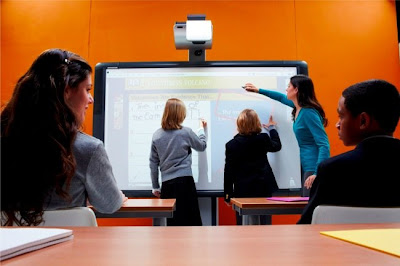
Algunes de les continuades mancances que hem destacat sempre a les pissarres digitals interactives, han estat de diferent índole. La propietat més esperada ha estat sempre la propietat de poder tocar en més d’un punt a la mateixa sense que aquesta es torni “boja ” en la seva resposta. De cicle mitjà cap a baix acostuma a passar el fet de prèmer involuntàriament amb les dues mans la pissarra.

Promethean ja disposa al seu catàleg de pissarres digitals amb aquesta característica multitàctil. Probablement caldrà esperar a que d’altres cases comercials també donin el pas següent, o acabar de veure si realment acompleixen les característiques promeses o potser algun altre punt queda per avançar. Però resulta una bona notícia que ens ha de mantenir a la espera de noves notícies del seu resultat pràctic. El model és aquest.

Publicat dins de PDI | Deixa un comentari

Els PLC, a 500 Mbps

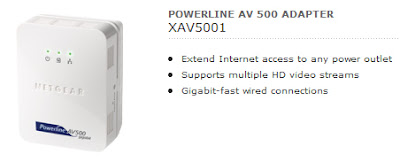
Com ja fa temps us hem vingut informant des de l’Àrea Tic a Tarragona, i hem dedicat planes a parlar-ne, la tecnologia PLC és ideal per a portar la xarxa d’internet dins d’un edifici que ja disposa d’un router, però que els fils no arriben fins a l’habitació adequada o és massa distància a cobrir per wi-fi. Són molts els casos que poden donar-se en una ampliació de xarxa Heura ja instal·lada i finalitzada o casos de centres  que fan servir, de forma provisional, aquesta tecnologia. Mai serà una tecnologia “definitiva”, però si provisionalment útil.

Consisteix bàsicament en fer entrar dins de la xarxa elèctrica de l’edifici o finca  la senyal internet, per a poder connectar un segon aparell a la electra i poder disposar de la xarxa a qualsevol lloc on existeixi un endoll d’electra. Els models que fins ara s’han vingut comercialitzant “només” tenien velocitats de 200 Mbp. La marca Netgear els comercialitza ara a 500Mbps, una velocitat de creuer que ens farà oblidar el mitjà pel qual treballem i que, fent servir switchos de “giga” , ens proporcionarà velocitats dins de la xarxa de molt alta velocitat. El parell acostuma a sortir per preus entre 80 i 120 euros, depenent de la marca i prestacions.

Publicat dins de Connectivitat | Deixa un comentari