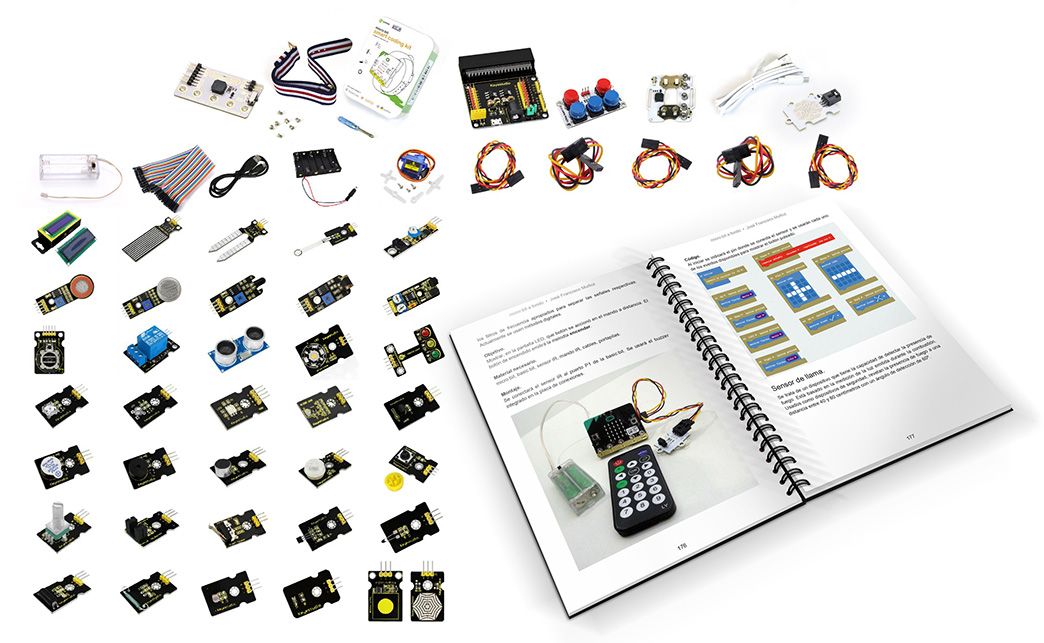
Què és micro:bit?
micro:bit és una petita targeta programable, pensada per al seu ús a l’aula, de cost assequible i programable mitjançant l’editor gràfic online MakeCode i també amb Scratch 3.0 i altres aplicacions. Aquestes i altres característiques, la converteixen en la plataforma ideal per introduir-se al món de la programació de robots educatius.
El lloc web de la placa micro:bit és https://microbit.org/es/
Característiques tècniques
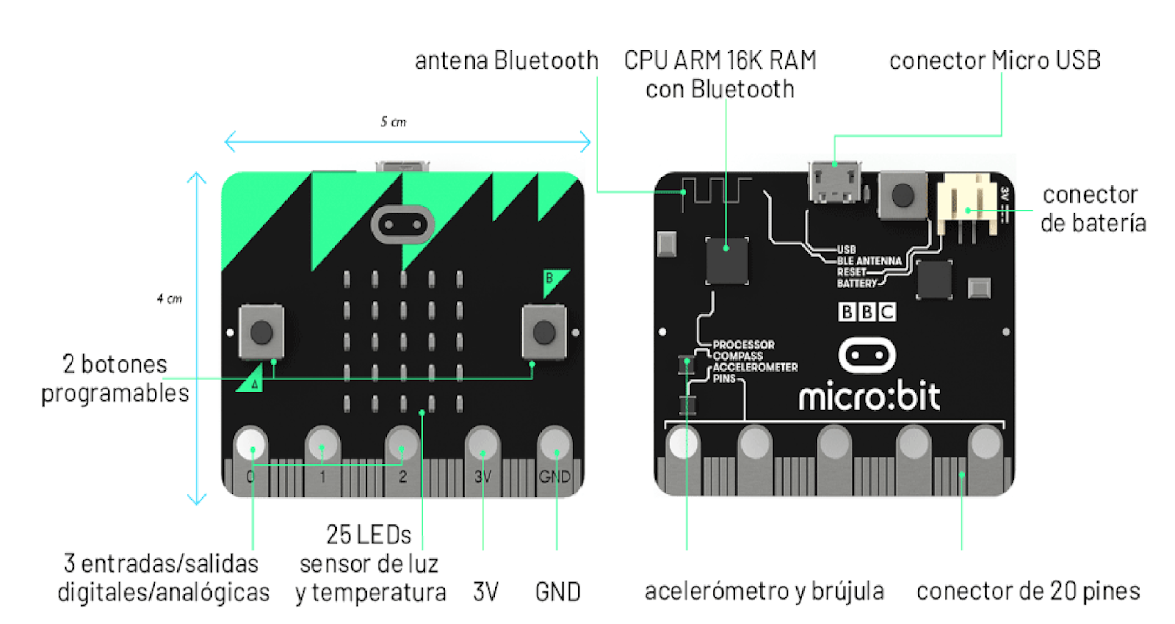
25 LEDs. Es poden programar de manera independent i permeten mostrar números, lletres i imatges.
Sensor de Llum. Els LEDs també poden ser usats com a sensor de llum, el que permet mesurar el nivell de lluminositat ambient.
Polsadors. Existeixen 2 botons, etiquetats com A i B. Es pot detectar la pulsació independent de cada un d’ells, així com la pulsació simultània de tots dos.
Connectors. Situats a la part inferior de la placa, disposa de 25 connexions que permeten connectar altres sensors i actuadors. 5 de les connexions es troben sobredimensionades per facilitar la connexió mitjançant pinces de cocodril.
Sensor de temperatura. Permet conèixer a la micro: bit la temperatura ambient. Les unitats són graus Celsius.
Acceleròmetre. Permet conèixer acceleracions i girs als quals se sotmet la placa.
Brúixola digital. Permet conèixer la desviació respecte el Nord Magnètic. També permet detectar la presència de camps magnètics propers. A l’iniciar el seu ús entra en mode de calibratge.
Ràdio. Permet connectar sense fil amb altres plaques micro:bit.
Bluetooth. Pensat per connectar i intercanviar dades sense fils amb altres dispositius (mòbils, tablets, ordinadors, etc.) que disposin d’aquest tipus de connexió.
USB. S’usa per descarregar els programes a la memòria de la targeta i per alimentar elèctricament la micro:bit.
Connector de bateria. Permet subministrar electricitat mitjançant dues piles. La targeta no té interruptor, de manera que quan es connecta la font d’alimentació s’executa de manera automàtica el codi que hi hagi a la memòria. S’ha de prestar atenció i alimentar amb el voltatge recomanat pel fabricant.
Més informació
https://microbit.org/es/guide/features/
Com programar la placa micro: bit?
Hi ha diferents plataformes que permeten programar la placa micro:bit. La més estesa és la versió en línia de MakeCode. La versió web d’aquest editor gràfic és accessible des del següent enllaç: https://makecode.microbit.org/
Si es fa servir Windows 10, hi ha la possibilitat de descarregar de Microsoft Store, una versió instal·lable de MakeCode per micro:bit.
Una altra opció és descarregar la versió offline de Makecode per ordinador, des del següent enllaç: https://makecode.microbit.org/offline-app
També hi ha altres plataformes gràfiques com Scratch 3.0, mBlock o Tickle que permeten programar la micro:bit des d’un ordinador o fins i tot des de dispositius mòbils gràcies a la connexió Bluetooth.
A més, els usuaris més avançats tenen la possibilitat d’utilitzar JavaScript o Pyton per codificar la targeta. MakeCode per micro:bit té l’opció de convertir la programació realitzada mitjançant blocs en codi JavaScript amb només prémer un botó.
Com alimentar la placa micro:bit?
Usant el port microUSB. Quan la micro: bit està connectada a un ordinador pel port USB no necessita cap altra font d’alimentació
Mitjançant un portapiles. La micro: bit compta amb un connector JST que permet endollar un portabaterías amb dues piles alcalines.
Amb una bateria externa LiPo.
Aplicació MakeCode
Després d’iniciar el programa l’usuari es troba amb una pàgina de benvinguda des de la qual es pot crear un nou projecte, importar projectes anteriors, a més de poder visualitzar tutorials, cursos i vídeos descriptius del producte.
Per carregar un projecte descarregat a l’ordinador o des d’una URL facilitat per un tercer, s’ha de polsar a Importar. Aquesta opció obre una nova finestra des de la qual es pot seleccionar entre Importa Arxiu o Importa URL …
Per crear un nou programa, s’ha de prémer sobre la icona Nou Projecte, enllaç que porta la pàgina de programació.
Descripció general
Simulador. Situat al costat superior esquerre de la pantalla, ens mostra una micro:bit, on es pot veure l’execució de el programa. Aquesta secció és útil per a depurar el codi abans de bolcar-a la memòria de la targeta.
Caixa d’eines. Situat en una columna vertical, a la banda de l’simulador, se situen els blocs de programació organitzats per categories. A l’prémer sobre el nom d’una categoria s’obre, a la dreta, un desplegable on apareixen els blocs de la secció. És important fixar-se que just sota el nom de la categoria, la majoria de vegades, apareix l’opció … Més. Si es prem es mostren la resta de blocs de la categoria. Un cop seleccionat el bloc a fer servir s’ha de arrossegar a l’àrea de programació.
Àrea de programació. Situat a la dreta de la Caixa d’Eines, és la zona on s’arrosseguen els blocs per crear el programa.
Barres d’Eines. Situades a la part superior i inferior de la pantalla, ofereix dreceres a diferents funcionalitats.
Al prémer sobre micro: bit o Inici s’obre una finestra que permet guardar el programa creat i porta a la pàgina de benvinguda.
Compartir permet el programador distribuir els codis creats amb altres usuaris. En primer lloc es demana “Publicar el Projecte”, després del que apareix una nova finestra, que ofereix un enllaç i diferents opcions de codi per poder inserir en una pàgina web.
Permet intercanviar entre la visualització mitjançant blocs o veure el codi escrit en JavaScript.
A l’extrem dret de la Barra d’eines es troben les seccions d’Ajuda, Configuració i accés a la pàgina principal de MakeCode.
A la barra d’eines inferior, a l’esquerra, ens trobem amb dues opcions. Descarregar. Copia el codi a la micro: bit. Es farà servir un nom per defecte si no es va assignar un, prèviament. La caixa on apareix Sense títol, al costat de la icona d’un disquet, permet assignar un nom i descarregar el programa a el disc dur.
A la zona dreta de la barra d’eines inferior hi ha dos fletxes que permeten desfer i refer els passos de codificació. A l’extrem dret inferior apareix la icona “+” que augmenta el zoom de l’àrea de programació i la icona “-” que disminueix el zoom.
Entre el simulador i la caixa d’eines apareix un botó amb una fletxa cap a l’esquerra que fa desaparèixer el simulador i deixa més espai a la zona de programació.
Com crear un programa amb MakeCode
El primer que cal decidir és quin esdeveniment s’inicia el codi. Per defecte, MakeCode situa en l’àrea de programació dos blocs amb els quals iniciar el programa, aquests són: a l’iniciar i per sempre.
També hi ha altres esdeveniments que permeten iniciar el codi. Els més habituals se situen en la categoria Entrada. Aquests al seu torn permeten diverses opcions que es podran veure si es prem sobre el triangle invertit de color blanc.
En categories com Ràdio, Pins, Serial i Control, apareixen altres opcions d’esdeveniments per iniciar els programes.
Per crear un programa s’hauran arrossegar els blocs a l’àrea de programació i encaixar aquests amb els ja existents.
Tipus de blocs que usa MakeCode
Esdeveniments. Són ordres que contenen les sentències que componen el codi.
Sentències. Instruccions bàsiques en què es divideix el programa. Compten amb una pestanya per anar encaixant entre elles.
Dades. Tenen forma rectangular amb els costats petits corbs. Les dades poden ser nombres, cadenes de text (inclouen cometes), la dada obtinguda per un sensor, el valor que pren una variable o el resultat d’una operació.
Operadors lògics. Amb forma d’hexàgon allargat. Els operadors de comparació permeten confrontar dos nombres o dos grups de caràcters. D’altra banda hi ha els operadors booleans, que són els nexes lògics entre els dos termes d’una relació. En tots dos casos es retorna veritable si es compleix el requisit i fals en cas de no complir-se.
Més informació sobre els blocs de MakeCode
https://makecode.microbit.org/reference/
Com descarregar un codi a la placa micro:bit
Després connectar la micro: bit a l’ordinador, apareixerà com una nova unitat de disc. Acabat el programa i comprovat el seu funcionament, s’ha de prémer sobre la icona Descarregar, el que copia el codi a l’ordinador amb un nom per defecte. Una altra opció és introduir el nom triat en la caixa situada a la banda de la icona del disc i prémer sobre aquest per descarregar el codi.
Ja només queda copiar el fitxer amb extensió .HEX a la unitat que va apreciar després de connectar la micro: bit.
Si s’està programant mitjançant l’aplicació obtinguda de Microsoft Store ia més tenim connectada la micro: bit a l’ordinador, si es pressiona sobre Descarregar, el codi es copiarà directament en la memòria de la micro: bit.
Com executar el codi
Copiat o descarregat el codi a la micro: bit, el programa comença a executar-se de forma automàtica. Si es vol fer servir la micro: bit desconnectada de l’ordinador, s’ha de connectar un pack de piles a el connector situat al costat de l’connector microUSB i immediatament s’executarà el codi descarregat.
Informació extreta del llibre:
http://microes.org/descargas/manual-de-programacion-microbit.pdf
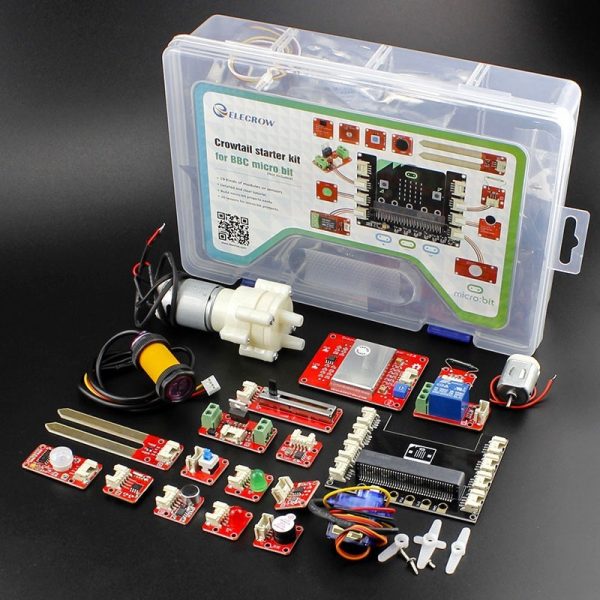
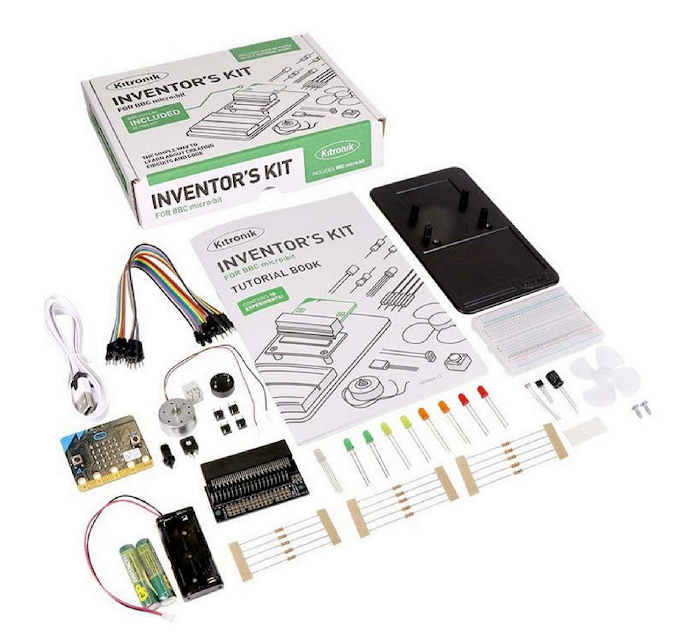
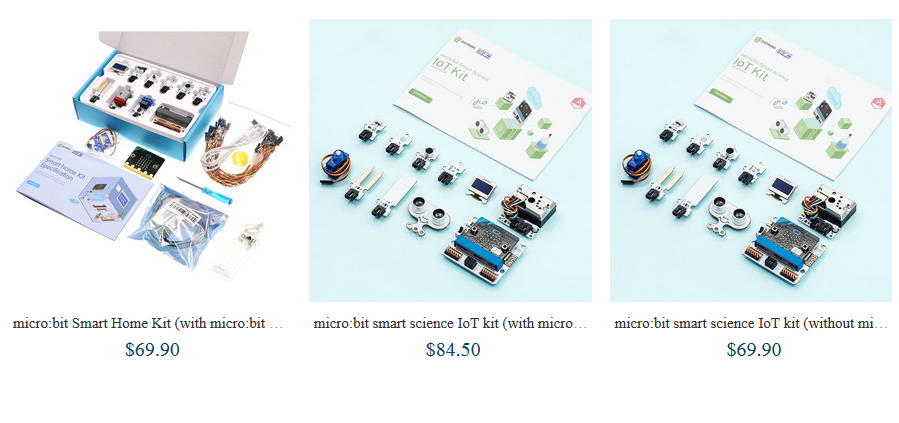
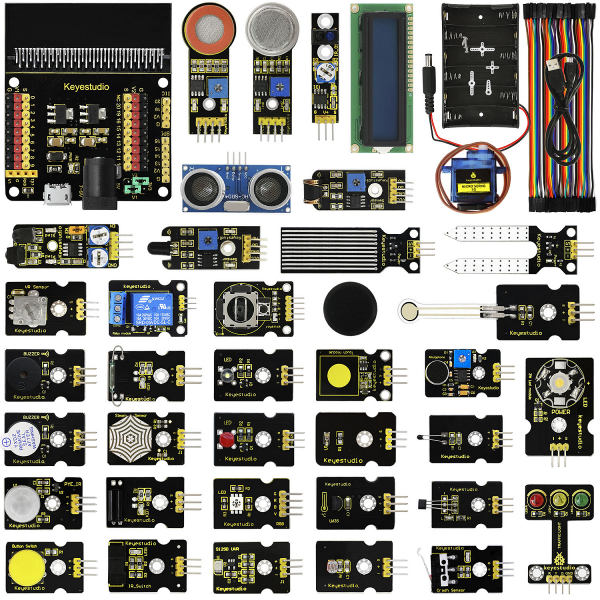
Kits d’ampliació de la placa micro:bit