Category Archives: TIC

Ubuntu Tips: Donde están los botones de las ventanas?

Si , a veces pasa que nos desaparecen en Ubuntu los botones de maximizar, minimizar y cerrar. Podemos recuperar-los?

Sigamos estos pasos a ver que ocurre :

1.- Abrir Terminal :

  • Aplicaciones > Accesorios > Terminal  o
  • si disponéis de barra lateral buscar “terminal”

2.- Introducir el siguiente texto :

  • sudo nohup metacity –replace & 

3.- Os pedirá la contraseña de administrador ( que posiblemente sea la misma que usáis para entrar como usuario)

4.- Comprobar abriendo el navegador por ejemplo..

Un saludo para tod@s

Nuevo curso escolar 2012-13

Por fin, después de unas semanas de locura inicial volvemos a la carga con el blog.

Antes de nada agradecer al Ministerio de Educación, Cultura y Deporte el interés mostrado por los proyectos realizados en el centro sobre Realidad Aumentada  , y en especial a José Antonio Salguerio González por su publicación, y Evaristo Gonzalez Prieto por su difusión y colaboración.

Aquí teneis el articulo : Realidad Aumentada Buenas prácticas 2.0

Cuales són los proyectos o ideas de este curso escolar ?

– Afianzar lo que tenemos, por tanto vamos a empezar a proyectar las mejoras sobre el tema de Realidad Aumentada ya publicado en este blog. Las APP’s han cambiado, Layar, Hoppala, etc , por tantó habrá que estudiar sus mejoras y por que no, integrar codigos QR o Geolocalización y detección por imagen…. (siempre ampliamos algun detalle ….)

– Ideas? muchas. Se podran llevar a cabo? se intentarán ;-).

Espero que a partir de ahora pueda dedicar de nuevo tiempo a las entradas del blog y comentar los proyectos de aula en la red para que puedan compartirse en todos los centros educativos.

A todo ello, estamos de celebración de 25 años del Instituto Torre del Palau de Terrassa, y eso conlleva nuevas actividades (físicas y virtuales).  Por si estais interesados en las propuestas, actos , etc, aquí teneis el enlace :

Google SketchUp en Linux? Si es posible

Os voy a comentar las dos vias para realizar la instalación de Google SketchUp en Linux que a mi me han funcionado.
La primera es la versión mas sencilla, y la segunda es un poco mas trabajada pero funciona igual.

1.- Instalación de PlayonLinux

Se trata de un frontend para realizar instalaciones de software disponible en Windows sobre Linux.

– añadiremos el repositorio (para versiones Lucid)

Abrimos el terminal y añadimos las siguientes lineas

(debemos estar como root, por tanto si no estamos introducimos “sudo su” y nos pide la contraseña)

(podeis copiar y pegar con botón derecho del ratón)

sudo wget -q "http://deb.playonlinux.com/public.gpg" -O- | sudo apt-key add -

sudo wget http://deb.playonlinux.com/playonlinux_lucid.list -O /etc/apt/sources.list.d/playonlinux.list  sudo apt-get update   sudo apt-get install playonlinux  

  A partir de ahí aceptamos todo el proceso de instalación y quedará instalado en nuestra maquina PlayonLinux.
Ejecutamos PlayonLinux, seguimos los pasos de actualización (botón next).
Cuando termine, buscaremos en en menu lateral, accesorios, Google SketchUp y con doble click lo instalaremos.


Al realizar la instalación (necesitamos internet) vereis que lo hace tal y como se instalaría en Windows. 

Al acabar el proceso  aparece GoogleSketchUp en la lista de programas a ejecutar el PlayonLinux. Simplemente daremos doble click y se ejecutará sin problemas.
Por ahora es la solución que hay hasta que no exista una versión nativa para Linux.   
2.- Instalación “manual”

 Instalar wine desde el repositorio o centro de programas de Ubuntu

Ir a : http://sketchup.google.com/intl/es/ 

 Abrir ventana Terminal (menu Aplicaciones/Accesorios/terminal)

 Ir al directorio donde se ha descargado el programa .

 Escribir “wine GoogleSketchUpWEN.exe” y presionar la tecla Enter para empezar la instalación.
 La instalación se realizará sin problemas.

 Si ahora intentamos arrancar GoogleSketchUp nos dará posiblemente un error que será “GoogleSketchUo was unable to initialize OpenGL!” o “Error: ChoosePixelFormat failed”

 Presionamos las teclas “alt” i “F2” a la vez, se abre un cuadro de dialogo y escribimos “regedit” y presionamos la tecla Enter.

 Navegamos y buscamos la carpeta “HKEY_CURRENT_USER/Software/Google/SketchUp8/GLConfig/Display”

 Hacemos doble click en “HW_OK” y escribimos un “1” en el valor y clickamos ok. Cerramos las ventanas.

Vamos al menu aplicaciones del escritorio, y buscamos GoogleSketchUp y lo ejecutamos.

Drupal 7 y MAMP : Instal.lación en MAC OSX

Para realizar la instalación de Drupal , previamente debemos instalar los servicios de Mysql , Apache i PHP.

1.- Vamos a proceder a explicar como instalar MAMP en nuestra máquina:

  • Descargar MAMP (Acronimo de Mac Apache Mysql Php)

  • Descomprime la imagen y realiza la instalación guiada (arrastrar carpeta MAMP a la carperta Aplicaciones de nuestro ordenador ).  MAMP se instalará en la carpeta aplicaciones.

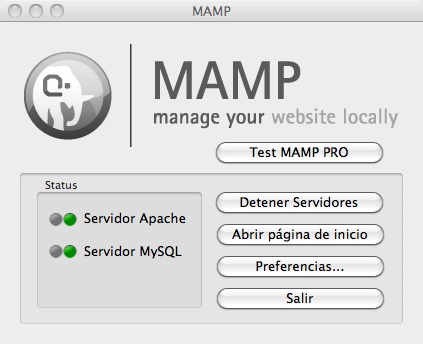
  • Ejecuta MAMP  , aparecerá una ventana como la siguiente :

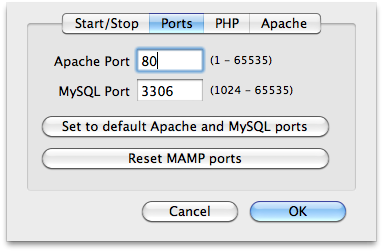
  • Los servicios de Apache y Mysql están activos . Por defecto MAMP nos coloca los puertos 8888 y 8889 para Apache y Mysql. Si os dieran problemas estos puertos probar de utilizar el 80 y el 3306 desde el botón preferencias de la pantalla anterior.

  • Para comprobar que todo funciona podemos poner las siguientes direcciones (o pulsar el botón “Abrir página de inicio” de la ventana de MAMP)

  • http://localhost  donde aparecerá el servidor apache con su “It Works”.
  • http://localhost:80 si habeis cambiado el puerto o http://localhost:8888 sinó es así.

2.- Instalaremos ahora Drupal .

  • Descargamos el archivo comprimido a nuestro MAC.

  • Previamente debemos crear la base de datos donde se guardará toda la información de Drupal. Accedemos al PhpMyAdmin con  http://localhost/phpMyAdmin y veremos que en la parte central nos permite crear una base de datos. 

  • Poner el nombre que queráis pero para tenerlo ordenado mejor identificarlo claramente , por ejemplo Drupal.

  • Ahora modificamos el archivos hosts para que el ordenador cuando conecte a la web en Drupal en vez de navegar por la red nos presente la web que estamos creando  en nuestra máquina.  Ejecutamos el Terminal de Mac (Aplicaciones/utilidades/Terminal) y tendremos la siguiente ventana:

  • Escribimos lo siguiente : sudo pico /etc/hosts para entrar en el editor de texto Pico y modificar el archivos hosts que se encuentra en la carpeta etc. Ahora al final debemos añadir nuestra dirección de la web en Drupal, por ejemplo drupal7.com o www.drupal7.es o el nombre que querais de la siguiente manera : 

##
# Host Database
#
# localhost is used to configure the loopback interface
# when the system is booting.  Do not change this entry.
##
127.0.0.1 dev
127.0.0.1 localhost
255.255.255.255 broadcasthost

127.0.0.1 drupal7.com

  • Salimos con CTRL+X y nos preguntará si queremos guardar a lo que respondemos (Y)YES . Ya podemos cerrar la ventana del terminal.
  • Ahora desde el Finder copiamos todos los archivos descargados de Drupal dentro de la carpeta Aplicaciones/MAMP/htdocs. Para ello estaria bien crear una nueva carpeta con el nombre Drupal7 para organizarse mejor (Aplicaciones/MAMP/htdocs/Drupal7).
  • Ahora debemos indicar-le a Apache donde se encuentra nuestro directorio de Drupal. Para ello en la ventana preferéncias de MAMP , le daremos a la pestaña Apache y seleccionaremos la ruta de nuestra instalación (Aplicaciones/MAMP/htdocs/drupal7 por ejemplo)
 
  • Ahora ya solo nos queda instalar Drupal. Accedemos a nuestro navegador y en la barra de direcciones introducimos la web : http://drupal7.com o la dirección que añadisteis al archivo hosts.

  • Seleccionamos instalación Standar. Seguidamente nos pide la base de datos. Ponemos el nombre que indicamos al principio (Drupal) y el usuario y contraseña por defecto root/root si no lo habéis cambiado.

(fuente: planeta codigo)

  • Seguimos el proceso y cerramos. Ya tenemos instalado Drupal en nuestra máquina. 

Para comprobar que todo funciona accedemos desde el navegador a http://drupal7.com (nombre que pusimos en el archivo hosts) y comprobamos que ya estamos dentro de drupal.

Alice : Programción en el aula de mundos 3D

Alice, es un entorno de programación gratuito orientado al entorno 3D  de fácil manejo y una buena plataforma de iniciación a la programación para los centros educativos creada por un equipo de profesionales en el mundo educativo.
Con Alice podemos crear animaciones para contar una historia, realizar movimientos de objetos 3D, crear  escenarios, etc, y todo ello de una manera bastante visual. Simplemente arrastrando ordenes, ordenando acciones y seleccionando objetos podremos crear animaciones.
La idea de Alice es evitar que los alumnos programen directamente en Java, C, etc y puedan usar unas ordenes preestablecidas donde cambiar valores de manera visual para realizar las acciones deseadas y ver el resultado al momento. 
Al instalar la versión 2.2 tenemos acceso a un manual interactivo para comenzar a usarlo. Igualmente existen vídeos de ayuda para acciones especificas con Alice.
Las animaciones realizadas con Alice permiten exportar-se a vídeo.
Aplicaciones para los estudiantes o professorado?

  •  Iniciación a la programación a diferentes niveles (hay varios modelos para primaria, secundaria , bachillerato).

  • Contar historias a través de personajes , dialogos, en el area de idiomas correspondiente realizando un trabajo interdisciplinar.

  • Profundizar en conceptos de programación, variables, clases, etc para alumnos avanzados o que ya hayan trabajado en programación anteriormente.

  • Trabajar temas relacionados con tutorias, ciudadania, etc de una manera interactiva en el aula.

Storify : crea historias rapidamente y comparte

Storify o como compartir una historia a través de otras historias.
Con la reciente llegada de la app para Ipad (gratuita) se abre un nuevo mundo de posibilidades para los bloggers. Storify permite de manera muy sencilla agrupar recursos incluidos en otros servicios en la red para realizar una “linea de tiempo” sobre un tema determinado. 
Hoy os comento  la manera de realizar el acceso y nuestras primeras pruebas , pero en posteriores entradas comentaré algunas de las posibilidades educativas o lúdicas de este servicio.
Pasos a seguir
Como viene siendo habitual en los servicios que van apareciendo en internet, el registro depende de nuestra cuenta de facebook o de twitter, para posteriormente asignar un correo electrónico como usuario y una contraseña.
Una vez dentro de la web nos encontramos lo siguiente:
  • Botón superior derecho azul “create story
  • Aparece nuestro espacio de trabajo con una serie de elementos :
headline : titulo de nuestra historia
Description: descripción de nuestra historia
Zona central : para redactar o arrastrar nuestros items
Zona derecha : conjunto de pestañas para buscar información sobre nuestra historia.
En la zona derecha es donde vamos a poder buscar a través de Twitter, Facebook, Youtube, Flickr,…..
simplemente arrastramos lo que nos interesa a la zona central para ir acumulandolo a modo de pila (stack)
Y por si queréis seguir buscando más información a parte de estos servicios, Storify nos permite añadir más:
Como veis, una manera muy sencilla de crear y agrupar información , y con muchas posibilidades en el mundo educativo.

Algunas ideas interesantes para usar en las aulas :

  • creación de prácticas de ciencias, tecnología, etc con vídeos i fotografías del proceso, información en la red, etc…
  • creación de lineas de tiempo con vídeo o fotografía en ciencias sociales.
  • redacciones en las áreas de lenguas con incrustaciones de fotografías.