Category Archives: educación

Mural.ly , mapa mental rápido y eficaz

Se presentó la beta hace escasamente una semana pero ya podemos validar la entrada con FB o Twitter.
A medio camino entre un Prezi y un Mapa Mental, encontramos esta herramienta , con app incluida, que nos facilitará la faena a la hora de crear “murales” y compartirlos en la red.
Con Murally podemos añadir enlaces, imágenes (drag and drop) , notas al estilo post-it, simbologias, plantillas, fondos del mural,… 
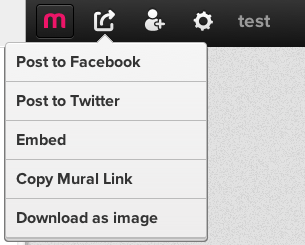
Además podemos vincular desde la mayoría de redes sociales tal y como vemos en la imagen .
Una vez terminado el mural, podemos exportarlo a nuestras redes sociales o hacer una descarga en formato de imagen. 
Los murales pueden realizarse de manera individual o de manera colectiva con invitaciones vía email. Podemos dejar que sean visibles por todos los usuarios o privados para nosotr@s mism@s.

Un buen servicio que esperemos que en breve deje de ser beta . 

Realidad Aumentada en el aula (1)

Vamos a comentar como utilizar herramientas para poder trabajar con R+ en el aula.
Este es un proyecto que involucra diferentes áreas en el centro :

Tecnologia : parte de geolocalización, creación de capa, creación del blog, gestión de contenido,…
Lenguas : se trata de realizar una descripción de un lugar, monumento, etc por tanto hay una redacción
Lengua extranjera: ídem, trabajar las diferentes lenguas que se realizan en el centro con cada grupo.
C.Sociales: si estamos realizando descripciones de monumentos,mapas para geolocalizar,..
E.Física: si se trabaja, como es el caso de este proyecto, centros deportivos de la ciudad
Podriamos incluir otras áreas , por ejemplo C.Experimentales ,si se están geolocalizando arboles,jardines,etc…. Si realizamos locales de conciertos, podríamos implicar Música,…
Como veis todo depende de que queramos informar.

Nos centraremos en la parte “técnica” del proyecto. Se usan 3 elementos diferenciados:
  1. Navegador R+ : nos permite desde un dispositivo móvil localizar los puntos de interés (POI) que previamente hemos creado.
  2. Geolocalizador : nos permite ubicar sobre un mapa, o con coordenadas, los diferentes POI .
  3. Contenedor : en este caso es que información mostraremos y donde se encontrará : en un blog, en una pagina web, …
Aquí tenéis un gráfico general de los pasos necesarios que ahora comentaremos:

Navegador R+

Vamos a usar Layar que se basa en fremium y nos permite por cada capa 100 POI’s. Compatible con Iphone, Android, Symbian, BlackBerry
Creamos una cuenta en la parte superior derecha:
Rellenamos nuestros datos (es aconsejable una sola cuenta para el centro)
Una vez rellenado nos envían un correo de confirmación y podremos acceder a Layar desde la pagina principal (Log In  parte superior derecha)
Al entrar veremos que nos aparece un nuevo botón en la parte superior derecha : My Layers

En la nueva pantalla aparecerán nuestras capas, en este caso ninguna.

Clikcamos en el botón naranja  Create a New Layer !. Ahora debemos rellenar los datos de la capa

Layer name: es el nombre que aparecerá en la aplicación del móvil.
Title : es el nombre que aparece internamente en la pagina web para identificar la capa
Short Description : Describiremos que uso tiene esta capa : monumentos, arquitectura,parques,..
Publisher Name: Quin publica esta capa
API endpoint URL: inicialmente lo dejamos en blanco ya que es una dirección que nos debe dar el geolocalizador.
Layer Type : por defecto 2D
Layer Vision : no activo 

Cuando pulsemos “Create Layer” ya tendremos creada nuestra primera capa. Veremos que saldrá como Pending Status. Eso indica que es una capa de test/desarrolladores por ahora y solo es visible por nosotros.

Geolocalizador

Para ello usaremos Hoppala , que nos permite crear una capa para geolocalizar los puntos sobre un mapa. Realizaremos un registro en la parte lateral derecha.

Al pulsar sobre la imagen, nos dirige al registro

Como no estamos registrados aun , pulsaremos “Create your account here”.

Rellenaremos los datos correspondientes, y pulsaremos “Create Account” . Posteriormente recibiremos un correo de confirmación con una contraseña para entrar.
Una vez estemos logeados , accedemos al interior de Hoppala. En la parte inferior derecha aparece “Add Overlay”. En este momento aparece una capa , con el titulo Untitled ,que podemos editar, y un enlace muy largo . 


Este enlace es el que debemos pegar en la capa de layar, en el API endpoint URL.

Para cambiar el nombre de la capa clickaremos sobre el lápiz a la derecha del enlace 
Para empezar a trabajar posicionando POI’s clickamos sobre el nombre de la capa. Nos aparecerá la siguiente pantalla.
Evidentemente el plano aparecerá en blanco. Como realizamos la geoposición? En la parte inferior derecha “Add augment“.
Nos aparecerá a la derecha una entrada con el nombre Untitled y un pin. Podemos mover el pin y cuando lo tengamos ubicado donde queramos al clickar en el aparece un cuadro de dialogo.

Title: titulo del POI
Descripción: una descripción del punto si es necesario
Thumbnail: miniatura del logo que queremos que salga en la aplicación de Layar (por ejemplo el logo del centro educativo, empresa,etc)
Footnote: Aqui aparece por defecto el creador de los POI’s, que al ser un servicio gratuito no podremos cambiarlo.

En la pestaña Actions, acabamos de rellenar lo siguiente

No auto triggered action: el usuario debe clickar para que se vea la información, no irá de forma automatica.
Label: nombre que saldrá del POI
Website: aquí va el enlace donde está la información del POI, una entrada de un blog, un vídeo, un audio,etc… 

Contenedor

Aquí englobamos que información va a mostrar el POI y donde vamos a ubicar esta información.
Una posible idea es crear un blog, donde cada una de las entradas del blog será cada uno de los POI que nos interesan, por tanto tendremos un enlace para cada POI , que es el que pegaremos en Hoppala dentro de website.
Como debemos colocar esa información. Hay que tener en cuenta que se trata de aplicaciones moviles, por tanto, si guardamos la información en un blog, debemos asegurarnos que exista una plantilla para visionado desde moviles. Nosotros nos hemos decantado por Blogger.
Creamos un blog con una cuenta de gmail. Una vez creado y dentro del blog, iremos a plantilla y seleccionaremos la plantilla de móvil que deseamos. Estaría bien hacer la prueba con un móvil para ver como queda la información (plantilla Sencillo queda bien)
Crearemos las entradas con la información que deseamos , por ejemplo así:
Esta información es la que los alumn@s deben recopilar , de manera individual, guiada o en el aula a través de la red. 

Un buen método es realizar un formulario en Google Docs para que ell@s puedan rellenar con los datos. Por ejemplo:

– Nombre alumno 

– Nombre del edificio, centro deportivo, monumento,…

– Ubicación : calle, numero, ..

– Ubicación coordenadas : latitud y longitud

– Descripción en diferentes idiomas

Una de las cosas a tener en cuenta es el audio. Hay que pensar que si usamos dispositivos con iOS, flash en safari no funciona, por tanto quizás una opción en vez de subir el audio como WOICES, seria 
enlazar un archivo MP3 para la descarga o un PODCAST.

Google SketchUp en Linux? Si es posible

Os voy a comentar las dos vias para realizar la instalación de Google SketchUp en Linux que a mi me han funcionado.
La primera es la versión mas sencilla, y la segunda es un poco mas trabajada pero funciona igual.

1.- Instalación de PlayonLinux

Se trata de un frontend para realizar instalaciones de software disponible en Windows sobre Linux.

– añadiremos el repositorio (para versiones Lucid)

Abrimos el terminal y añadimos las siguientes lineas

(debemos estar como root, por tanto si no estamos introducimos “sudo su” y nos pide la contraseña)

(podeis copiar y pegar con botón derecho del ratón)

sudo wget -q "http://deb.playonlinux.com/public.gpg" -O- | sudo apt-key add -

sudo wget http://deb.playonlinux.com/playonlinux_lucid.list -O /etc/apt/sources.list.d/playonlinux.list  sudo apt-get update   sudo apt-get install playonlinux  

  A partir de ahí aceptamos todo el proceso de instalación y quedará instalado en nuestra maquina PlayonLinux.
Ejecutamos PlayonLinux, seguimos los pasos de actualización (botón next).
Cuando termine, buscaremos en en menu lateral, accesorios, Google SketchUp y con doble click lo instalaremos.


Al realizar la instalación (necesitamos internet) vereis que lo hace tal y como se instalaría en Windows. 

Al acabar el proceso  aparece GoogleSketchUp en la lista de programas a ejecutar el PlayonLinux. Simplemente daremos doble click y se ejecutará sin problemas.
Por ahora es la solución que hay hasta que no exista una versión nativa para Linux.   
2.- Instalación “manual”

 Instalar wine desde el repositorio o centro de programas de Ubuntu

Ir a : http://sketchup.google.com/intl/es/ 

 Abrir ventana Terminal (menu Aplicaciones/Accesorios/terminal)

 Ir al directorio donde se ha descargado el programa .

 Escribir “wine GoogleSketchUpWEN.exe” y presionar la tecla Enter para empezar la instalación.
 La instalación se realizará sin problemas.

 Si ahora intentamos arrancar GoogleSketchUp nos dará posiblemente un error que será “GoogleSketchUo was unable to initialize OpenGL!” o “Error: ChoosePixelFormat failed”

 Presionamos las teclas “alt” i “F2” a la vez, se abre un cuadro de dialogo y escribimos “regedit” y presionamos la tecla Enter.

 Navegamos y buscamos la carpeta “HKEY_CURRENT_USER/Software/Google/SketchUp8/GLConfig/Display”

 Hacemos doble click en “HW_OK” y escribimos un “1” en el valor y clickamos ok. Cerramos las ventanas.

Vamos al menu aplicaciones del escritorio, y buscamos GoogleSketchUp y lo ejecutamos.

Alice : Programción en el aula de mundos 3D

Alice, es un entorno de programación gratuito orientado al entorno 3D  de fácil manejo y una buena plataforma de iniciación a la programación para los centros educativos creada por un equipo de profesionales en el mundo educativo.
Con Alice podemos crear animaciones para contar una historia, realizar movimientos de objetos 3D, crear  escenarios, etc, y todo ello de una manera bastante visual. Simplemente arrastrando ordenes, ordenando acciones y seleccionando objetos podremos crear animaciones.
La idea de Alice es evitar que los alumnos programen directamente en Java, C, etc y puedan usar unas ordenes preestablecidas donde cambiar valores de manera visual para realizar las acciones deseadas y ver el resultado al momento. 
Al instalar la versión 2.2 tenemos acceso a un manual interactivo para comenzar a usarlo. Igualmente existen vídeos de ayuda para acciones especificas con Alice.
Las animaciones realizadas con Alice permiten exportar-se a vídeo.
Aplicaciones para los estudiantes o professorado?

  •  Iniciación a la programación a diferentes niveles (hay varios modelos para primaria, secundaria , bachillerato).

  • Contar historias a través de personajes , dialogos, en el area de idiomas correspondiente realizando un trabajo interdisciplinar.

  • Profundizar en conceptos de programación, variables, clases, etc para alumnos avanzados o que ya hayan trabajado en programación anteriormente.

  • Trabajar temas relacionados con tutorias, ciudadania, etc de una manera interactiva en el aula.

Storify : crea historias rapidamente y comparte

Storify o como compartir una historia a través de otras historias.
Con la reciente llegada de la app para Ipad (gratuita) se abre un nuevo mundo de posibilidades para los bloggers. Storify permite de manera muy sencilla agrupar recursos incluidos en otros servicios en la red para realizar una “linea de tiempo” sobre un tema determinado. 
Hoy os comento  la manera de realizar el acceso y nuestras primeras pruebas , pero en posteriores entradas comentaré algunas de las posibilidades educativas o lúdicas de este servicio.
Pasos a seguir
Como viene siendo habitual en los servicios que van apareciendo en internet, el registro depende de nuestra cuenta de facebook o de twitter, para posteriormente asignar un correo electrónico como usuario y una contraseña.
Una vez dentro de la web nos encontramos lo siguiente:
  • Botón superior derecho azul “create story
  • Aparece nuestro espacio de trabajo con una serie de elementos :
headline : titulo de nuestra historia
Description: descripción de nuestra historia
Zona central : para redactar o arrastrar nuestros items
Zona derecha : conjunto de pestañas para buscar información sobre nuestra historia.
En la zona derecha es donde vamos a poder buscar a través de Twitter, Facebook, Youtube, Flickr,…..
simplemente arrastramos lo que nos interesa a la zona central para ir acumulandolo a modo de pila (stack)
Y por si queréis seguir buscando más información a parte de estos servicios, Storify nos permite añadir más:
Como veis, una manera muy sencilla de crear y agrupar información , y con muchas posibilidades en el mundo educativo.

Algunas ideas interesantes para usar en las aulas :

  • creación de prácticas de ciencias, tecnología, etc con vídeos i fotografías del proceso, información en la red, etc…
  • creación de lineas de tiempo con vídeo o fotografía en ciencias sociales.
  • redacciones en las áreas de lenguas con incrustaciones de fotografías.

Pinterest : Otra más en la familia

Desde hace meses se viene hablando de la red social , pero ha sido estas ultimas semanas cuando parece que ha desembarcado en nuestro país con más fuerza.

A mi modo de ver, Pinterest es como un favoritos de imagenes o videos, los cuales vas recopilando o pineando en diferentes tableros personalizados boards, y que compartes con el resto de seguidores (followers). 
Como todo es verle la utilidad. Algunos este sistema no les gustará y preferirán seguir con delicious , que también agregaba vídeo y imagenes a cada uno de los enlaces que almacenábamos en pilas o stacks. Otros dirán que no se parece en nada y tiene muchas mas posibilidades para marketing, etc.
Lo que es cierto es que no llueve a gusto de todos y para ejemplo el rumor de los últimos días sobre la “ilegalidad” de Pinterest y los derechos de autor de las imagenes. Personalmente opino que el usuario como tal no se apropia de ninguna imagen o vídeo, simplemente lo/la difunde a través de su tablero a sus seguidores. ¿No hacemos lo mismo con facebook, youtube, twitter? La imagen que pineamos enlaza con la original, así que inicialmente no parece muy ilegal. Además pinterest ofrece a los usuarios un sistema para evitar que las imagenes de sus webs pueda ser pineado.

What if I don’t want images from my site to be pinned?

We have a small piece of code you can add to the head of any page on your site:
<meta name="pinterest" content="nopin" />
When a user tries to pin from your site, they will see this message:
“This site doesn’t allow pinning to Pinterest. Please contact the owner with any questions. Thanks for visiting!”
A mi personalmente hay tres cosas que me preocupan sobre Pinterest :
  1. La privacidad del contenido. No solo los followers ven lo que pineas, sinó cualquier usuario que conozca tu nombre en pinterest puede hacer http://www.pinterest.com/usuario y verá todos tus tableros, tus gustos, etc y además un enlace a tu facebook que si no lo tienes bien cerrado…
  2. El aumento de seguidores provoca que la página principal se llene de mil cosas, con lo cual un sistema de listas de amig@s seria una idea genial.
  3. El notificador de actividad de la barra lateral izquierda queda limitado a 15 avisos, con lo cual si un follower le han gustado 16 cosas que has colgado, te quedas sin ver la actividad de los demás.