Múltiples i divisors

Després de tres proves, un parell de metres de paper i molt assaig i error, he editat el meu primer vídeo!! Com us deia, l’he fet amb l’Stop Motion Studio, i aquí està el resultat:

[youtube]https://youtu.be/3FsMMwopF_s[/youtube]

Em falta aprendre a posar-hi veu i millorar (bastant) la tècnica, la il.luminació, l’enquadrament… Se’m gira feina!

Coses que es mouen soles amb Stop Motion Studio

Estic planificant un vídeo sobre múltiples i divisors amb reglets per l’aula de 6è. He pensat de fer servir l’Stop Motion Studio, una APP que ja coneixia pel seu potencial lúdic: a la canalla de casa li agrada veure les seves joguines “moure’s soles”.

M’interessa fer servir aquesta APP perquè, a més de veure un vídeo amb contingut didàctic, l’alumnat pot fàcilment passar a produir-ne un per si mateix. Amb això pretenc que aprenguin a pensar creativament en múltiples i divisors, mentre es motiven per la creació de vídeos amb materials diversos que puguin trobar a l’aula o portar de casa.

Aquesta APP permet posar títols, música, augmentar o reduir la velocitat… i és molt fàcil i intuïtiva de fer servir.

Els reglets es mouran per si sols… 🙂

Són fiables les notícies? Integrant la tecnologia a l’aula de llengua

La classe de 6èB reclamava insistentment de fer un “Kahoot“. Tot era qüestió d’aprendre què era això i de trobar l’encaix en una proposta didàctica… A l’àrea de Llengua Catalana es va presentar l’oportunitat quan va sorgir un debat sobre la veracitat de les notícies que ens arriben de la televisió. Hi podem confiar cegament?

Era una oportunitat per desenvolupar la dimensió crítica de la competència audiovisual, i també per treballar en equip entre els dos grups de sisè.

Vam començar pel Kahoot com a element lúdic de motivació, introducció del tema i revelador d’idees prèvies. Les preguntes es referien a la fiabilitat d’allò que es publica en diversos mitjans o xarxes socials, sobre el que hem de fer quan rebem una notícia que sabem que és falsa, i sobre en qui podem o no confiar cegament.

A continuació, amb la guia d’un qüestionari, van explorar individualment la pàgina “Una passejada pel món de la comunicació“, de TV3. Amb això van extreure algunes informacions sobre com s’elaboren les notícies, coneixements bàsics per poder pensar críticament sobre elles.

El següent pas ha estat, per grups, elaborar aquesta informació en forma de pòsters per exposar-los a la resta de companys. Ara mateix estem en aquest pas.

A partir d’aquí els proposarem d’analitzar una notícia emesa per diversos mitjans, per copsar els diferents enfocaments que hi poden haver. Tot buscant “les cinc W” de cada notícia es pot veure quina intenció pot tenir qui ens l’explica.

I per acabar, hauran d’elaborar una notícia ells mateixos i gravar-la en vídeo per exposar-la a la classe.

Aquesta activitat, tal com està plantejada, seria impossible de fer sense tecnologia. Es podria analitzar informació escrita, però no audiovisual (que és la via més habitual per a l’alumnat).

Quan estigui acabada editaré aquest article per explicar com ha anat…

Les possibilitats d’aprenentatge dels mòbils comencen a aparcar les prohibicions als instituts

Font: http://diarieducacio.cat/les-possibilitats-daprenentatge-comencen-a-aparcar-la-prohibicio-dels-mobils-als-instituts/

“Fa temps un pare se’ns va queixar perquè des de la feina, consultant el mòbil, havia vist que la seva filla, que era a classe, estava connectada”, recorda José Luís Touron, coordinador de Tecnologies d’Aprenentatge i Coneixement de l’escola Virolai, que s’exclama: “El pare es queixava… ¡però si ell estava connectat a la feina!”. En termes similars s’expressa Misericòrdia Nomen, directora de l’INS Salvador Vilaseca de Reus: “Si tu a casa passes estona a la tauleta i al mòbil, el més lògic és que després a classe amb els teus alumnes no utilitzis eines del segle passat”.Vés a l’article original

Añade una extensión de control parental a Firefox

Publicat a: https://www.redeszone.net/2014/06/19/anade-una-extension-de-control-parental-firefox/

Internet está lleno de páginas web no adecuadas para los más pequeños. La edad con la que se empieza a utilizar internet es cada vez menor y, por ello, es deber de los padres saber cómo proteger a los más jóvenes de los peligros y de las páginas web inapropiadas que abundan en la red.

En un  artículo anterior os hemos hablado sobre cómo instalar una extensión de control parental en Google  Chrome para proteger a los más pequeños desde el propio navegador sin la necesidad de utilizar software adicional para ello, sin embargo, es posible que no todos los usuarios quieran utilizar Google Chrome como navegador predeterminado, por ello, en este artículo os vamos a explicar cómo instalar una extensión de control parental para el navegador web Firefox.

Para aplicar el control parental sobre Firefox podemos utilizar una extensión llamada ProCon Latte. Esta extensión gratuita para el navegador libre nos va a permitir bloquear el acceso a determinadas páginas web en función de palabras clave (porn, sex, etc) o según listas de webs no adecuadas que podemos encontrar en la red.

Podemos descargar ProCon Latte desde la tienda de extensiones de Mozilla. Una vez descargada e instalada reiniciamos el navegador para que se active correctamente y ya podremos comenzar a utilizarla. Para configurarla accederemos al menú about:addons de nuestro Firefox y pulsaremos sobre el botón “Opciones” para abrir el menú de configuración.
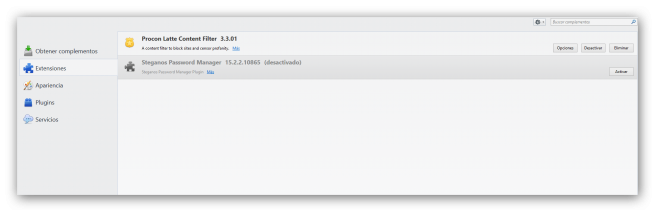
Firefox_filtro_control_parental_ProCon_Latte_foto_1

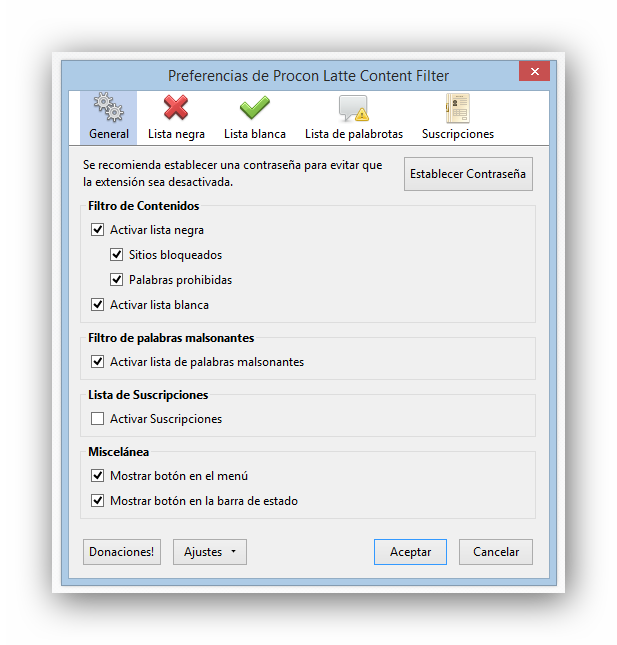
Nos aparecerá una ventana de configuración del control parental similar a la siguiente.
Firefox_filtro_control_parental_ProCon_Latte_foto_2

Lo primero que vamos a hacer es establecer una contraseña para evitar que el usuario pueda desactivar la extensión de control parental o acceder a las páginas bloqueadas. Para ello pulsamos sobre el botón “Establecer contraseña” y la creamos. De esta manera todos los cambios e incluso la desinstalación estarán protegidos por ella y ningún usuario podrá modificar ningún parámetro sin la misma.

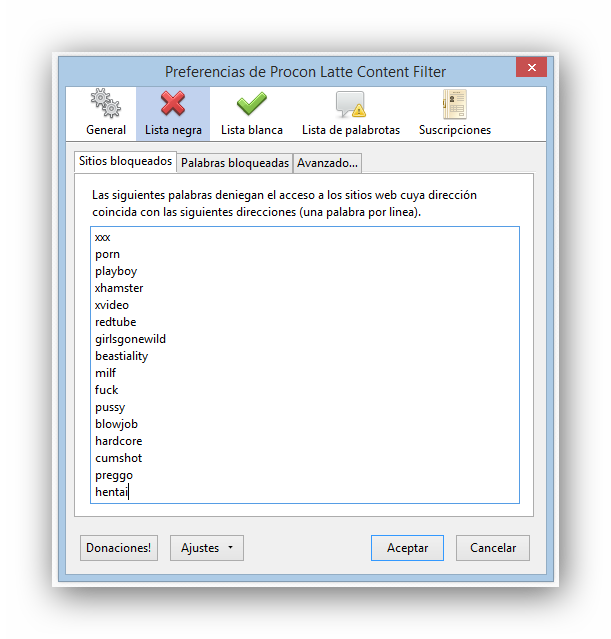
A continuación pulsamos sobre la pestaña de “Lista Negra” para poder controlar todos los aspectos que serán bloqueados.
Firefox_filtro_control_parental_ProCon_Latte_foto_3

Aquí podemos ver cómo se aplican 2 tipos de bloqueo al control parental:

  • Una lista de palabras que aparezcan en la URL
  • Una determinada palabra que aparezca en la web en cuestión

En la pestaña “Avanzado” debemos marcar la opción de no renderizar la página hasta que sea completamente analizada y explicar por qué el sitio en cuestión ha sido bloqueado.

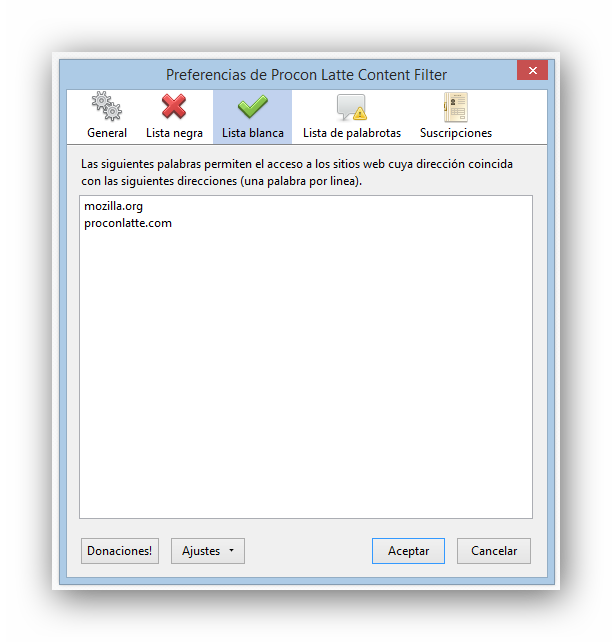
En la “Lista Blanca” podremos añadir una lista de palabras que harán que si la web en cuestión tiene una de ellas no será bloqueada.
Firefox_filtro_control_parental_ProCon_Latte_foto_4

También disponemos de un filtro de palabrotas que censurará una lista de palabras malsonantes.
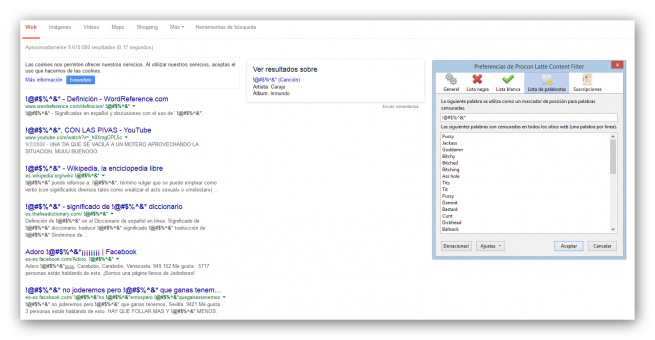
Firefox_filtro_control_parental_ProCon_Latte_foto_6

Para finalizar también podemos añadir suscripciones en línea que nos permiten tener una lista de sitios web no adecuados para los usuarios actualizada en tiempo real para evitar que puedan acceder a determinadas páginas web.

Con esto ya podremos mantener protegidos a los más jóvenes utilizando Firefox como navegador web. Si queréis utilizar la misma extensión basada en la nube de la que hablamos en el artículo de Google Chrome podéis instalar en vuestro navegador Anti-Porn Pro.

¿Conoces más extensiones de protección parental para Firefox?