Personatges en mblock
Fent servir el Chromebook, accedir a la plataforma de programació https://ide-chrome.mblock.cc/ i explicar que aquesta plataforma de programació serveix per programar un personatge (objecte) o un robot (dispositiu). És important explicar i diferenciar el concepte de personatge i de dispositiu els quals tots dos són programables fent servir diferents blocs els quals estan classificats en diferents categories de blocs.
Explicar per a què serveix un bloc i que els blocs estan classificats en diferents categories.
_____________________________________________________________
Activitat 1
Fer una senzilla pràctica per veure com actua el personatge Panda fent servir el bloc de mou-te … passos i el bloc de gira … graus tots dos de la categoria Moviment.
Els objectius principals d’aquesta activitat són:
– Concepte de personatge i de bloc i la seva interrelació.
– Ús dels blocs mou-te … passos i gira … graus, tots dos de la categoria Moviment, aplicats al personatge Panda per fer el que es veu en el vídeo Act. 1
Àrea curricular relacionada:
– Matemàtiques (mesura i graus de gir)
______________________________________________________________________________
Activitat 2
– Accedir a la platforma de programació https://ide-chrome.mblock.cc/ i fer clic a la pestanya (solapa) de Personatges.
Fer que el personatge Panda camini cotínuament per l’escenari d’esquerra a dreta i de dreta a esquerra fent servir els blocs de:
– Per sempre de la categoria Control,
– mou-te x: … y: …, rebotar en tocar una vora, defineix l’estil de rotació esquerra dreta i mou-te … passos sent tots aquest blocs de la categoria Moviment.
– vestit següent, de la categoria Aspecte.
_____________________________________________________________
Activitat 3
– Accedir a la plataforma de programació https://ide-chrome.mblock.cc/ i fer clic a la pestanya (solapa) de Personatges.
– Explicar com afegir l’extensió del Pen (llapis) i dels blocs mostrats explicar per a què serverix el bloc de llapis avall.
– Fent servir els blocs de mou-te … passos i gira … graus de la categoria Moviment, i el bloc de repeteix de la categoria Control, dibuixar polígons regulars (quadrat, rectangle, triangle, pentàgon …). Per veure com el Panda dibuixa aquests polígons, també fer servir el bloc d’espera 0.5 s de la categoria Control per fer pauses per cada costat dibuixat i gir fet.
– Fer ús del bloc digues de la categoria Aspecte perquè el Panda expressi en un bafarada el nom del polígon que dibuixarà.
– Obrir un document de text del Drive per escriure un text instructiu dels passos a seguir perquè el Panda dibuixi un determinat poígons regular.
Una variant d’aquest activitat podria ser dibuixar un color diferent per cada costat del polígon fent servir el bloc d’estableix el color del llapis a tria a l’atzar del 1 al 200 a continuació del bloc d’estableix el color del llapis a …. (vermell) tots dos blocs de la categoria LLapis.
Àrea curricular relacionada:
– Matemàtiques (angles aguts, rectes, obtusos, vèrtex, graus, dividir).
– Llenguatge (expressió escrita d’un text intructiu).
_________________________________________________________________
Activitat 4
Fer que el Panda mostri en una bafaraa una sèrie numèrica de l’1 al 10 i del 10 a l’1 amb intervals d’1 segon entre número i número. Per fer aquesta activitat es pot explicar el concepte de variable i la seva utilitat per fer un algoritme (script) més curt.
– Crear una variable anomenada n.
– Bloc d’assigna el valor 1 a n (Assignar 1 positiu en la sèrie ascendet i assignar 1 negatiu (-1) per fer la sèrie descendent).
– Bloc de repeteix 9 de la categoria Control.
– Bloc de mostra n de la categoria Aspecte.
– Bloc d’espera 1 s de la categoria Control.
– Bloc d’agumenta n en 1.
Àrea curricular relacionada:
– Matemàtiques (numeració).
– Llenguatge (expressió escrita d’un text intructiu).
_____________________________________________________________
Activitat 5
Fer un programa perquè el personatge pencil1 traci una recta d’un color i després aquest mateix personatge traci amb un color diferent la mediatriu de la recta dibuixada. Per fer aquest programa, es poden utilitzar els següents blocs:
– De la categoria llapis: bloc d’esborra-ho tot, llapis amunt, llapis avall, estableix la mida a … i el bloc d’estableix el color …
– Bloc de repeteix de la categoria Control.
– Bloc de mou-te …, bloc de ves a x … y ... fent servir els blocs de posició x i posició y on caldrà sumar una unitat al bloc posició y per anar en direcció cap amunt, o restar una unitat al bloc de posició y per anar en direcció cap avall per així dibuixar la mediatriu. La mediatriu ha de ser d’un color diferent a la recta.
– Havent el personatge llapis1 traçat la mediatriu, expressarà en un bafarada «mediatriu».
Àrea curricular relacionada:
– Matemàtiques (numeració i operadors de sumar, restar i dividir).
– Llenguatge (expressió escrita d’un text intructiu)
___________________________________________________________
Activitat 6
Fer un programa perquè en prémer la tecla espai el Panda comenci a caminar i que salti els obstables que vagi trobant.
– Amb l’editor de dibuix de mBlock, fer un personatge en forma de cercle i de color roig i després fer-ne tres còpies per ubicar-los com es veu al vídeo. Tot i que no és imprescindible, anomenar aquests personatges amb els noms de bola1, bola2 i bola3.
– Utilitzar el bloc contenidor de per sempre perquè el Panda (reduïda la seva amida al 50%) vagi caminant i perquè salti en tocar una bola de color roig. Per fer l’acció de saltar i a la vegada desplaçar-se, es pot fer servir els blocs de augmenta y en …(postiu) i el de augmenta x en … (positiu), i per fer la baixada del salt es poden fer servir els blocs de augmenta y en …(negatiu) i el de augmenta x en … (positiu).
Recordar als alumnes les posicions x i y d’un personatge (objecte) en l’escenari.
– El Panda emitirà el so de Jump cada vegada que salti un cercle, amb la qual cosa caldrà fer clic al botó de sons i després fer clic al botó d’afegeix un so i escriure la paraula Jump al cercador de sons. Aquest so de Jump està dintre de la secció Efectes de la Galeria de sons.
– Tot i que al vídeo es veu que el Panda no para en superar la seva posició de x en 200, fer que el Panda s’aturari quan la seva posició x sigui superior a 200.
Àrea curricular relacionada:
– Matemàtiques (coordenades de posició).
– Llenguatge (expressió escrita d’un text intructiu)
_________________________________________________________________
Activitat 7
Fer un joc perquè en prémer la tecla espai del chromebook tres boles (personatges) es vagin desplaçant per l’escenari i on el Panda, sent dirigit pel teclat del chromebook, ha d’evitar ser tocat per alguna d’aquestes boles. Quan qualsevol de les tres boles toqui el Panda, la bola que hagi tocat el Panda emitirà un missatge que rebrà el Panda amb la qual cosa aquest dirà ATRAPAT!! en una bafarada i el joc s’aturarà.
El personatge Panda ha de fer el següent:
En prèmer la tecla espai el Panda s’ha de situar en la posició x: 200 y: 0 , per la qual cosa es farà servir el bloc capçalera de quan es premi la tecla espai de la categoria Esdeveniment i el bloc de ves a x: 200 y: 0 de la categoria Moviment.
El desplaçament del Panda ha de ser dirigit prement les tecles de fletxa amunt, fletxa avall, fletxa dreta i fletxa esquerra. Per exemple, perquè el Panda es desplaci cap amunt prement la tecla de fletxa amunt del chromebook, caldrà fer servir el següents blocs:
– El bloc contenidor de repeteix fins que de la categoria Control, i dintre de l’entrada hexagonal d’aquest bloc ficar el bloc hexagonal de si una de les dues condicions és vertadera < _ o _ > de la categoria Operadors, i dintre d’aquest bloc hexagonal ficar en una de les dues entrades el bloc hexagonal de no de la categoria Operadors i dintre d’aquest bloc no ficar el bloc de està premuda la tecla fletxa amunt de la categoria Sensors, i ficar a l’altra entrada del bloc hexagonal el bloc hexagonal de tocant pilota 1 també de la categoria Sensors.
– Ficar el bloc de augmenta y en 5 de la categoria Moviment a dintre del bloc repeteix fins que de la categoria Control.
Resumint, el Panda es desplaçarà cap amunt mentre es premi la tecla de fletxa amunt i mentre no estigui tocar per la bola. El Panda no es desplaçarà cap amunt si no es prem la tecla fletxa amunt o si el Panda és tocat per la bola.
Observar la següent imatge:
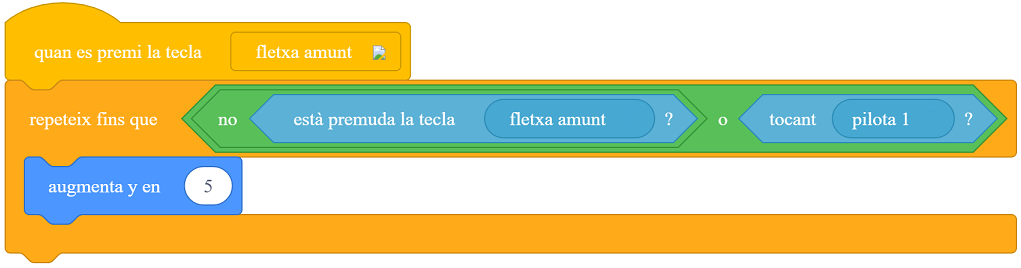
– També al personatge Panda es farà servir el bloc capçalera de quan rebi message de la categoria Esdeveniments on es posarant els blocs de canvia al vestit Costume2 i el bloc de digues ATRAPAT! Tots dos blocs de la categoria Aspecte. Quan el Panda sigui tocat per qualsevol de les tres boles, aquest es posarà de color vermell (Costume2/vestit2) mostrant la paraula Atrapat en una bafarada.
Pel que fa a als altres programes de prement la tecla fletxa dreta, esquerra i avall, fer la mateixa estructura del programa (algoritme) que s’ha explicat per al programa de prement la tecla fletxa amunt, però fent les modificacions oportunes.
El pesonatge bola, el qual es crearà fent servir l’editor de dibuix de mblock, ha de fer servir el bloc capçalera de quan es premi la tecla espai i a sota posar-hi els següents blocs:
– El bloc de ves a x: 200 y: 0 per ubicar al personatge bola en aquesta posició de coordenades.
– Fer que la bola apunti a una direcció aleatòria fent servir el bloc de apunta en la direcció … de la categoria Moviment, on a l’entrada d’aquest bloc es ficarà el bloc de tria a l’atzar del 1 al 360 de la categoria Operadors.
– Utilizar el bloc contenidor de per sempre de la categoria Control i dintre d’aquest bloc ficar els blocs de rebotar en tocar una vora i el bloc de mou-te …. passes de la categoria Moviment, i el bloc condicional de Si … a les hores de la categoria Control on a dintre de l’espai hexagonal d’aquest bloc (la condició) es ficarà el bloc de tocant Panda de la categoria Sensors i dintre d’aquest bloc condicional ficar el bloc de difon message de la categoria Esdeveniment i el bloc de atura tot de la categoria Control. És a dir, aquest bloc condicional indica que si la bola 1 toca el Panda, llavor s’envia un missatge al Panda perquè mostri en una bafarada la paraula Atrapat i s’aturi el joc.
Àrea curricular relacionada:
– Matemàtiques (coordenades de posició, nombres aleatoris).
– Llenguatge (expressió escrita d’un text intructiu)
Activitat 7
Aquest és un joc semblant al de l’activitat 6. L’objectiu del joc és que el Panda arribi a la zona verda evitant ser tocar per la línia vertical vermella la qual es va desplaçant cap a l’esquerra i en diagonal.El joc pot tenir nivells de dificultat així com es van afegint línies verticals vemelles
Àrea curricular relacionada:
– Matemàtiques (coordenades de posició, nombres aleatoris)
– Llenguatge (expressió escrita d’un text intructiu)
Activitat 8
En aquesta activitat és traça la bisectriu d’un angle determinat o d’un angle aleatori.
Àrea curricular relacionada:
– Matemàtiques (graus d’un angle, nombres aleatoris, operadors de multiplicar i dividir)
– Llenguatge (expressió escrita d’un text intructiu)
Activitat 9
En aquesta activitat es fa un joc semblant al frontó En aquest jos es creen tres personates on l’objectiu és evitar que la pilota toqui la paret de color vermell i que la pilota sigui rebotada en tocar la paleta (rectangle de color verd) . Afegint dos personatges més es podria fer el joc del ping-pong.
Àrea curricular relacionada:
– Matemàtiques (nombres aleatoris, operadors de multiplicar i dividir)
– Llenguatge (expressió escrita d’un text intructiu)
Activitat 10
En aquesta activitat es practica les taules de multiplicar de manera interactiva. I amb petites modificacions també és pot aplicar a les sumes, restes i divisions.
Àrea curricular relacionada:
– Matemàtiques (nombres aleatoris, operadors de multiplicar.)
– Llenguatge (expressió escrita d’un text intructiu)
Activitat 11
En aquesta activitat es dibuixa un camí (circuit) que pot servir perquè un personatge de mBlock o d’Scratch recorri aquest camí/circuit. L’amplada i les corves del cicuit poden ser variables així com també els seus colors. És una manera pràctica de dibuixar un camí sense fer servir l’editor de dibuix del propi programa. També aquests camins poden servir per treballar la psicomotricitat fina fent passar una boleta pel camí sense tocar les voreres.
Àrea curricular relacionada:
– Artística i control tònic (dibuix, color i disseny)
– Llenguatge (expressió escrita d’un text intructiu)
Comentaris recents