Autor: salvador.lopez
DHCP amb Server en CPT (AlAaSa)
TUTORIAL DE DHCP, A CISCO PACKET TRACER:
Objectiu:
Configurar una xarxa on els PCs rebin IP automàticament gràcies a DHCP, utilitzant:
-
1 Router
-
1 Switch
-
Diversos PCs
Sense IPs manuals!
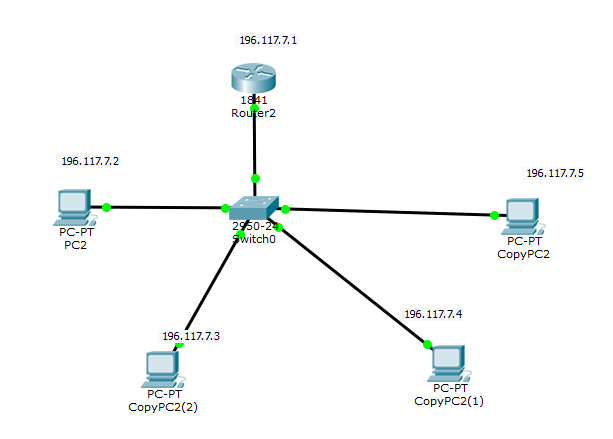
1. Crear la topologia de xarxa:
-
Obre Cisco Packet Tracer.
-
Afegeix aquests dispositius:
-
1 Router
-
1 Switch
-
2 o més PCs
-
-
Connecta-ho tot:
-
Router al Switch
-
Switch als PCs
-
-
Utilitza cable straight-through.
Si uses un altre cable no funcionarà.
2. Configurar el Router:
2.1 Entrar al router
-
Clica el Router
-
Ves a CLI
-
Escriu:
- enable
- configure terminal
2.2 Configurar la interfície del router
Ara li donarem IP al router, que serà la porta d’enllaç. Escriu a CLI:
- interface fastEthernet 0/0
- ip address 192.168.1.1 255.255.255.0
- no shutdown
- exit
3. Configurar el servidor DHCP al Router:
3.1 Excloure IPs (opcional però correcte)
Per evitar que el DHCP doni la IP del router escriu a CLI:
- ip dhcp excluded-address 192.168.1.1 192.168.1.10
3.2 Crear el pool DHCP
Ara sí, el DHCP de veritat:
- ip dhcp pool XARXA_LOCAL
- network 192.168.1.0 255.255.255.0
- default-router 192.168.1.1
- dns-server 8.8.8.8
- exit
Nota: El nom del pool posa el que vulguis, però posa alguna cosa amb sentit ;)
3.3 Assegurar que DHCP està actiu
Normalment ja ho està, però per evitar sorpreses:
- service dhcp
4. Configurar els PCs:
-
Clica un PC
-
Ves a Desktop
-
Entra a IP Configuration
-
Selecciona DHCP
Si tot està bé:
-
IP: 192.168.1.???
-
Gateway: 192.168.1.1
Repeteix amb tots els PCs.
Nota: pots copiar i enganxar el primer PC configurat, assegurat que tot és correcte!!
5. Comprovar que funciona:
Opció ràpida
-
Mira si els PCs tenen IP assignada automàticament.
Opció una mica menys mandrosa
-
Des d’un PC:
-
Desktop i després a Command Prompt
-
-
Escriu:
- ping 192.168.1.1
Si respon, funciona.
Si no respon, alguna cosa has fet malament (normalment el no shutdown).
Creat per: Alex. G, Salvador i Aaron