DHCP amb router CPT (JoIz)

Estarem miran de com podem configuar el DHCP d’un router, a diferencia del servidor aquesta és més llarga i una mica dificil.

Materials del CPT
  • Router
  • Switch
  • Els ordinadors necessaris
  • Pas 1

    El primer pas és ficar els materials d’abans i connectant tots els cables

    Pas 2

    Despres haurem de fer els calculs necessaris per realitzar correctament el pas següent (Per exemple: bits, subxarxa, etc).

    Pas 3

    Entrem al router i li donem a CLI i haurem de escriure lo següent:

  • Per iniciar és escriure: “enable”
  • Per entra el server en mode DHCP per el Router és escriure: “configure terminal”
  • Per posar-li nom al DHCP al router has d’escriure: “ip dhcp pool nom_de_pool”(Aquí poses el nom que tu vulguis en lloc de nom_de_pool)
  • Per la màscara de subxarxa adaptada és escriure: “network (i la subxarax adaptada)”
  • Per especificar la IP és escriure: “default Router: (i la IP del router)”
  • Per sortir és escriure: “exit”
  • Pas 4

    Una vegada haber fet el llarg pas 3 anem a la configuració del Router en la seva terminal haurem de posar: “service dhcp” per activar definitivament la DHCP el router

    Pas 5

    Per ultim li donem a “DHCP” de la configuració dels ordinadors posat i ja li donaràn les IP’s.

    Extra

    Si, com en el del servidor, no et funciona, dons igual, haurias de han treïen i tornar-ho a funcionar fins que funcioni.

    Article escrit per Jordi.H i Izan.C

    DHCP amb server en CPT (JoIz)

    En aquest article sabrem com podriem muntar un Servidor amb una xarxa DHCP, tenint en compte els calculs, Els Dispositius necessaris, etc. I tot això ho farem amb una aplicació anomenada Cisco Paket Tracer

    Pas 1

    El primer pas obligatori que hem de realitzar és introduir tots els dispositius necessaris se’n:

  • Servidor
  • Els Ordinadors que vulguis
  • Un Switch central
  • Pas 2

    Una vegada Tinguem tots els dispositius necessaris hem de connectar tots els dispositius de la següent manera:


    Pas 3

    En aquest pas podrem veure com fer el calcul necessari i com saber la primera xarxa útil, tenint en compte que la xarxa principal és: 196.117.11.0, i la xarxa que serà la principal és: 196.117.11.17.

    Pas 4

    Una vegada tenim la xarxa Li donem al Server->Desktop->Ip Config. I li afegim la xarxa principal on diu: IP addrecess i en subnet mask posem la subxarxa adaptada i Default Gateway l’altre xarxa principal

    Pas 5

    Per utlim en el moment d’haber fet el pas 4 dons anem en els ordinadors posats i anem en un dels ordinadors->desktop->Ip Config i apretem a “DHCP”, reinica l’ordinador i et donarà una IP automatica i anem fent això fins que acabis amb tots els ordinadors. Per exemple: si tens 5 ordinadors tindràs que fer aquest pas 5 vegades o si en tens 3 dons ha fer-ho 3 vegades.

    Extra

    Si en el moment de ficar-ho el DHCP i et dona error, és normal, to hauries d’anan apretat i reiniciant el ordinador perquè funcioni.

    Article escrit per Jordi.H i Izan.C

    #0

    1G

    És la primera generació de xarxa mobil que proprciona serveis basics de trucades de veu analogiques. El 1G s’havia introduit a principis dels anys 80 en diferents parts del món. Tenia una velocitat de xarxa de: 2,4 Kbits/s.

    2G

    És la segona generació de xarxa mobil que va ser llençat per els anys 90. Se’n la primera generació en utilitzar tecnologies digitals per millorar La qualitat de les trucades de veu. La velocitat de la xarxa és de:14,4 a 217,6 Kbit/s. aquest estandard digitals inclouen GSM i GPRS.

    La segona generació va permetre separar la propietat en la infrestructura de xarxa del paper del proveeidor de serveis.

    3G

    És la tercera generació de xarxes mòbils llençada a inicis de la dècada dels 2000, revolucionant les telecomunicacions amb els serveis de dades. Amb l’ús d’UMTS existents a 3G. A una velocitat de la xarxa: de 384 kbit/s a 336 Mbit/s.

    La tercera generació va veure una diferència entre OMR i OMV mentre navegues per el creixent demanat de serveis de dades.

    4G

    Aquesta generació va sortir aproximadament per la dècada del 2010. Habilitat per LTE i s’ha desenvolupat utilitzant LTE-A, aquestes xarxes fan servir tècniques de commutació de paquets per proporcionar VoIP.

    Dades d’estadístiques del sector de telecomunicacions ensenyant que el tràfic mòbil ha crescut durant aquests anys. Aquest creixement normalment atribueix a l’augment del nombre de dispositius mòbils i al creixement popular de serveis en línia basada en dades que s’introdueixen en la quarta generació.

    5G

    La Generació més nova de xarxes mòbils són les xarxes avançades de telecomunicacions només de dades llençades en la dècada de 2020. La seva velocitat és de 2 Gbit/s a 20 Gbit/s. Les xarxes 5G funcionen amb NR, basades en les mateixes tecnologies que LTE, però és molt més flexibles i pot funcionar en bandes de baixa i alta freqüència.

    L’era 5G fa un enorme pas endavant en la connectivitat mundial. Els seus inicis se centraven en les ares metropolitanes; però la seva cobertura 5G es podria estendre a zones rurals i remotes en el futur.

    Article escrit per Jordi.H

    Xarxa Estrella en Cisco Packet Tracer

    La xarxa estrella és una xarxa on hi ha un dispositiu principal al centre i la resta dels portàtils estan contactats al central al voltant, normalment el dispositiu pot ser un switch o un HUB. Aquesta topologia permet que totes les comunicacions es realitzen a través d’aquest punt central, facilitant la gestió del tràfic de la xarxa i la identificació de falles. A més, és una de les configuracions més comunes en xarxes LAN.

    QUAN UTILITZAR-LA

    La configuració de la xarxa és comuna en lloc d’empresa i casolans a causa del seu fàcil maneig i eficiència en la mateixa transmissió de dades. La topologia en estrella pot ser econòmica i fàcil d’implementar, però pot ser vulnerable si el node central falla, per tant, és important configurar de forma correcta la xarxa per garantir la seva funció.

    Avantages

    • Facil administrar: La xarxa estrella és facil d’implamentar i estendre, fins i tot grans xarxes. Normalment economica
    • Fàcil identificar fallos: fallada d’un node no afecta la resta
    • Gran amplada de banda: No és necessari compartir aquests enlaços amb altres nodes
    • Rendiment: Gran longitud de cable i nom d’estacions limitat i disminueix afegir nodes
    • Cost administració: Llarg termini.
    • Fallada del node central: Deshabilita tota la xarxa.

    Inconvenients

    • Dependència d’un dispositiu central: Si un dispositiu central falla, tota la xarxa queda inoperativa.
    • Costos de configuració: La xarxa pot ser cara, sí és necessari enllaçar més dispositius al commutador/Hub central.
    • Longitud de cable limitat: La longitud de cables que connecten els dispositius al commutador/hub central pot ser limitat, pot causar problemes.
    • Falta de Redundància: La xarxa no ofereix una redundància, pot ser problemàtic en entorns on la comunitat del servei és crític.
    • Limitació de distancia: La longitud del cable entre el dispositiu central i dispositius connectats pot ser limitat.
    • Problemes escalabitat: La xarxa pot generar problemes de estalibitat si és necessari addicionar dispositiu a la xarxa.

    Instruccions Cisco Packet Tracer

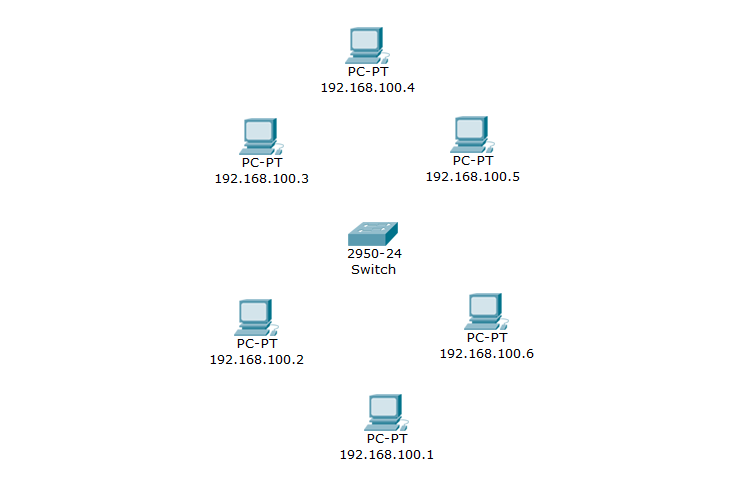
      1.Creem dispositius de ordinadors, especificament 5 o més, i un Switch o HUB.

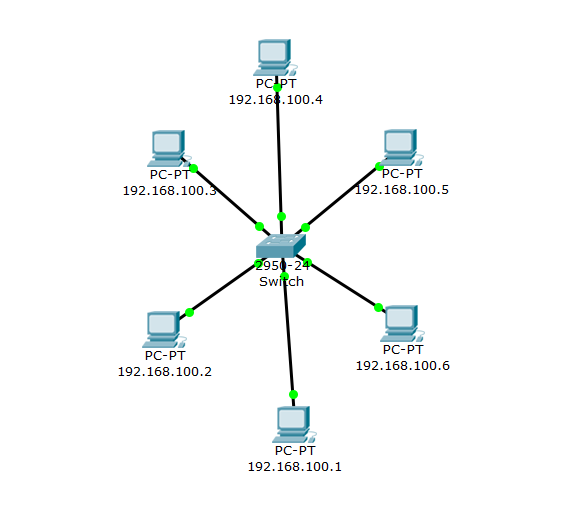
      2.Connectem els dispositius cap al dispositiu central.

      3.Hi posem Les IP’s necesaries als dispositius, lo millor seria conecta-ho a:

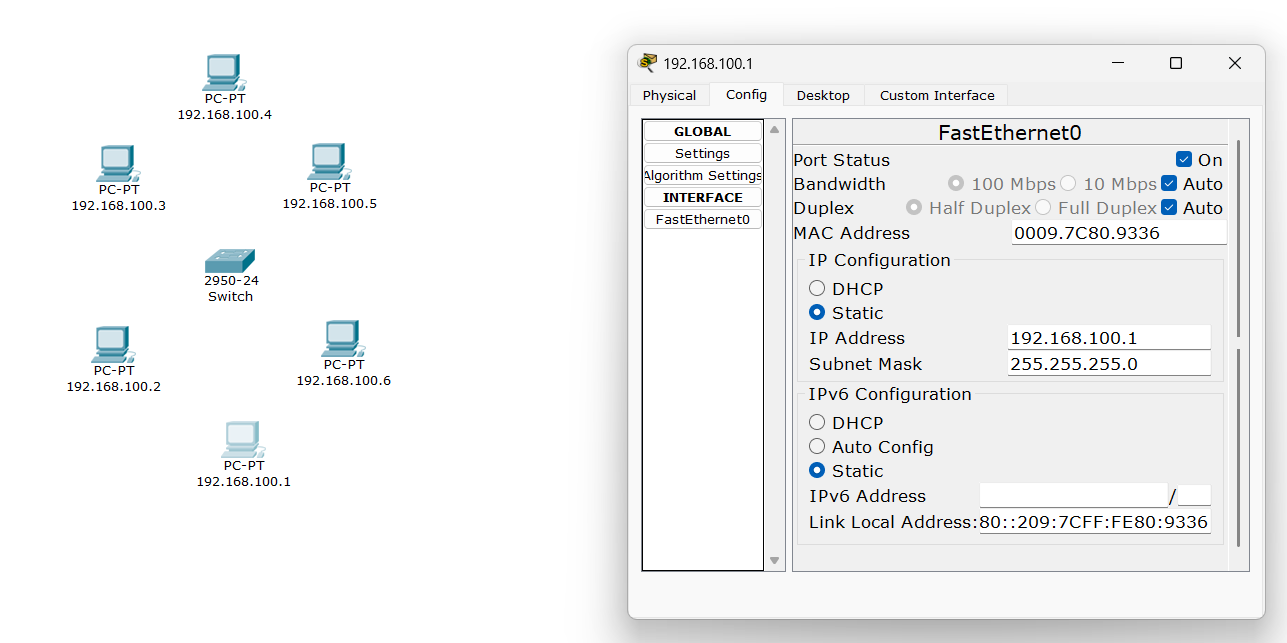
      3.1.Anem al ordinador Config;FastEthernet0. I poses la IP necessaria al ordinadors.

    • PC-0: 198.168.100.1/Subnet mask: 255.255.255.0
    • PC-1: 198.168.100.2/Subnet mask: 255.255.255.0
    • PC-2: 198.168.100.3/Subnet mask: 255.255.255.0
    • PC-3: 198.168.100.4/Subnet mask: 255.255.255.0
    • PC-4: 198.168.100.5/Subnet mask: 255.255.255.0

    Article escrit per Jordi.H i Izan.c