Article d’exemple

Ipsum faucibus vitae aliquet nec ullamcorper sit amet. Diam maecenas ultricies mi eget mauris. Feugiat in ante metus dictum at tempor. Viverra nam libero justo laoreet sit amet cursus sit. Elementum nisi quis eleifend quam adipiscing. Cras semper auctor neque vitae tempus quam pellentesque nec nam. Rhoncus dolor purus non enim. At consectetur lorem donec massa sapien faucibus et molestie ac. Platea dictumst vestibulum rhoncus est pellentesque. Ipsum dolor sit amet consectetur adipiscing. Dui id ornare arcu odio.

Phasellus vestibulum lorem sed risus ultricies. Sit amet consectetur adipiscing elit ut aliquam purus. Mauris pharetra et ultrices neque ornare aenean euismod. Enim lobortis scelerisque fermentum dui faucibus. Sit amet massa vitae tortor. Et odio pellentesque diam volutpat commodo sed. Sit amet nisl purus in mollis. Eleifend mi in nulla posuere sollicitudin. Quis vel eros donec ac odio tempor orci dapibus ultrices.

Imatge XL

Títol 4

Títol 5

Dui accumsan sit amet nulla facilisi morbi tempus iaculis urna. Enim ut tellus elementum sagittis vitae et leo duis. Aliquet sagittis id consectetur purus ut faucibus pulvinar. Pulvinar elementum integer enim neque volutpat. Vel risus commodo viverra maecenas accumsan lacus vel facilisis volutpat. Nisi lacus sed viverra tellus in hac habitasse platea. In nisl nisi scelerisque eu ultrices. Tellus in metus vulputate eu. Aenean pharetra magna ac placerat vestibulum lectus. Eget duis at tellus at urna condimentum mattis pellentesque.

  • ítem 1
  • ítem 2
  • ítem 3

Article escrit per Micky Mouse i Pato Donald
Xarxa en Estrella en Cisco Packet Tracer

Aquesta xarxa connecta tots els dispositius a un node central, generalment un switch o un hub. En aquesta estructura, cada dispositiu es connecta directament al node central mitjançant en un enllaç únic, formant una configuració en forma d’estrella. Aquest tipus de xarxes és molt usual en xarxes locals (LAN) per la seva simplicitat i la facilitat de manteniment. A més a més, si un enllaç falla, només afecta al dispositiu corresponent, sense impactar a la resta de la xarxa. No obstant, si falla el node centrar es pot interrompre tota la xarxa.

Aplicació

Les xarxes en estrella es fan servir quan es necessita una connexió centralitzada i fàcil de gestionar per la seva fàcil i eficient estructura. Comunament són usades en llars, per connectar dispositius a un encaminador central, en oficines i petites empreses, per la connexió d’ordinadors, impressores i servidors, en centres educatius, als laboratoris informàtics connectats a un node central i en casos de videovigilància i IoT, per la connexió de sensors i dispositius connectats a un concentrador.

Pas a pas

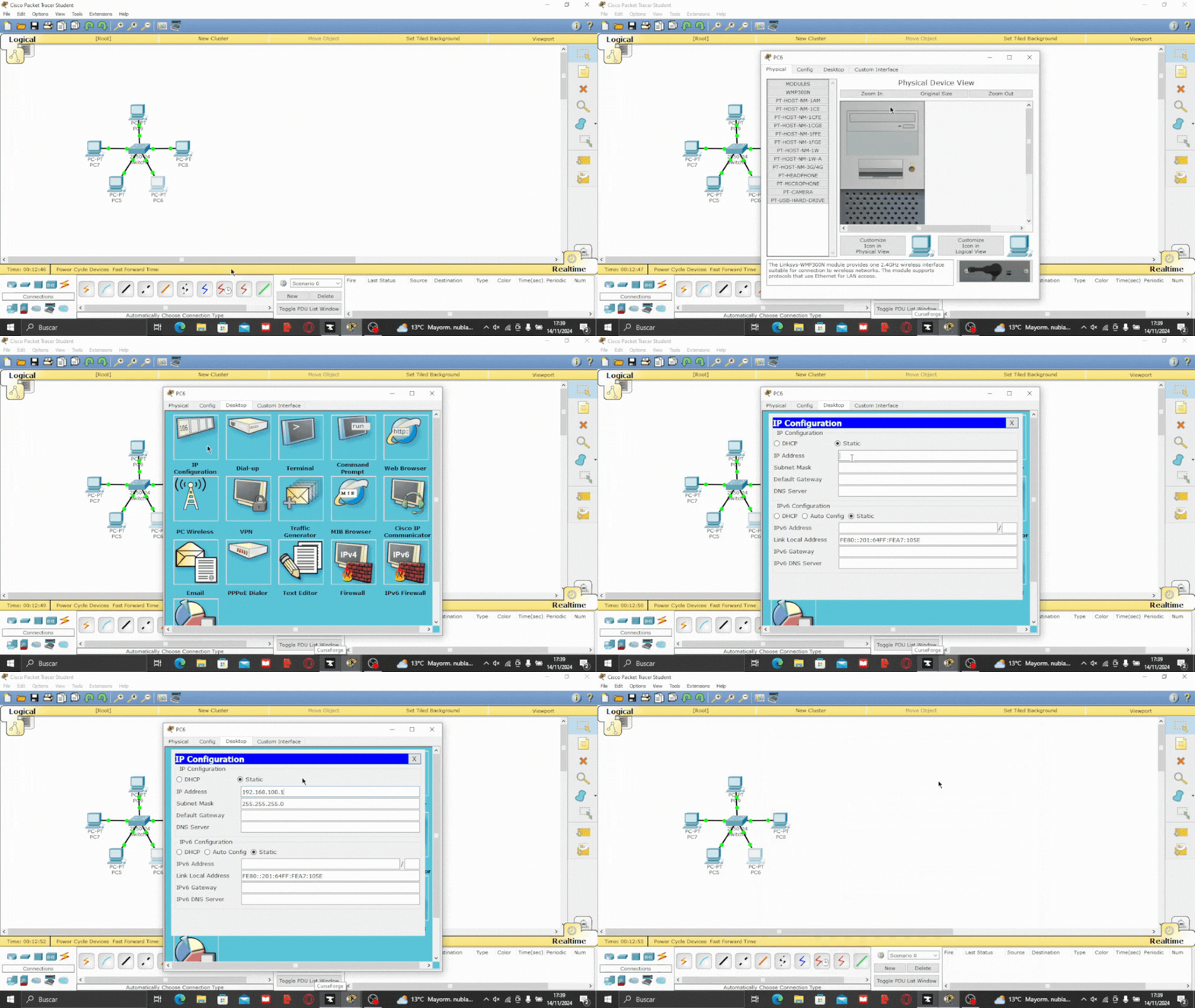
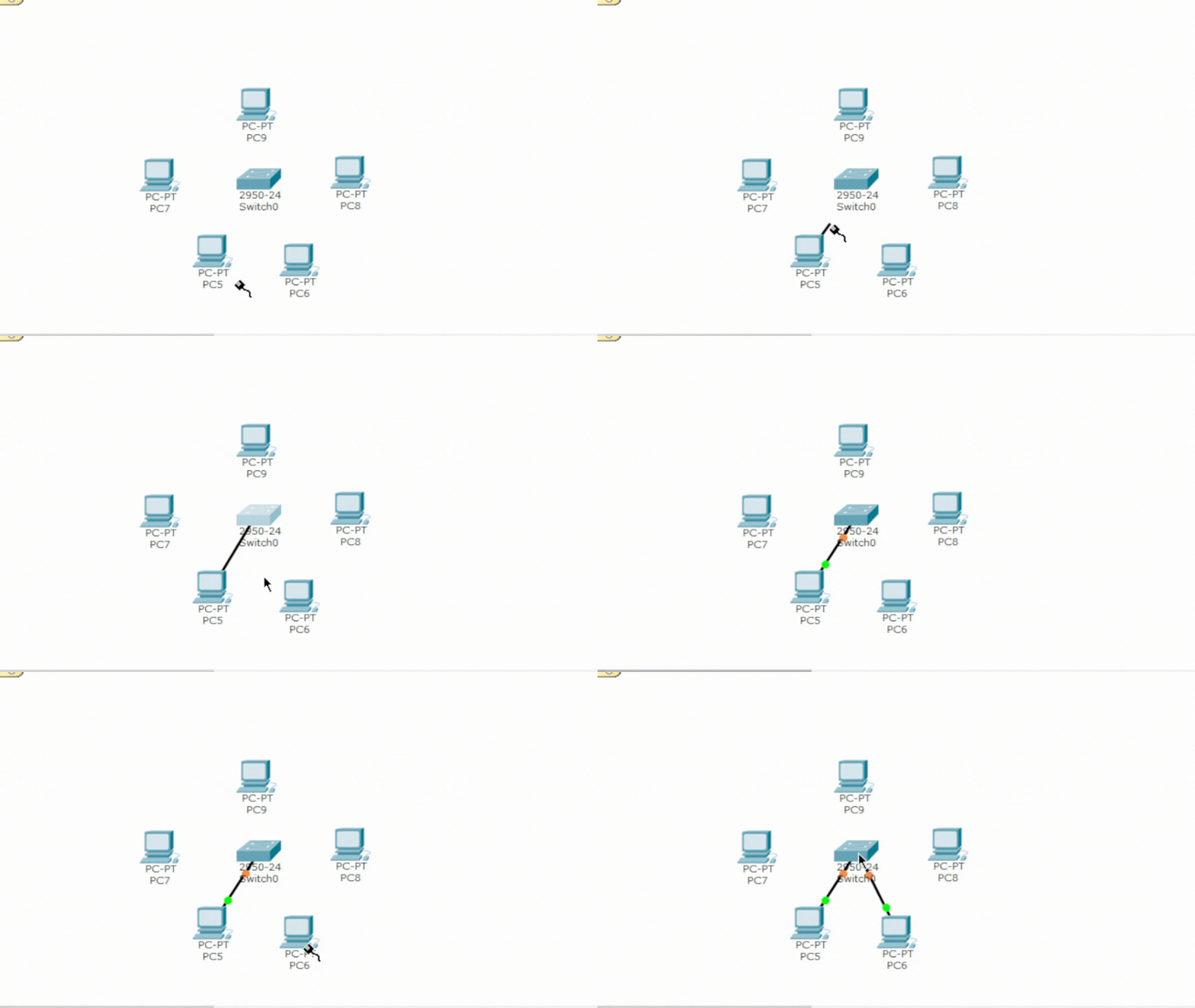
Disposem un switch al centre i totes els dispositius al voltant.

Connectem els dispositius al switch central i assignem les IP’S.

  • PC-0: 198.168.100.1 / Subnet Mask: 255.255.255.0
  • PC-1: 198.168.100.2 / Subnet Mask: 255.255.255.0
  • PC-2: 198.168.100.3 / Subnet Mask: 255.255.255.0
  • PC-3: 198.168.100.4 / Subnet Mask: 255.255.255.0
  • PC-4: 198.168.100.5 / Subnet Mask: 255.255.255.0


Article escrit per: David V., Kelly K. Kally K. i Miquel S.

Xarxa en Bus en Cisco Packet Tracer

En una xarxa tipus Bus tots els dispositius comparteixen el mateix cable. Si un dispositiu falla, la xarxa deixa de funcionar i com més dispositius s’hi incorporen, baixa el rendiment i la velocitat.

Pas a pas

Disposem els ordinadors i switches a l’escenari de Cisco Packet Tracer.

Connectem els ordinadors als switches.

Connectem els switches entre ells i esperem que tots els dispositius tinguin connexió.

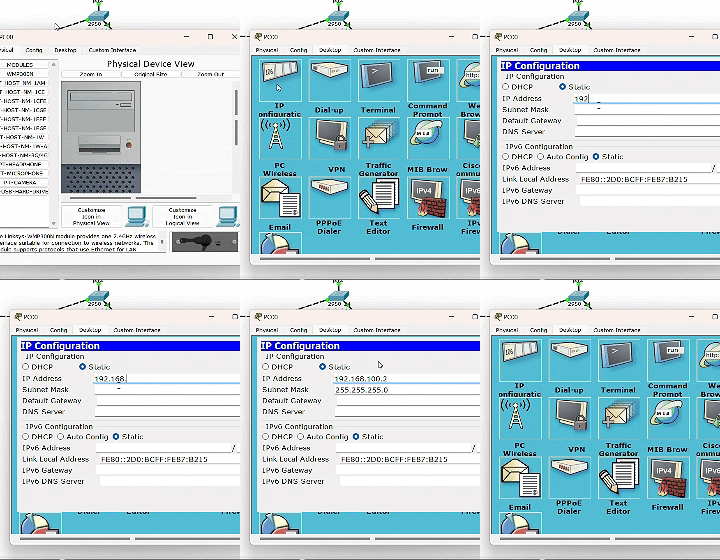
A continuació assignem IP’s a cada ordinador. Fem click sobre el dispositiu i seguim la ruta:

Desktop > IP Configuration > IP Adress

Aquí introduïm la IP i prenem Enter.

  • PC-0: 198.168.100.1 / Subnet Mask: 255.255.255.0
  • PC-1: 198.168.100.2 / Subnet Mask: 255.255.255.0
  • PC-2: 198.168.100.3 / Subnet Mask: 255.255.255.0
  • PC-3: 198.168.100.4 / Subnet Mask: 255.255.255.0

Article escrit per:Amin K. i Mohamed B.

Xarxa en Malla en Cisco Packet Tracer


  1. Què és una xarxa en malla

Una xarxa en malla és aquella on cada dispositiu està connectat amb més d’un altre dispositiu, creant múltiples camins de connexió. Això fa que:

  • Hi hagi redundància: si un cable falla, les dades poden trobar un altre camí.
  • Millori la fiabilitat de la xarxa.
  • Sigui més complexa que una xarxa en estrella o bus.

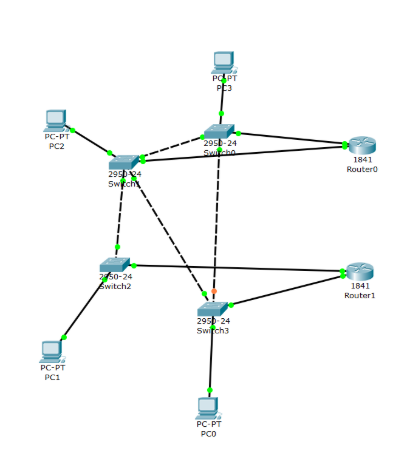
En aquest tipus de xarxa, veuràs que cada switch està connectat almenys amb dos altres switches i els routers tenen connexió directa amb alguns switches.

2. Dispositius necessaris

  • PCs: 4 (PC 0, PC 1, PC 2, PC 3)
  • Switchs: 4 (Switch 0, Switch 1, Switch 2, Switch 3)
  • Routers: 2 (Router 0, Router 1)

2.1 Passos a seguir a Packet Tracer

  1. Obre Packet Tracer.
  2. Arrossega els PCs i switchs segons el diagrama.
  3. Arrossega els routers i col·loca’ls a la part superior dreta i inferior dreta (com al diagrama).
  4. Tria el cable adequat.
  5. Connecta tots els dispositius.
  6. Assigna les IPs a cada PC (clic dret → Desktop → IP Configuration).
  7. Assigna IPs a les interfaces dels routers (clic dret → CLI o Config → Interface → IP Address).

3. Configuració d’IPs

  • PCs:
    • PC0: 192.168.1.1
    • PC1: 192.168.1.2
    • PC2: 192.168.1.3
    • PC3: 192.168.1.4


  • Routers:
    • Router 0: 192.168.1.5
    • Router 1: 192.168.1.6

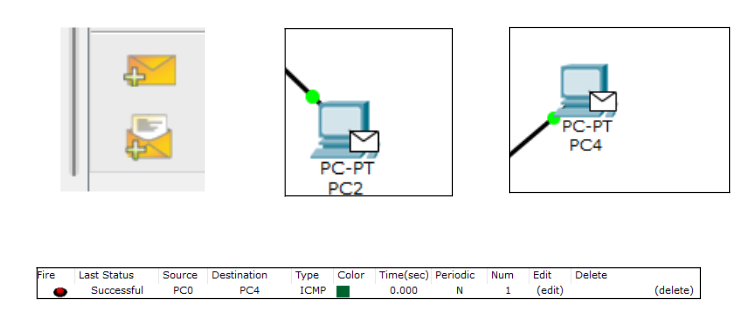
Comprova connexions amb Ping des del Command prompt del PC (Desktop →  Command prompt) o podeu utilitzar aquest altre mètode: podeu fer clic amb aquesta carta i seguidament arrossegar-lo fins a un dels PC i repetir el mateix amb un altre PC. Automàticament veuràs que a la part de sota posa Successful.


Article escrit per: Aron V. i Àlex G.

Xarxa en Mixta en Cisco Packet Tracer

La xarxa de topologia mixta combina diferents tipus de topologies (estrella, bus, anell, malla) per adaptar-se a necessitats específiques, oferint flexibilitat, eficiència i fiabilitat.

Aplicació

  • Empreses i oficines grans: connexions locals i interconnexions fiables.
  • Centres de dades: gestió de servidors i recursos amb redundància.
  • Xarxes industrials: per connectar sensors i dispositius IoT.
  • Llar intel·ligent: connexió de càmeres, dispositius d’automatització i sistemes IoT.
  • Infraestructures crítiques: xarxes elèctriques o sanitàries per alta fiabilitat.
  • Universitats i escoles: connexió de múltiples edificis.
  • Xarxes militars: robustesa i adaptabilitat en entorns tàctics.


Pas a pas

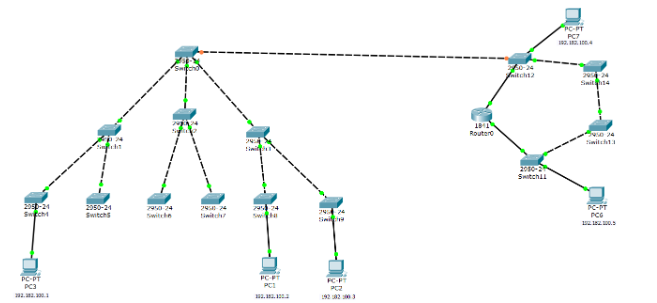
Primer de tot, afegirem els diferents dispositius: ordinadors, switches i un routers per formar la nostra xarxa mixta (en aquest exemple combinarem les tipologies Anell i Arbre).

Utilitzarem cable ‘Copper Cross-over’, per connectar els switches entre si.

Una vegada tenim les dues xarxes, les connectem entre elles i configurarem el router amb la IP desitjada (192.168.0.1) a l’apartat de Fast Ethernet 0/0. Des de l’apartat de configuració visual apareixerà la màscara de subxarxa per defecte (255.255.255.0).

Després assignarem les IP’s corresponents a cadascun dels dispositius / ordinadors. Al primer ordinador li assignarem la IP 192.168.100.2, i respectivament, assignarem les següents: 192.168.100.3 / 192.168.100.4 / 192.168.100.5 / 192.168.100.N++

La seguent cosa que hem de fer es conectar un switch de cada xarxa per vincular-les.

Per últim, comprovarem el funcionament del funcionament, mitjançant l’enviament d’un missatge o fent ping d’un ordinador a un altre.

Article escrit per: David L., Tomás B., Liliana M., Mohamed K. i Ian L.

Xarxa en Arbre en Cisco Packet Tracer

Les xarxes tipus arbre són estructures de xarxa on els dispositius estan connectats en una jerarquia arborescent amb un sol node principal o arrel, des del qual es despleguen diversos nodes fills i subnodes en diferents nivells. Aquesta estructura facilita l’organització i permet que la informació flueixi des de l’arrel fins als nodes finals de forma ordenada.

Aplicació

Una xarxa en arbre pot utilitzar-se en un entorn empresarial per organitzar la comunicació entre departaments. El node arrel podria ser el servidor central de l’empresa, que es connecta amb altres nodes, com els caps de departament. Aquests, al seu torn, es connecten amb els empleats de cada departament. Això permet una estructura de comunicació controlada i clara.

Pas a pas

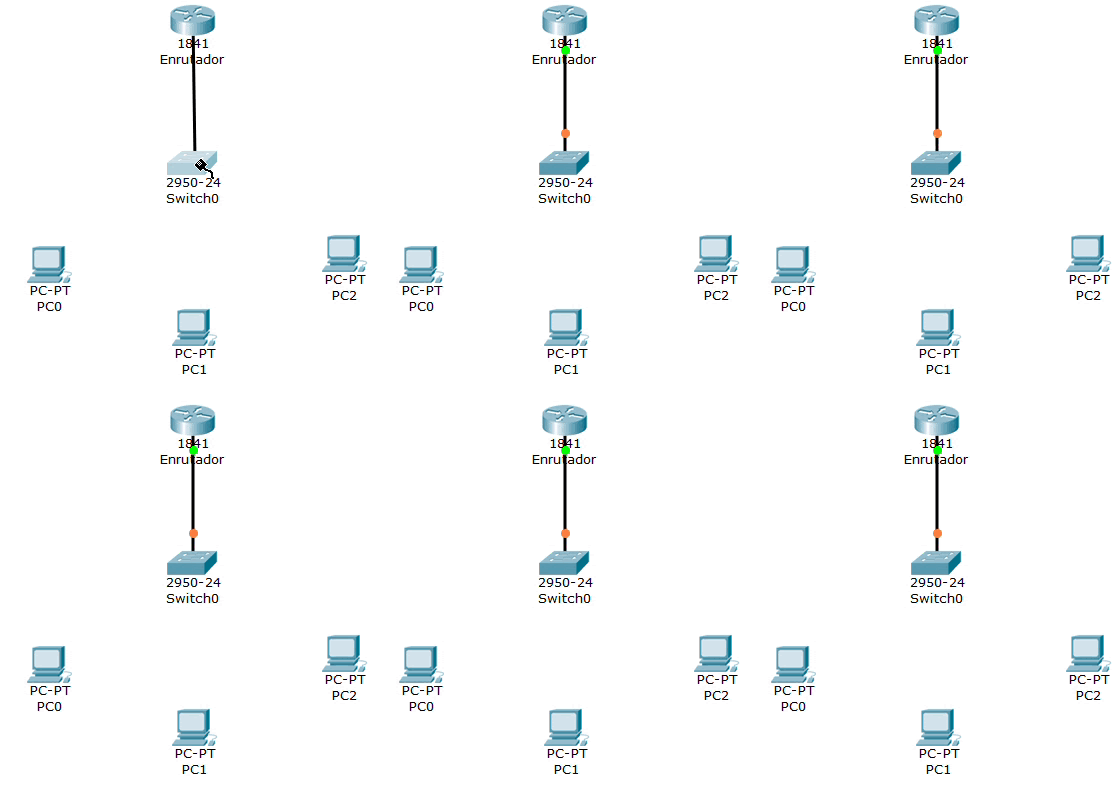
Començem agafant els dispositius:

  • 1 Router
  • 1 Switch
  • 3 PC’s de sobretaula

Per conectar tots els dispositius anem a la secció de cables, agafem l’automatically chose connection type, conectem el router al switch i els pc’s al switch amb el mateix tipus de cable.

Per assignar les IP’s al router cal anar a menú -> config -> interficie on tinguem el cable connectat assignem la IP 192.168.100.1, al PC seleccionem pc -> desktop -> ip configuration -> ip

    • Router: 192.168.100.1 / Subnet Mask: 255.255.255.0
    • PC6: 192.168.100.2 / Subnet Mask: 255.255.255.0
    • PC7: 192.168.100.3 / Subnet Mask: 255.255.255.0
    • PC8: 192.168.100.4 / Subnet Mask: 255.255.255.0


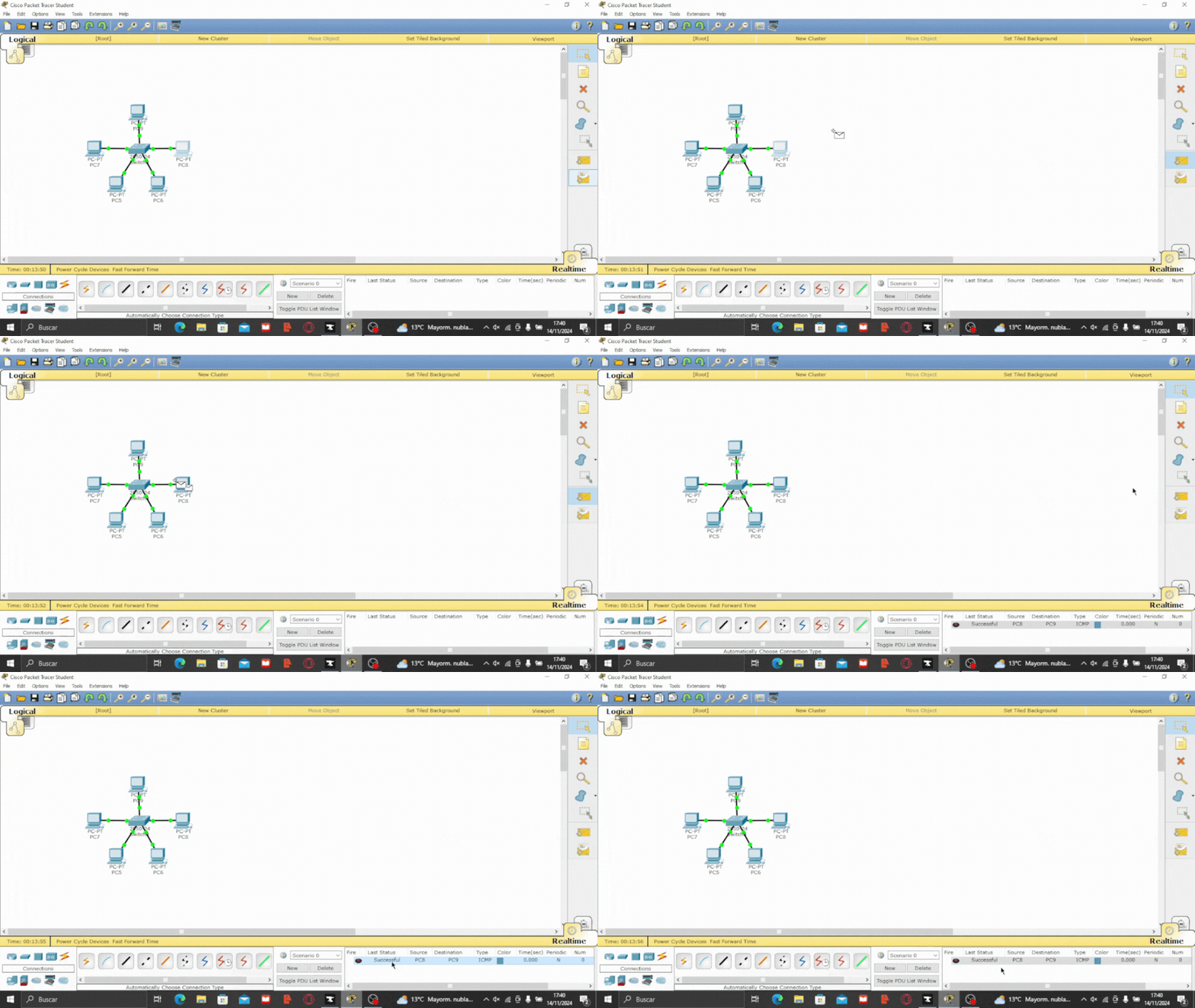
Per comprobare que les connexions de xarxa funciona podem simular l’enviament d’un arxiu tot seleccionant la icona de la carta, a la dreta de la pantalla, i fes clic en un PC remitent i torna a fer clic al PC destinatari. Si l’enviament és correcte, apareixerà un missatge de
Successfull.

Article escrit per Redouan.L i Abdelwahab.B

Xarxa en Anell en Cisco Packet Tracer

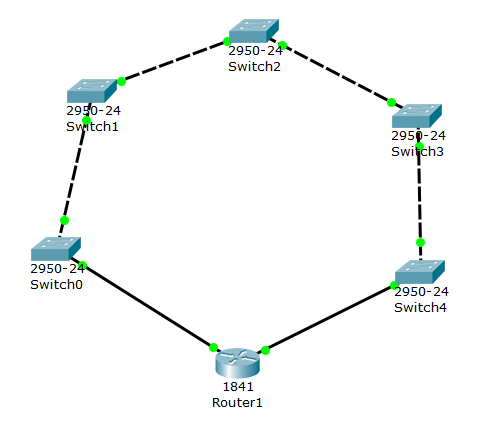
La xarxa en forma d’anell és una tipologia de xarxa on cada node té una única connexió d’entrada i una altra de sortida.Cada node es connecta amb el següent fins a l’últim que s’ha de connectar amb el primer.

Aplicació

Aquest tipus de xarxes s’utilitza en fàbriques, plantes i en la capa de control de xarxes industrials perquè es configuren fàcilment, tenen un rendiment d’alta velocitat i connexions redundants.

Avantatges

  • Xarxa molt ordenada: cada dispositiu té accés al token i pot transmetre.
  • Millor rendiment que una topologia de bus sota una càrrega de xarxa elevada.
  • No requereix un node central per gestionar la connectivitat entre els ordinadors.
  • Instal·lació i reconfiguració fàcil: només cal moure dues connexions per afegir o eliminar un dispositiu.
  • La configuració de línia punt a punt facilita la identificació i l’aïllament d’errors.
  • La topologia en anell ajuda a mitigar les col·lisions en una xarxa.


Inconvenients

  • Un punt de treball que no funciona correctament pot afectar tota la xarxa. Això es pot resoldre mitjançant un anell dual o un commutador que tanqui la interrupció.
  • Moure, afegir i modificar els dispositius pot afectar la xarxa.
  • El retard de comunicació augmenta de forma proporcional al nombre de nodes.
  • L’amplada de banda es comparteix entre tots els dispositius
  • Més difícil de configurar que una estrella: adjunció de nodes = apagada i reconfiguració d’anell.


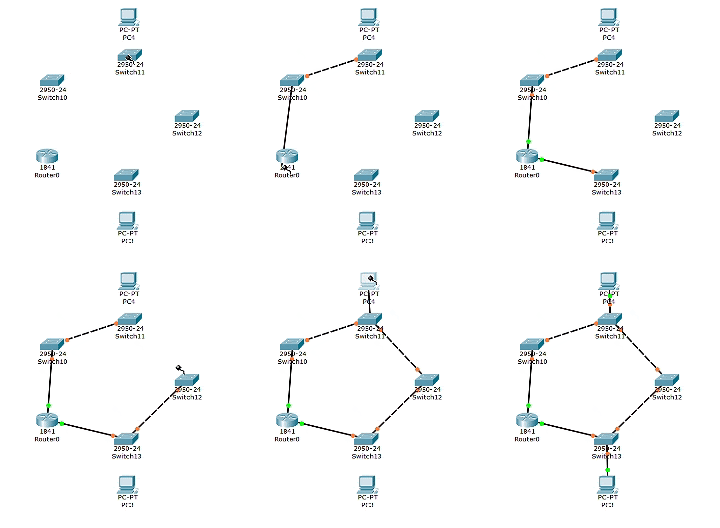
Pas a pas

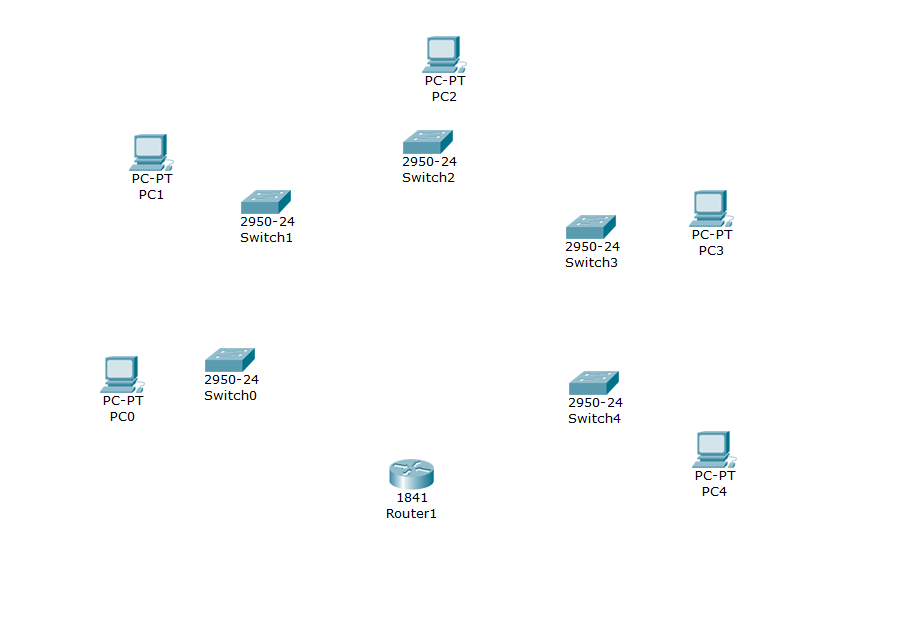
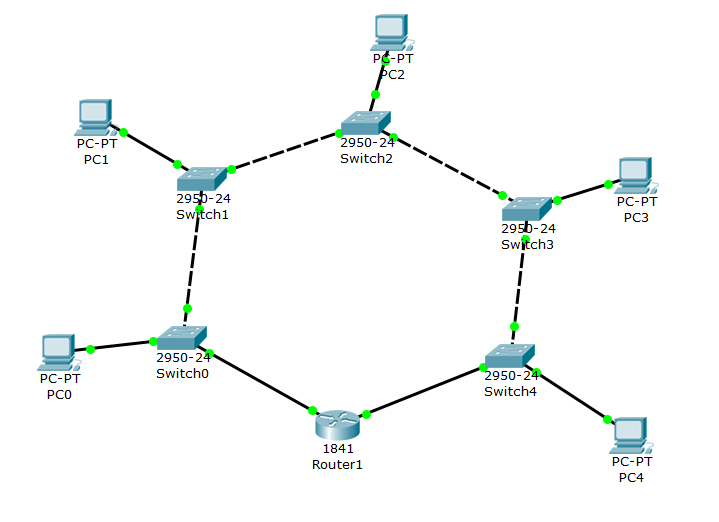
1. Per començar, situem 1 router, 5 switches i 5 ordinadors a l’escenari, simulant la forma d’un cercle. 

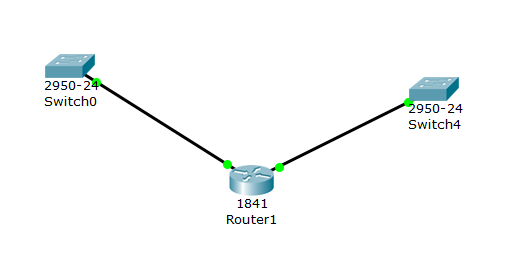
2. A continuació, connectem el router amb els switches, a través de cables Copper Straight-Through o fent servir la selecció de cable automàtica.


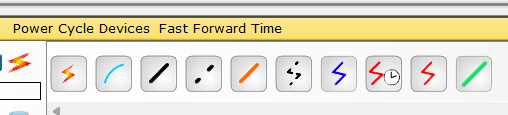
Cables (començant per l’esquerra):
  • Primera icona: eina de selecció automàtica.
  • Tercera icona: cable Copper Straight-Through.
  • Quarta icona: cable Copper Cross-Over.

3. Després, connectem els switches entre ells a través de cables Copper Cross-Over o fent servir la selecció de cable automàtica.


4. Connectem els PCs als switches a través de cables Copper Straight-Through o fent servir la selecció de cable automàtica.


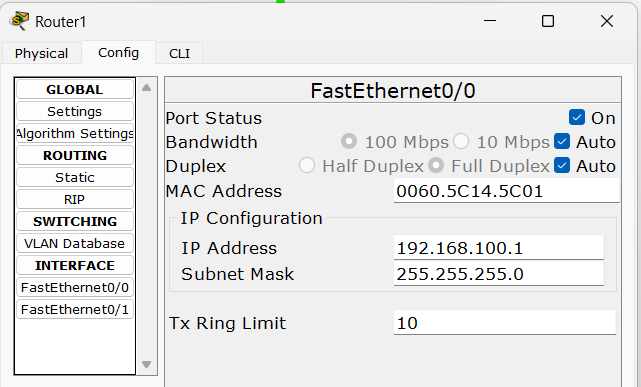
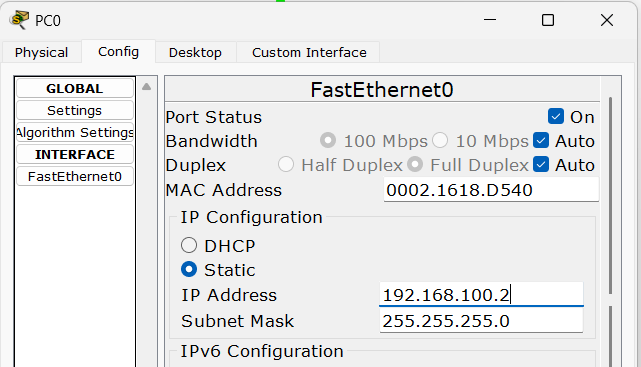
5. Finalment, assignem IPs al router i als ordinadors . No oblideu assegurar-vos que els ports del router estiguin engegats (On).

  • Router: 198.168.100.1 / Subnet Mask: 255.255.255.0
  • PC-0: 198.168.100.2 / Subnet Mask: 255.255.255.0
  • PC-1: 198.168.100.3 / Subnet Mask: 255.255.255.0
  • PC-2: 198.168.100.4 / Subnet Mask: 255.255.255.0
  • PC-3: 198.168.100.5 / Subnet Mask: 255.255.255.0
  • PC-4: 198.168.100.6 / Subnet Mask: 255.255.255.0

Article escrit per: Anastasiia Z. i Sohaila E.

Classes de xarxes

Les adreces IP es classifiquen en diferents classes per optimitzar l’ús de l’espai d’adreces en funció de la mida de les xarxes i les necessitats específiques. Aquesta classificació permet assignar rangs IP adequats per a xarxes petites, mitjanes, grans, així com per aplicacions especials com el multicast.

Classe Rang d’IP Ús típic
A 1.0.0.0
126.255.255.255
Xarxes molt grans
El 127 està reservat per loopback i proves internes
B 128.0.0.0
191.255.0.0
Xarxes de mida mitjana
C 192.0.0.0
223.255.255.0
Xarxes petites
D 224.0.0.0
239.255.255.255
Multicast
E 240.0.0.0
255.255.255.255
R+D i futurs usos

Rangs d’adreces privades

Els rangs d’adreces privades existeixen per permetre la creació de xarxes internes sense consumir adreces IP públiques, que són limitades i necessàries per a la connexió a Internet. Aquestes adreces privades s’utilitzen a nivell local dins de xarxes d’organitzacions, oficines i llars, i no poden ser accessibles des d’Internet directament. Per comunicar-se amb l’exterior, les xarxes privades fan servir un mecanisme anomenat NAT (Network Address Translation), que converteix les adreces privades en públiques per a l’enviament i recepció de dades.

Classe Rang d’IP Privades Ús típic
A 10.0.0.0
10.255.255.255
Grans xarxes privades (organitzacions)
B 172.16.0.0
172.31.255.255
Xarxes privades de mida mitjana
C 192.168.0.0
192.168.255.255
Xarxes privades petites (llars i petites oficines)

Glossari

El multicast és un tipus de comunicació en què una sola transmissió d’informació es dirigeix a múltiples destinataris alhora, però només aquells que ho han sol·licitat (grup destinatari). És especialment útil per aplicacions com videoconferències, emissions de vídeo en directe, o missatgeria en xarxa, ja que redueix el consum d’ample de banda en comparació amb l’enviament de dades individual a cada dispositiu (unicast). Les adreces IP de classe D (224.0.0.0 a 239.255.255.255) es destinen a aquest ús.

Xarxa Estàtica en Cisco Packet Tracer

A continuació trobaràs una guia sobre com crear una xarxa estàtica (198.168.100.0) de quatre ordinadors amb Cisco Packet Tracer Student

Configurar l’Escenari

Obre Cisco Packet Tracer. Arrossega quatre ordinadors (PC-0 a PC-3) i un switch al tauler de treball.

Connectar Dispositius

Connecta cada PC al switch utilitzant cables de connexió directa (copper straight-through):

Selecciona FastEthernet0 en cada PC i un port FastEthernet al switch.

Configurar les Adreces IP

Fes clic a cada PC, selecciona Desktop > IP Configuration i assigna les següents IPs:

  • PC-0: 198.168.100.1 / Subnet Mask: 255.255.255.0
  • PC-1: 198.168.100.2 / Subnet Mask: 255.255.255.0
  • PC-2: 198.168.100.3 / Subnet Mask: 255.255.255.0
  • PC-3: 198.168.100.4 / Subnet Mask: 255.255.255.0

Verificar la Connexió

Utilitza l’eina de ping per comprovar la connectivitat entre els ordinadors. A Desktop > Command Prompt de cada PC, escriu:

ping seguit de l'adreça IP d'un altre PC.

Els pings haurien de respondre sense problemes si la configuració és correcta.

Simuladors

Simuladors de xarxes
Aquest programari permet als usuaris dissenyar, configurar i simular tipologies de xarxa sense necessitat de tenir maquinari físic. És una eina molt útil per a estudiants i professionals que volen fer proves de configuració de xarxa de manera segura i eficient
Cisco Packet Tracer Student Xarxes, Iot i ciberseguretat. (v6.2.0.0052)

Servidors Web Locals
Aquestes aplicacions contenen servidors web, bases de dades i les eines i aplicacions necessàries per utilitzar el PHP, entre altres llenguatges de programació. Són una solució ideal pel desenvolupament d’aplicacions web des d’un mateix equip.
MAMP és un servidor web personal de codi privatiu, però que distribueix una versió shareware força completa.
XAMPP és servidor web personal gratuït.
WAMPSERVER és servidor web personal gratuït.