Category Archives: bloc

provant els àlbums de fotos amb picasa web (2)

Aquest article actualitza un d’anterior d’aquest bloc, en el sentit que ja no cal redimensionar les fotografies abans de “pujar-les” al compte que tenim a Picasa Web.

Picasa va començar com a programa per organitzar (i fer senzills retocs) de les imatges.

Actualment ha esdevingut un popular servei de google, que permet allotjar en un espai web àlbums de fotografies (podent compartir-les, publicitar-les en el bloc, situar-les en el mapa…)

Indicacions de com utilitzar aquest servei. Us recomano aquests dos enllaços:

  • Herramientas web2.0: Picasa. A Wikispaces
  • Com pujar fotos a Àlbums Web Picasa sense utilitzar el (programa) Picasa. Al Racó Tic

Com s’explica a l’article anterior, amb el navegador internet explorer, un cop s’accedeix al servei d’àlbums web et dona l’opció d’instal·lar un software que possiblita pujar totes les fotos de cop. En cas contrari, o bé es treballa amb el programa Picasa (si ja està instal·lat a l’ordinador), o bé s’han de pujar les fotos una a una.
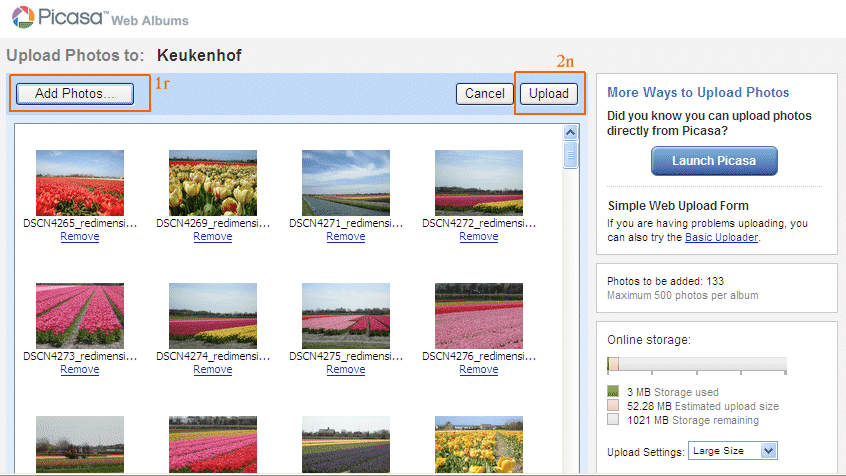
picasa_add_photos.gif

I aquí va la prova de posar l’àlbum en el bloc, una pràctica que és molt habitual en alguns centres educatius a través dels seus blocs. Atenció al “truc”: canviar l’idioma a l’anglès dels EEUU per aconseguir el codi “embed”, que és el que cal enganxar a l’article (no a l’editor visual, sinó el del “codi”)


prova d’àudio a BLIP.TV

BLIP.TV funciona de manera semblant a d’altres serveis de l’anomenada web 2.0.

Cal donar-se d’alta, “pujar” el fitxer, i buscar primerament l’opció “share”, que un cop activada dona opció per posar-ho al bloc (EMBED)

Tot i que aquest bloc és de WordPress, no m’ha funcionat l’embed de wordpress: [blip.tv ?posts_id=1061188&dest=-1]. Així que de les opcions que hi ha en fer EMBED, he provat amb “Legacy Player”.

Video thumbnail. Click to play

(Disculpeu, però he de reconéixer que aquesta música no és la que més m’agrada, però per fer una prova… ja n’hi ha prou !!!).

prova d’àudio a esnips


eSnips és un d’aquells serveis de la web 2.0 que ofereix moltes possibilitats.

Entre d’altres:”pujar” i compartir fitxers d’àudio, reproducció amb “widgets” en el web o en el bloc, i possibilitat d’oferir RSS.

prova0.mp3


En els materials del curs de la XTEC “Aula 2.0” (D205), en el mòdul 2, pràctica 4, trobareu una ràpida explicació de com moure’s per eSnips.


Subscripció i RSS

He elaborat una pàgina que recull algunes de les possibilitats i de les concrecions per a subscriure’s a aquelles pàgines que renoven els seus continguts de forma més o menys periòdica, i que estan preparades amb la tecnologia adient per anunciar aquestes novetats.

Sens dubte, poder subscriure’s a unes determinades fonts d’informació, o fins i tot seccions específiques d’aquestes fonts (per exemple, la secció de “cultura” d’un determinat diari digital), ens aboca a un nou concepte de cerca d’informació. I com acostuma a passar amb les novetats, amb les seves implicacions positives però també amb les seves limitacions.

prova amb els àlbums web de Picasa

Picasa va començar com a programa per organitzar (i fer senzills retocs) de les imatges.

  • Enllaç al web de Picasa
  • Enllaç als materials del taller de fotografia digital (octubre 2006), on vaig fer uns breus tutorials sobre la utilitat de Picasa com organitzador de les fotografies en el nostre PC.

Actualment ha esdevingut un popular servei de google, que permet allotjar en un espai web àlbums de fotografies (podent compartir-les, publicitar-les en el bloc, situar-les en el mapa…)

Indicacions de com utilitzar aquest servei. Us recomano aquests dos enllaços:

  • Herramientas web2.0: Picasa. A Wikispaces
  • Com pujar fotos a Àlbums Web Picasa sense utilitzar el (programa) Picasa. Al Racó Tic

Com s’explica a l’article anterior, amb el navegador internet explorer, un cop s’accedeix al servei d’àlbums web et dona l’opció d’instal·lar un software que possiblita pujar totes les fotos de cop. En cas contrari, o bé es treballa amb el programa Picasa (si ja està instal·lat a l’ordinador), o bé s’han de pujar les fotos una a una.

picasa_add_photos.gif


Tot i que em consta que hi ha gent que no ho fa, he redimensionat les fotografies al 50% del seu tamany abans de “pujar-les”. Hi ha programes que ho fan (ACDsee, Photoshop, Gimp, XnView…) Veure més info en aquest article del meu bloc. ANOTACIÓ DATA 20/11/2008: Em sembla que no fa falta redimensionar les fotos, ens ho podríem estalviar !!!

I aquí va la prova de posar l’àlbum en el bloc, una pràctica que és molt habitual en alguns centres educatius a través dels seus blocs. Atenció al “truc”: canviar l’idioma a l’anglès dels EEUU.

Gràcies per les fotos, Anna i Jeroen: són un fantàstic regal !!!

Inserir imatges al bloc

Aquest enciam l’he trobat a internet (la imatge, és clar). He inserit la imatge fent clic a la icona d’inserir imatges… i he enganxat la URL (és a dir, el lloc d’internet on es troba l’enciam)



L’altra forma que jo conec és desar el fitxer al servidor (al nostre o a un d’extern, com Bubbleshare, Picasa…) i després enllaçar-ho per a que surti aquí.

Un cop pujat el fitxer, pots fer que es mostri a mida real o bé una miniatura. En aquest cas, he demanat la miniatura.

S’ofereixen tres opcions: que no faci cap enllaç.

enciam_prova

o bé que faci un enllaç a la pàgina

enciam

o que faci l’enllaç al fitxer.

enciam

Jo acostumo a utilitzar aquesta última, tot i que procuro que les fotos estiguin en un servidor extern, i així em reservo espai del servidor per altre tipus de fitxers.

prova d’encastar flash

He provat de fer un enllaç a un recurs flash. En fer clic a l’enllaç que porta al recurs flash, no es veu l’adreça on es troba aquest fitxer. Aquí es troba la principal dificultat, ja que un cop sabem on es troba el fitxer flash (que té extensió *.swf), només cal seguir les indicacions que trobem a l’ajuda d’XTECBlocs

XTECBlocs té un botó per encastar o “incrustar” recursos flash. En activar-lo, ens demana la URL, i després definir amplada i alçada. Es pot modificar, però cal vigilar que no sigui massa gran, perquè es pot desconfigurar el bloc. Jo ho he posat a 400 x 300.

Aquí he fet una prova, doncs, amb un material que vaig elaborar amb flash ja fa un temps. L’entrada porta a una pàgina web http://www.xtec.es/ceip-miro-badalona/flash/entrataller.html

i aparentment no hi ha manera de trobar quin és el fitxer *.swf.

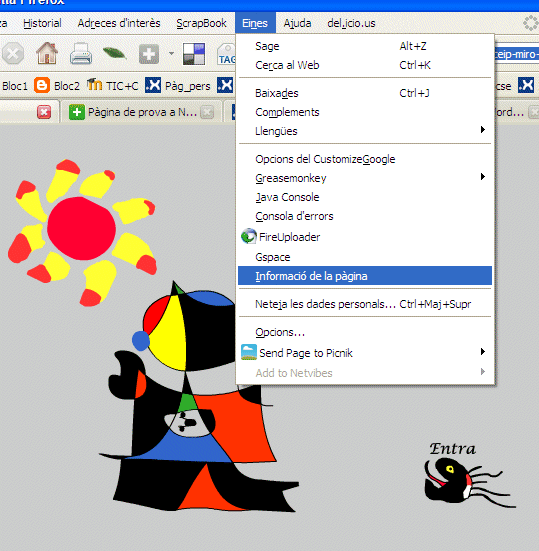
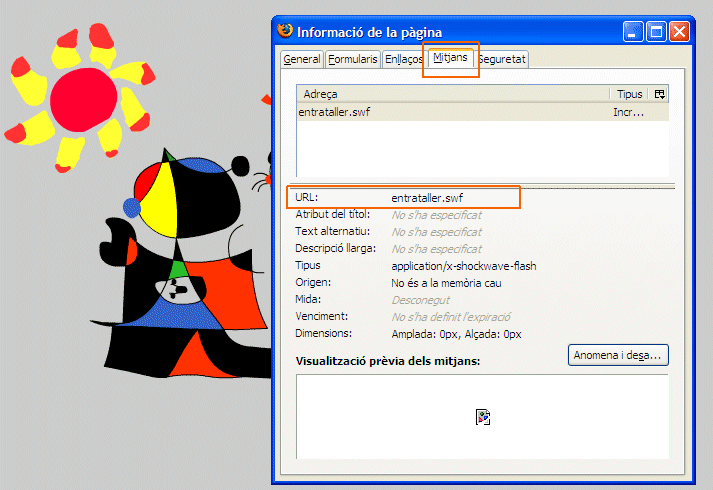
Cal buscar aquesta informació a través del navegador. En el cas de Mozilla Firefox, cal cercar EINES | Informació de la pàgina. S’obre una finestra amb diferents pestanyes: cal obrir MITJANS, cercar el fitxer *.swf i anotar la URL.

1

2

Per tant, a partir de la informació que ens ha donat el navegador, podem saber que el fitxer *.swf es troba aquí: http://www.xtec.es/ceip-miro-badalona/flash/entrataller.swf

El recurs flash, finalment, queda encastat o “incrustat” en el bloc, en aquest cas amb width="400" height="300".

Fent clic al ninot de baix a la dreta, on posa “entra”, es pot accedir a una petita activitat creativa (amb un nivell molt incipient de flash Emprenyat, però que els alumnes de cicle superior els va agradar força).

[kml_flashembed movie="http://www.xtec.es/ceip-miro-badalona/flash/entrataller.swf" width="400" height="300"/]

prova de podcast (3): ViXTEC

Efectivament: La XTEC ens permet tenir un espai personal o de centre, no només per a vídeo, sinó també per a àudio.

Com ja vam explicar en un article anterior, primer de tot cal demanar l’alta al servei. La seva utilització és senzilla, i també hi ha un breu tutorial. He fet una prova amb un fitxer d’extensió .mp3 (també pot ser .rm). El servidor crea un codi per poder posar l’àudio al bloc. Hi ha l’opció que es reprodueixi automàticament, o bé fer-ho manualment.

OPCIÓ A: Fent “embed” amb el codi que ens donen, tot i que no l’utilitzo tot (se’m desconfigura el bloc): només agafo el que es correspon a EMBED. Per exemple:

<embed src=”http://video.xtec.net:8080/ramgen/a8930012/audio/ELEPHANT.mp3″
type=”audio/x-pn-realaudio-plugin” controls=”ControlPanel”
console=”U6XQ” width=300 height=40 autostart=”true”></embed>

En un principi, no vaig aconseguir que s’escoltés. I és que cal assegurar-se de marcar la casella “inicia automàticament la reproducció”
vixtec_audio.gif

OPCIÓ B: fer un vincle utilitzant la URL, és a dir, l’adreça d’internet on es troba el fitxer. Però aquí alguna cosa falla, perquè troba el fitxer però no el reprodueix:

SO D’ELEFANT

En fi, continuaré investigant….

prova de podcast (2): BooMP3

Remenant per internet he vist un bloc on es posa a disposició de l’alumnat uns dictats de l’àrea de llengua. El servei que utilitza és BooMP3 i, un cop provat, em sembla molt senzill de fer anar.

Permet fer podcast amb fitxers mp3: pot crear un article directament, o bé inserir el codi que et genera en l’elaboració “manual” de l’article.


boomp3.com


Aquest és un exemple amb un fitxer de prova. El contingut no val molt, però per fer la prova ja n’hi ha prou !


A l’hora de fer l’EMBED, primer et dona dues opcions: Autoplay song / Repeat song. En aquest cas, no he marcat cap de les dues.