Author Archives: Albert

prova de podcast (2): BooMP3

Remenant per internet he vist un bloc on es posa a disposició de l’alumnat uns dictats de l’àrea de llengua. El servei que utilitza és BooMP3 i, un cop provat, em sembla molt senzill de fer anar.

Permet fer podcast amb fitxers mp3: pot crear un article directament, o bé inserir el codi que et genera en l’elaboració “manual” de l’article.


boomp3.com


Aquest és un exemple amb un fitxer de prova. El contingut no val molt, però per fer la prova ja n’hi ha prou !


A l’hora de fer l’EMBED, primer et dona dues opcions: Autoplay song / Repeat song. En aquest cas, no he marcat cap de les dues.

prova de podcast (1): ClickCaster


Fa un temps vaig mirar-me els materials de la jornada tècnica del Departament d’Educació, realitzada durant el tercer trimestre del curs 06-07: Comunicació i audiovisuals a internet.

Volia posar-me una mica al dia, i el primer que vaig constatar va ser la rapidesa dels canvis que experimenten les pàgines webs recomanades. Es tracta de versions beta, i varien les pantalles i també els serveis que ofereixen (en especial recordo el de gravació, ja que permetien fer-ho directament). Així que vaig “aparcar” el tema.

Aquest curs he tingut la oportunitat de presenciar / participar en:


Així que em poso les piles (ja tocava) i preparo aquest primer article, per fer proves amb el tutorial i la mostra de podcast que ens presentaran en aquest STAC: com fer podcast amb ClickCaster (fitxer pdf). Gràcies, Xavier.

Redimensionar les fotos, totes de cop (2): XnView

Qui conegui ACDsee 4.0 trobarà que XnView té una estructura, funcionament i aplicabilitat molt semblant.

Jo m’havia descarregat la versió 1.92 (funciona amb windows), en castellà.

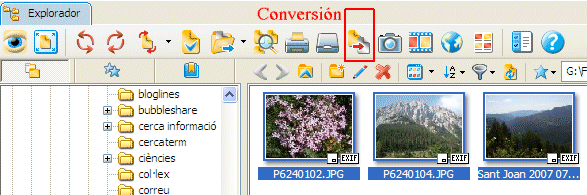
Per redimensionar les fotos, primerament cal tenir-les seleccionades. A continuació al menú Herramientas | Conversión por lotes. També hi ha una icona per fer-ho més ràpid:

xnview_1.gif

Ara es tracta de familiaritzar-se amb les pantalles.

Primera pestanya: GENERAL

  • Entrada: és a dir, l’origen de les fotos. Si ha les hem seleccionat prèviament, ja no cal fer res més.
  • Salida: lloc on volem deixar les fotos redimensionades. Permet crear directament una carpeta diferent. També podem fer que el nom del fitxer sigui diferent. Ambdues opcions em semblen bones, per si de cas.

Segona pestanya: TRANSFORMACIONES

  • Imagen | Canviar tamaño. Fer clic a “añadir” i es marca l’opció.
  • Parámetros: podem demanar el nombre de píxels, o bé un %. Aquesta opció és interessant quan tenim imatges en horitzontal i en vertical (així ens ho va aconsellar l’Argimiro, el coordinador TAC de Sta. Coloma).
  • Proceder. És a dir, que ho faci !!!

Remenant per la xarxa, he trobat un tutorial del bloc de l’Assessoria TIC del CEP de Palma, fet en flash (amb el Wink): ho explica molt clar, tot i que en una versió en català.

Redimensionar les fotos, totes de cop (1)

La fotografia digital ha suposat molts avenços. El fet que alumnat i professorat tinguem la possibilitat de fotografiar sense estar condicionats pel cost econòmic, obre moltes portes a la creativitat, a la realització de treballs basats en la realitat més propera…

Però, al meu entendre, a l’entorn de la continuada evolució tecnològica, es planteja un dubte: preparem la màquina de fotografiar a màxima resolució (per fer fotos a la màxima qualitat), o rebaixem aquestes prestacions? I si ho fem així, fins a quins nivells de resolució?

Si es fan fotos a baixa resolució, pensant en posar-les en un document de text, en una pàgina web, per a la xarxa del centre… cap problema. Tots els centres públics d’infantil i primària van rebre una càmara Mavica que en el seu moment ja semblava obsoleta (funciona amb disquet), però que ben configurada podia (i pot) fer fotografies amb un tamany i qualitat acceptable. [Més informació sobre resolucions d’imatge]

Però, si d’una d’aquestes fotografies de baixa resolució es volgués fer una ampliació per un póster ? O bé volguessim ampliar alguna de les parts de la fotografia ? A vegades es canvia d’idea, i no es pot millorar la resolució més enllà del que ens aporta la imatge original.

Jo no sóc expert en fotografia (malgrat que hem fet alguna incursió en aquest camp, que ha quedat recollida en un espai web d’octubre de 2006 sobre fotografia digital) Però crec que ara que tenim màquines de fotografiar amb targes de memòria de tanta capacitat, la millor opció es fer les millors fotos possibles (a una bona resolució).

Si volem desar-les per tenir una còpia, tenim sistemes d’emmagatzemar informació: DVDs, discs durs externs…

Si volem utilitzar-les per posar en un bloc, hi ha servidors amb gran capacitat per allotjar fitxers (Picasa de Google; Bubbleshare; Divshare…). Ara bé, seria molt recomanable perdre dos minuts en redimensionar les fotos abans que pujar-les a un servidor, o bé per posar-les a la xarxa del centre. Es tracta d’una qüestió d’economitzar espai

Per redimensionar les fotos, fins ara coneixia ACDsee. Els centres públics el van rebre fa uns anys en la seva versió 4.0 (combinant amb Fotocanvas -per edició de fotografia- i Fotoangelo -per fer presentacions tipus “slide” per a ordinadors, ja que genera un fitxer executable).

Ara fa poc que he descobert el seu paral·lel, però com a programari gratuït: XnView.

xnview_0.jpg

Descàrrega des de Softonic (versió 1.92) / Descàrrega des de Softcalà (Versió 1.21)

En qualsevol cas, es tracta de programes que s’han d’instal·lar en un ordinador. Per tant, una opció és disposar d’algun o alguns ordinadors en el centre preparats per a aquestes i d’altres feines vinculades als audiovisuals.

En un altre article explicarem pas a pas com redimensionar les fotos, totes de cop.

prova amb videos edu3.cat (actualitzat a febrer 08)

Aquest article ha estat actualitzat a data de febrer de 2008, ja que el portal Edu365 ha facilitat el procés d’encastar o “incrustar” (o també referenciar) el vídeo en el bloc, escrivint la URL on es troba el vídeo. De manera que si s’utilitza XTECBlocs, només caldria activar la “V” (icona que trobem a la dreta de l’editor per escriure l’article) i enganxar la URL.

De totes formes, per inserir un vídeo que es troba a l’edu3.cat. en un bloc de la XTECBlocs, el més senzill és consultar el seu menú d’ajuda:

http://blocs.xtec.cat/pmf/suport.php?sid=148?=ca


—————————————————————————————–

Però la següent explicaci, que és la que vaig publicar inicialment el mes de gener de 2008, considero que és igualment vàlida per a qualsevol altre vídeo de Real Player que no es trobi a l’Edu3.cat, i que no es vegi la URL amb facilitat.

Per tant, la primera cosa que cal és buscar l’adreça on es troba el vídeo.

OPCIÓ A: Un cop hem arribat a la pàgina de l’Edu3.cat on es troba el vídeo, hem de fer clic amb el botó dret (no al damunt del vídeo, sinó en un tros blanc de la pàgina) per demanar-li el “visualitza el codi font de la pàgina”: un munt de signes i lletres, de les quals hem de triar la part adient. Una manera de fer-ho, és fer una cerca (Arxiu | Cerca) posant “.rm”

OPCIÓ B: En lloc de demanar el “codi font”, demana “visualitza la informació de la pàgina”: s’obre una finestra amb vàries pestanyes, i obrim “mitjans”: i aquí seleccionem l’adreça del vídeo (on surt la paraula “incrusta”).

En aquest cas, el vídeo que es veu a

http://blocs.xtec.cat/index.php?id=16

es troba a:

http://video.xtec.cat:8080/ramgen/edu3tv/video/videoteca/videotutorials/7306.rm

[kml_rm movie="http://video.xtec.cat:8080/ramgen/edu3tv/video/videoteca/videotutorials/7306.rm" width="352" height="288"/]

prova de posar JClic

Em consta que el JClic té moltes possibilitats, a diferents nivells i àrees. Aquesta “universalització” permet que l’alumnat es senti còmode amb el mitjà, i per tant molt autònom. Per contra, si tot el professorat utilitzés Jclic a totes les àrees i totes les edats, potser ens faltaria temps per proposar altre tipus d’activitats i la utilitzacio d’altre tipus de mitjà.

Aquí va el JClic. He consultat el bloc de Montse Escoi (Racó Tic), que ho ha publicat en dos articles: I i II.

Opció I

Opció II: “incrustar” el JClic dins del bloc.

Es pot canviar l’amplada i l’alçada del quadre, que JClic fa de 600 x 400.

Aquest és el codi que he utilitzat per fer-ho: <iframe src=”http://clic.xtec.net/db/jclicApplet.jsp?project=http://clic.xtec.net/projects/jazz/jclic/jazz.jclic.zip” frameborder=”0″ height=”400″ width=”600″></iframe> En color, la URL que dona el cercador de Jclic en trobar la fitxa de l’activitat.

La prestatgeria digital

La prestatgeria digital és un servei que ofereix la XTEC molt útil per llegir i escriure… a qualsevol edat.
Utilitza programari lliure, i té una estructura similar a la dels llibres… i una base tecnològica semblant a la dels blocs (i per extensió al web 2.0, és a dir: treballar en un servidor d’internet, amb possibilitat d’inserir enllaços i recursos multimèdia)

Exemples:

un llibre per explicar com es fan els llibres

un llibre d’educació infantil

Hi ha cercador, classificació de llibres col·leccions… i per tant per a totes les edats.

prova de pujar vídeos (3): més DivShare

Ara li toca el torn a un vídeo de més durada (i més tamany: 176 Mb) que a les proves anteriors. Es tracta d’un fitxer *.mpg que he pujat a DivShare: el programa el “comprimeix” en flashvideo, tot i que es pot descarregar en el seu format original.

Cal esperar uns minuts a que es transformi el vídeo: el programa avisa en el compte de correu.

A l’escriptori (dashboard) de Divshare, es troben els fitxers que s’han pujat al servidor (my files). Es tracta de fer clic en el nom del fitxer: s’obre una nova finestra per fer la descàrrega. Però si el que interessa es encastar-ho (“incrustar-ho”) al bloc, cal trobar”Sharing options”

NOTA: si veieu que el bloc queda desconfigurat, una opció és no agafar tot el codi que dona per encastar o “incrustar” en el bloc: només quedar-se amb el codi que comença per <embed…….>

i acaba així: </embed>

prova de pujar vídeos (2): ViXTEC

ViXTEC: Espai XTEC per allotjar fitxers multimèdia. Es tracta del servidor de Vídeo i Àudio de la XTEC per a professorat i per a centres educatius. Tenim informació al portal d’XTECRàdio

Primer de tot cal demanar l’alta al servei. La seva utilització és senzilla, i també hi ha un breu tutorial. He fet una prova amb un vídeo d’extensió .mov, de 26’8 MB, que ha “pujat” al servidor en 14 minuts. El servidor crea un codi per poder posar el vídeo al bloc. Hi ha l’opció que es reprodueixi automàticament, o bé fer-ho manualment.

PROBLEMA: El vídeo no és *.rm (no té format REAL). Per tant, el puc “pujar” al servidor, però no es pot reproduir.

Així que ho provo amb un de mostra de Real… en format real (evidentment), i ara sí funciona:

prova de pujar vídeos (1): DivShare

El video està fet amb la màquina de fotos, per fer proves i veure si ho podia editar amb el programa Studio8. El fet és que crea un fitxer amb extensió *.mov, i l’Studio no l’obria. Però aquest és un altre tema…En resum: estic provant de pujar (UPLOAD) vídeos propis, de manera que es puguin encastar o “incrustar” (EMBED) en un bloc.

Per tenir vídeos propis no m’acaba de convèncer la utilització de portals com Youtube, on hi ha una barreja molt gran d’interessos i continguts. Però el cert és que encara no tinc clar quina pot ser l’alternativa. Així que estem en procés d’anar buscant i provant…

Aquí tenim

A la seva versió gratuïta t’ofereix 5 GB d’espai per allotjar diferents tipus de fitxers (pdf, vídeo, àudio…); la interfície és en anglès, però trobo que és molt clara i entenedora. L’he descobert llegint un article de Blogtenia, bloc de Carlos Soler.