Author Archives: Albert

Subscripció i RSS

He elaborat una pàgina que recull algunes de les possibilitats i de les concrecions per a subscriure’s a aquelles pàgines que renoven els seus continguts de forma més o menys periòdica, i que estan preparades amb la tecnologia adient per anunciar aquestes novetats.

Sens dubte, poder subscriure’s a unes determinades fonts d’informació, o fins i tot seccions específiques d’aquestes fonts (per exemple, la secció de “cultura” d’un determinat diari digital), ens aboca a un nou concepte de cerca d’informació. I com acostuma a passar amb les novetats, amb les seves implicacions positives però també amb les seves limitacions.

The Story of Stuff

Uns amics em van fer arribar per mail l’enllaç a aquest vídeo (un vídeo de 21 minuts !!!) Passats uns quants dies, vaig trobar el moment per posar-me a veure’l. I em sembla que val la pena !!!

Més enllà de la valoració de les dades que s’aporten, m’agrada perquè fa un enfocament global de la situació actual que ens toca viure.

També em sembla un material d’utilitat per treballar amb alumnat, especialment de secundària, des dels àmbits de tutoria, medi ambient, salut, sistema productiu, història contemporània, economia, drets humans…

Es tracta d’un vídeo d’Annie Leonard i que està doblat al castellà. La versió original en anglès es pot veure a http://www.storyofstuff.com/ A més, el web està estructurat de manera que es poden consultar els capítols per separat, amb recursos i enllaços a entitats i organismes.

[kml_flashembed movie="http://video.google.com/googleplayer.swf?docid=-5645724531418649230" width="400" height="326" wmode="transparent" /]

Mister Wong

Mister Wong ofereix la possibilitat d’endreçar les adreces que ens poden resultar d’interès, independentment del lloc on les trobem. No cal ser a l’ordinador de casa, del departament o de l’aula; ni cal tampoc estar utilitzant sempre el mateix navegador. Es tracta de disposar d’uns “preferits” (o “favoritos”) “online”, consultables des de qualsevol ordinador amb connexió a internet.

Fins aquí, molt bé !!!

Però hi ha més: puc fer públiques les meves cerques, i fins i tot crear (o ser convidat) a un grup de persones que tinguin interessos comuns. Per tant, s’obre la porta a facilitar que el treball de cerca pugui ser aprofitat per d’altres persones, conegudes i amb objectius comuns, o no. Aquesta és la força dels “marcadors socials”

I finalment, un detall per a mí important: està en castellà.

Articles que he trobat molt interessants:

“Cedo la gestión de mis favoritos a Mister Wong”, article de F. Muñoz de la Peña (agost de 2007) al seu bloc: Aulablog21.

A Educaparty, el mateix F. Muñoz va fer un taller de marcadors socials. El recull dels materials (presentació de diapositives a slideshare, document de text a scribd…) es troba en aquest wiki. Crec que aquest és un enllaç amb força informació. Tot i que han canviat les icones i el logo de Mister Wong, el funcionament és bàsicament el mateix.

De la informació que es troba en aquests enllaços, volia destacar que:

a) es poden exportar els “preferits” del nostre navegador, i també els que es tinguin en un altre servei (com del.icio.us)

b) es pot fer còpia de seguretat.

Adjunto un breu tutorial ( fitxer.pdf / fitxer.doc) com a suport per a la darrera sessió del seminari TAC de Sta. Coloma de Gramenet.

prova amb Panoramio

Panoramio ofereix, al meu entendre, unes possibilitats d’apropar el món en imatges al nostre alumnat. És clar que això ho podem aconseguir de moltes altres maneres, però el potencial que ofereix la georeferenciació (amb la integració amb google maps i/o google earth) em sembla destacable. A més, ofereix a l’usuari ser creador de continguts, el que ens aporta un “plus” de qualitat que convé tenir en compte. Finalment, l’opció de subscriure’s obre opció al seguiment de determinats llocs o autors, o també a facilitar la participació en projectes col·laboratius.

Vam descobrir Panoramio abans de formar part de la “família Google”: veure materials del taller de fotografia digital (d’octubre de 2006) i un article del País Digital on s’explica l’origen i el present de Panoramio entrevistant als seus creadors (dos joves espanyols).

Un exemple: M’havien passat una selecció de fotografies de Keukenhoff, que ja he publicat en un article anterior. I tenia curiositat per veure més imatges, però localitzades geogràficament. Així que he fet la prova d’utilitzar el cercador de Panoramio per trobar quines fotografies hi ha de Keukenhoff

prova amb els àlbums web de Picasa

Picasa va començar com a programa per organitzar (i fer senzills retocs) de les imatges.

  • Enllaç al web de Picasa
  • Enllaç als materials del taller de fotografia digital (octubre 2006), on vaig fer uns breus tutorials sobre la utilitat de Picasa com organitzador de les fotografies en el nostre PC.

Actualment ha esdevingut un popular servei de google, que permet allotjar en un espai web àlbums de fotografies (podent compartir-les, publicitar-les en el bloc, situar-les en el mapa…)

Indicacions de com utilitzar aquest servei. Us recomano aquests dos enllaços:

  • Herramientas web2.0: Picasa. A Wikispaces
  • Com pujar fotos a Àlbums Web Picasa sense utilitzar el (programa) Picasa. Al Racó Tic

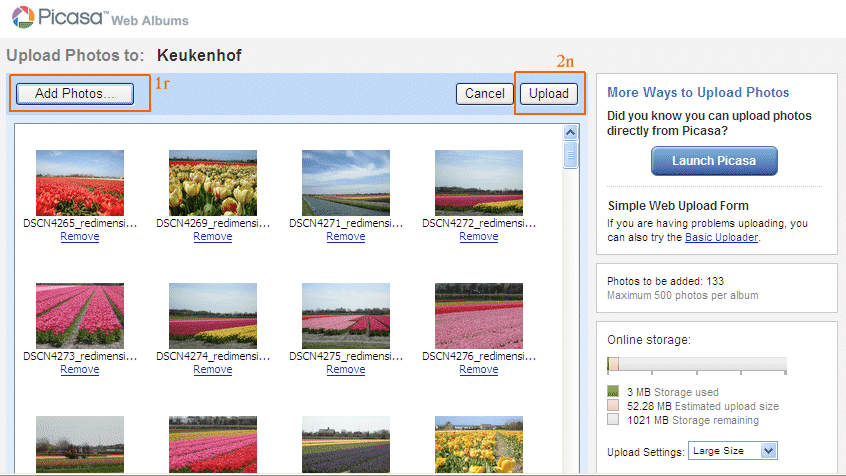
Com s’explica a l’article anterior, amb el navegador internet explorer, un cop s’accedeix al servei d’àlbums web et dona l’opció d’instal·lar un software que possiblita pujar totes les fotos de cop. En cas contrari, o bé es treballa amb el programa Picasa (si ja està instal·lat a l’ordinador), o bé s’han de pujar les fotos una a una.

picasa_add_photos.gif


Tot i que em consta que hi ha gent que no ho fa, he redimensionat les fotografies al 50% del seu tamany abans de “pujar-les”. Hi ha programes que ho fan (ACDsee, Photoshop, Gimp, XnView…) Veure més info en aquest article del meu bloc. ANOTACIÓ DATA 20/11/2008: Em sembla que no fa falta redimensionar les fotos, ens ho podríem estalviar !!!

I aquí va la prova de posar l’àlbum en el bloc, una pràctica que és molt habitual en alguns centres educatius a través dels seus blocs. Atenció al “truc”: canviar l’idioma a l’anglès dels EEUU.

Gràcies per les fotos, Anna i Jeroen: són un fantàstic regal !!!

blocs, wikis, moodles…? (primera reflexió)

Davant la diversitat de sistemes, plataformes, programes… ens sorgeix el dubte de què és millor ? o què és més útil ? amb què em quedo ?

Jo crec (a hores d’ara) que la qüestió és saber què és el que hi ha, què aporta, per a què serveix… i què necessito. I com que es fa difícil fer una anàlisi comparativa, i que ens serveixi per sempre més… començar amb el que ens sembli més assequible a les nostres capacitats i més adequat als nostres interessos.

Moodle és, al meu entendre, un element bàsic per a realitzar un entorn d’ensenyament-aprenentatge amb l’alumnat (li diuen e-learning). A més, permet disposar de àrees “públiques” i d’altres amb contrassenya. Evoluciona contínuament, integrant en el seu àmbit wikis, fòrums, blocs, missatgeria… En fi, una “passada”. El departament d’Educació té previst que els centres educatius puguin disposar del seu moodle, sense necessitat de disposar de grans coneixements tècnics (de la mateixa manera que ho ha fet amb XTECBlocs, que es crea fent dos clics). Es tracta del “projecte Àgora”. Quan això estigui a l’abast del centre, crec que és el moment d’entrar-hi a fons, partint d’alguns exemples d’utilització de moodle en centres escolars (un exemple: CEIP Drassanes)

El bloc no va ser creat com una eina educativa, però la imaginació dels docents l’ha convertit en un potent instrument de comunicació i d’integració de materials multimèdia i recursos educatius. A més, permet l’autonomia del professorat, que pot participar en un bloc col·lectiu o bé disposar del seu propi bloc. En fi: una forma relativament fàcil de crear i publicar.

El bloc permet la participació de l’alumnat a diversos nivells: llegint, aportant comentaris o escrivint articles.

Hi ha espais més adients (crec) per a la participació de l’alumnat (m’encanta moodle, perquè negar-ho), però ara mateix el que tenim més a mà és el bloc.

Si voleu fer un treball on penseu que l’alumnat pugui participar de forma més sistemàtica, tenim vàries opcions. Una d’elles podria ser esperar a que arribi el projecte Àgora (moodle pels centres educatius), acompanyat per una bona connectivitat a internet.

És clar que també podriem fer que els alumnes es donin d’alta a l’edu365 o bé que tinguin compte a google, i així participar més activament en l’edició del bloc; o també entrar en el treball amb wikis

Respecte blocs i wikis, a més d’aquest vídeo…

[kml_flashembed movie="http://www.youtube.com/v/jIgk8v74IZg" width="425" height="350" wmode="transparent" /]

…em semblen interessants articles com:

Per acabar, comentar

1) Moodle permet integrar diversos mòduls: fòrums, xats, blocs, wikis… Tot i creure que Moodle és una bona eina, continuo veient (com a professional de l’educació) un gran potencial al bloc.

2) Els recursos tecnològics estan en contínua evolució. No hem après a fer anar un sistema quan ja n’han aparegut dos o tres de diferents i (potser) amb més possibilitats d’utilització didàctica o pedagògica (secondlife, sloodle…) Aquesta realitat no la podem canviar, i ens posa en situació d’aprenentatge permanent, no de totes les novetats, però sí de les que s’acabin consolidant com a importants per a la docència. El “consol” és que els aprenentatges que realitzem no són inútils, ja que ens faciliten assumir amb més facilitat els nous reptes que se’ns plantegin.

————————————————————————————–

NOTA: En el moment de publicar l’article, m’he adonat que des del 3 d’abril s’ha obert la possibilitat de demanar l’alta a moodle com a centre. Veure http://agora.xtec.cat/moodle/moodle/

Inserir imatges al bloc

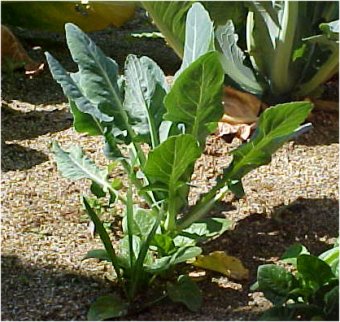
Aquest enciam l’he trobat a internet (la imatge, és clar). He inserit la imatge fent clic a la icona d’inserir imatges… i he enganxat la URL (és a dir, el lloc d’internet on es troba l’enciam)
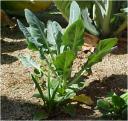
L’altra forma que jo conec és desar el fitxer al servidor (al nostre o a un d’extern, com Bubbleshare, Picasa…) i després enllaçar-ho per a que surti aquí.

Un cop pujat el fitxer, pots fer que es mostri a mida real o bé una miniatura. En aquest cas, he demanat la miniatura.

S’ofereixen tres opcions: que no faci cap enllaç.

enciam_prova

o bé que faci un enllaç a la pàgina

enciam

o que faci l’enllaç al fitxer.

enciam

Jo acostumo a utilitzar aquesta última, tot i que procuro que les fotos estiguin en un servidor extern, i així em reservo espai del servidor per altre tipus de fitxers.

prova d’encastar flash

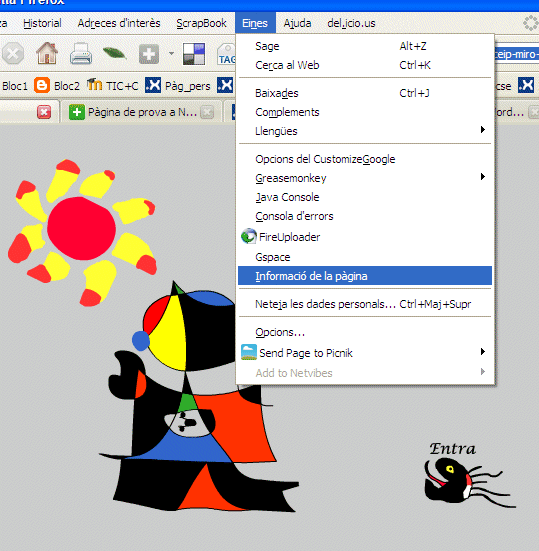
He provat de fer un enllaç a un recurs flash. En fer clic a l’enllaç que porta al recurs flash, no es veu l’adreça on es troba aquest fitxer. Aquí es troba la principal dificultat, ja que un cop sabem on es troba el fitxer flash (que té extensió *.swf), només cal seguir les indicacions que trobem a l’ajuda d’XTECBlocs

XTECBlocs té un botó per encastar o “incrustar” recursos flash. En activar-lo, ens demana la URL, i després definir amplada i alçada. Es pot modificar, però cal vigilar que no sigui massa gran, perquè es pot desconfigurar el bloc. Jo ho he posat a 400 x 300.

Aquí he fet una prova, doncs, amb un material que vaig elaborar amb flash ja fa un temps. L’entrada porta a una pàgina web http://www.xtec.es/ceip-miro-badalona/flash/entrataller.html

i aparentment no hi ha manera de trobar quin és el fitxer *.swf.

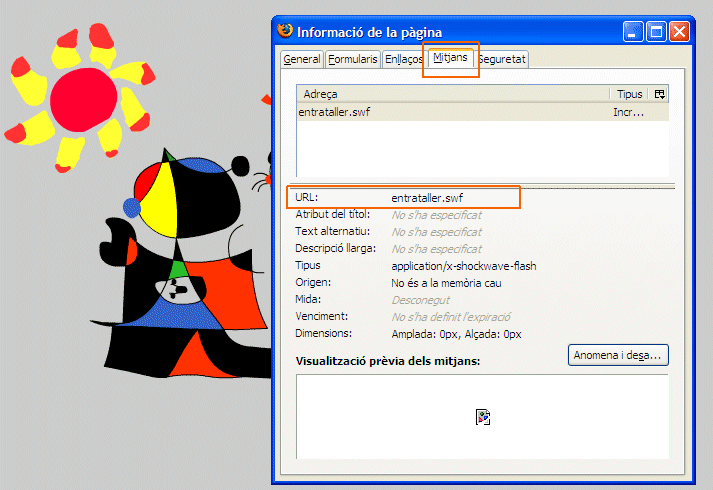
Cal buscar aquesta informació a través del navegador. En el cas de Mozilla Firefox, cal cercar EINES | Informació de la pàgina. S’obre una finestra amb diferents pestanyes: cal obrir MITJANS, cercar el fitxer *.swf i anotar la URL.

1

2

Per tant, a partir de la informació que ens ha donat el navegador, podem saber que el fitxer *.swf es troba aquí: http://www.xtec.es/ceip-miro-badalona/flash/entrataller.swf

El recurs flash, finalment, queda encastat o “incrustat” en el bloc, en aquest cas amb width="400" height="300".

Fent clic al ninot de baix a la dreta, on posa “entra”, es pot accedir a una petita activitat creativa (amb un nivell molt incipient de flash Emprenyat, però que els alumnes de cicle superior els va agradar força).

[kml_flashembed movie="http://www.xtec.es/ceip-miro-badalona/flash/entrataller.swf" width="400" height="300"/]

prova de podcast (3): ViXTEC

Efectivament: La XTEC ens permet tenir un espai personal o de centre, no només per a vídeo, sinó també per a àudio.

Com ja vam explicar en un article anterior, primer de tot cal demanar l’alta al servei. La seva utilització és senzilla, i també hi ha un breu tutorial. He fet una prova amb un fitxer d’extensió .mp3 (també pot ser .rm). El servidor crea un codi per poder posar l’àudio al bloc. Hi ha l’opció que es reprodueixi automàticament, o bé fer-ho manualment.

OPCIÓ A: Fent “embed” amb el codi que ens donen, tot i que no l’utilitzo tot (se’m desconfigura el bloc): només agafo el que es correspon a EMBED. Per exemple:

<embed src=”http://video.xtec.net:8080/ramgen/a8930012/audio/ELEPHANT.mp3″
type=”audio/x-pn-realaudio-plugin” controls=”ControlPanel”
console=”U6XQ” width=300 height=40 autostart=”true”></embed>

En un principi, no vaig aconseguir que s’escoltés. I és que cal assegurar-se de marcar la casella “inicia automàticament la reproducció”
vixtec_audio.gif

OPCIÓ B: fer un vincle utilitzant la URL, és a dir, l’adreça d’internet on es troba el fitxer. Però aquí alguna cosa falla, perquè troba el fitxer però no el reprodueix:

SO D’ELEFANT

En fi, continuaré investigant….