Mòdul 3 – Simuladors Arduino

Avaluació Mòdul 3 – Simuladors Arduino


  • Llistat de materials usats.


    1. 2 resistències de 220 Ohms
    2. 2 LEDs
    3. Placa Arduino UNO
    4. Simulador online Wokwi
    5. Ordinador


  • Guia pas a pas del procés dut a terme per construir el dispositiu, complementat amb fotografies i/o vídeos, i mencionant qualsevol problema / solució que trobeu rellevant.


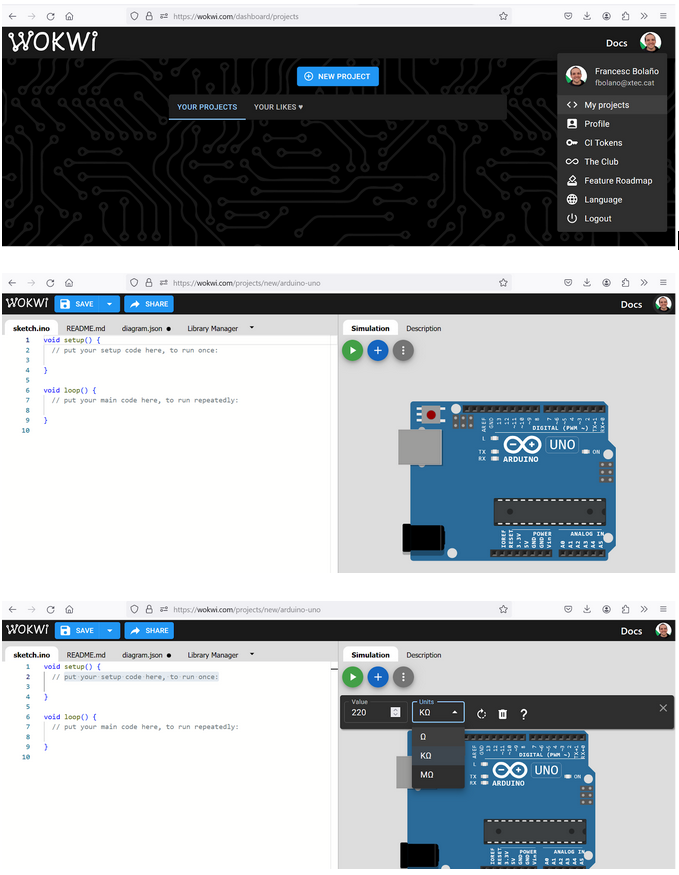
A continuació s’exposen diferents captures de pantalla on es mostra la creació d’un projecte nou amb el simulador Wokwi:

  1. Primer anem a “My Projects” i un cop dins seleccionem “+ New Project”.
  2. Quan se’ns obre seleccionem la placa Arduino tipus UNO i ens apareix la següent pantalla.
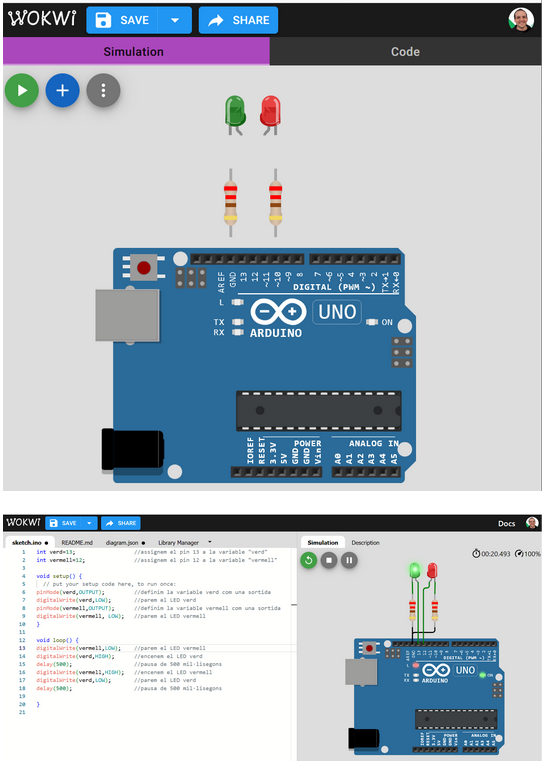
  3. Sabent quin programa hem de dissenyar i executar, escollim dues resistències de 220 Ohms i dos LEDs, un verd i l’altre vermell.
  4. Connectem el circuit a la part de “Simulation” de tal manera que les patilles dels leds negatives, que són les més curtes o les que no estan doblegades, les connectem a una resistència i l’altre extrem d’aquesta al PIN GND de la placa que és el pol negatiu.
  5. Les patilles positives dels leds les posem al pin 12 el vermell i pin 13 del verd.
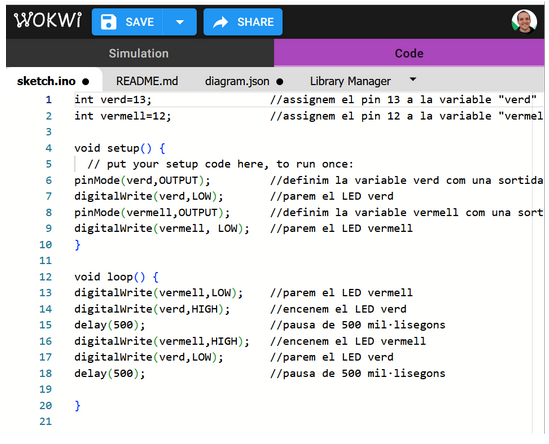
  6. Ara passem a l’apartat del “Code”. Dissenyem el codi de programació segons l’objectiu que tenim.
  7. En primer lloc definim les variables enteres tipus “int” el led de color ver i el vermell.
  8. A continuació dins de “void Setup” definim les variables com a sortides mitjançant la instrucció pinMode ¡, el nom de la variable i OUTPUT com a sortida. Si volguéssim definir les variables com a entrades hi escriuríem INPUT.
  9. També les deixem apagades al principi escrivint digitalWrite LOW.
  10. Per últim dintre del bucle “void loop” encenem el LED verd i parem el vermell, fiquem una pausa de 500 mil·lisegons, encenem el LED vermell i parem el verd i tornem a fer una pausa de 500 mil·lisegons.
  11. Amb aquestes instruccions aconseguim que els llums s’encenguin i es parin consecutivament amb una espera de 500 mil·lisegons.
 

  • Codi resultant, així com una breu explicació de què fa i com funciona el programa.
4. Enllaç del programa per comprovar el funcionament


https://wokwi.com/projects/387122555629372417
 

Projecte TIC

Avaluació Mòdul 3 – Projecte TIC

MATERIALS UTILITZATS

Hardware Software
Placa Arduino UNO Scratch
Cable de connexió USB Make Code
Cablejat per fer les connexions App Inventor
Mòdul HC-05 Bluetooth Python
Ordinador


GUIA DEL PAS A PAS DEL PROCÉS DUT A TERME

L’objectiu de la pràctica és que mitjançant un comandament de 4 fletxes creat amb “AppInventor” puguem moure el personatge d’un joc d’Scratch i interactuar d’aquesta manera amb l’ordinador des del mòbil. Per fer-ho ens calen diferents plataformes i eines. El desenvolupament del projecte es divideix en 5 eixos principals:

  1. Muntatge del Hardware que ens permet connectar el Bluetooth a l’Arduino i a l’ordinador.
  2. Crear l’aplicació de control del personatge mitjançant l’entorn de programació AppInventor.
  3. Dissenyar i editar el videojoc d’Scartch.
  4. Programar el codi de l’Arduino per transmetre la comunicació Bluetooth entre AppInventor i l’ordinador.
  5. Escriure el codi de Python perquè ens converteixi el senyal que entra pel port d’entrada d’Arduino i el converteixi en una tecla premuda.

Desenvolupem cada una de les parts:


  • Muntatge del Hardware que ens permet connectar el Bluetooth a l’Arduino i a l’ordinador.


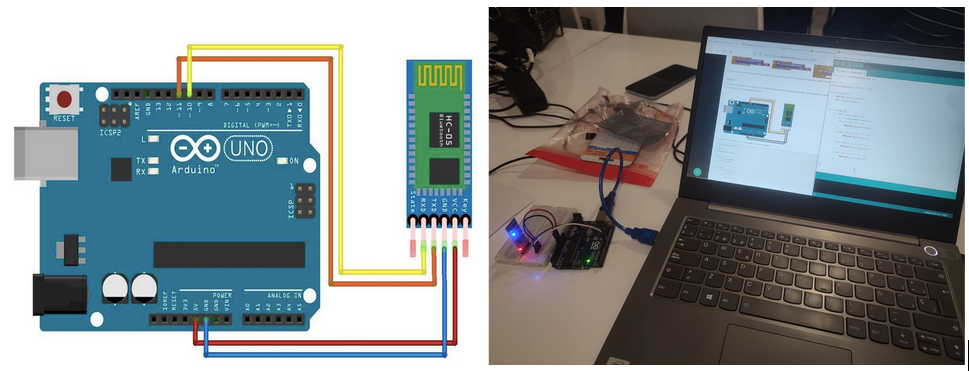
El recorregut de muntatge des de l’ordinador és que hi ha un cable USB connectat a un port de l’ordinador i l’altre cap està connectat al placa Arduino. De la placa Arduino i connectem el mòdul de Bluetooth utilitzant una placa Protoboard per fer les connexions i no haver de soldar. El muntatge el fem respectant els pins de connexió del simulador tot i que invertim els dos cables del mòdul Bluetooth perquè ens funcioni. A continuació hi ha el circuit i la foto amb l’ordinador.


  • Crear l’aplicació de control del personatge mitjançant l’entorn de programació AppInventor.


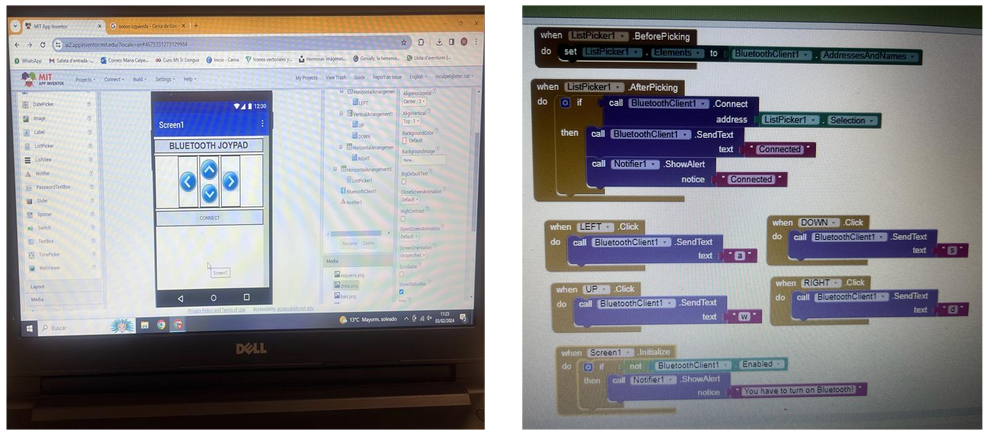
Per crear l’aplicació que ens permet moure el personatge, l’hem generat amb AppInventor. Primer s’ha creat una interfície amb 4 botons que ens permet desplaçar el personatge i un cinquè per connectar el Bluetooth amb Arduino. A continuació s’ha programat per blocs la interacció dels botons i el Bluetooth.


  • Dissenyar i editar el videojoc Scratch.


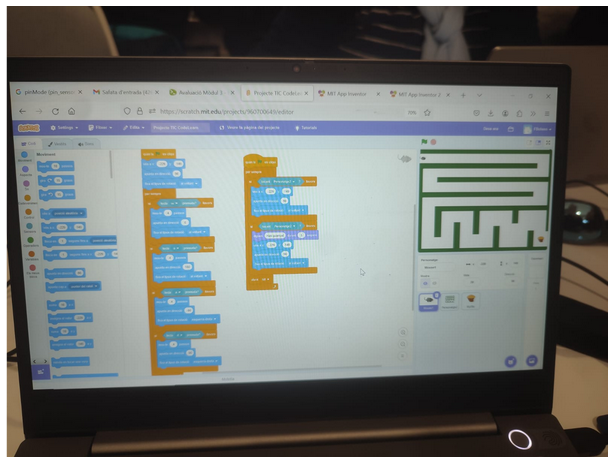
Per programar la pantalla de joc s’ha utilitzat rectangles per fer el circuit del laberint on ha de passar el personatge i, per altra banda, s’han introduït dos personatges. Per altra banda, s’han programat mitjançant blocs les instruccions que han de connectar la recepció de la informació enviada per AppInventor amb el moviment del personatge.


  • Programar el codi de l’Arduino per transmetre la comunicació Bluetooth entre AppInventor i l’ordinador.


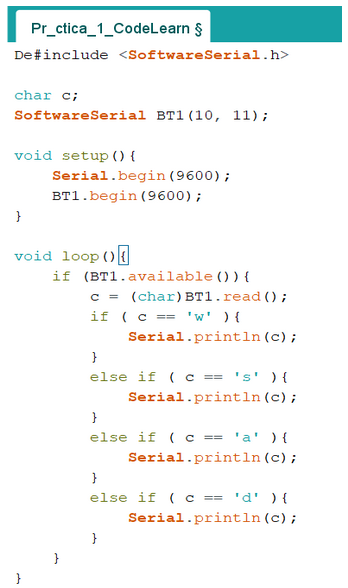
S’ha programat el codi d’Arduino. S’han definit els pins de connexió del mòdul dol Bluetooth al pin 10 i 11, s’han definit els baus i a continuació dins del bucle “void loop” s’ha executat un condicionant amb cadena de 4 comprovacions. En cada una es comprova si el valor rebut és “w”, “s”, “a” o “d”, i imprimeix amb un salt de línia aquesta lletra a l’ordinador. Per tant, quan per exemple toquem la fletxa endavant, a l’ordinador s’enviarà una lletra “w”. A continuació es pot veure el codi.


  • Escriure el codi de Python perquè ens converteixi el senyal que entra pel port d’entrada d’Arduino i el converteixi en una tecla premuda.


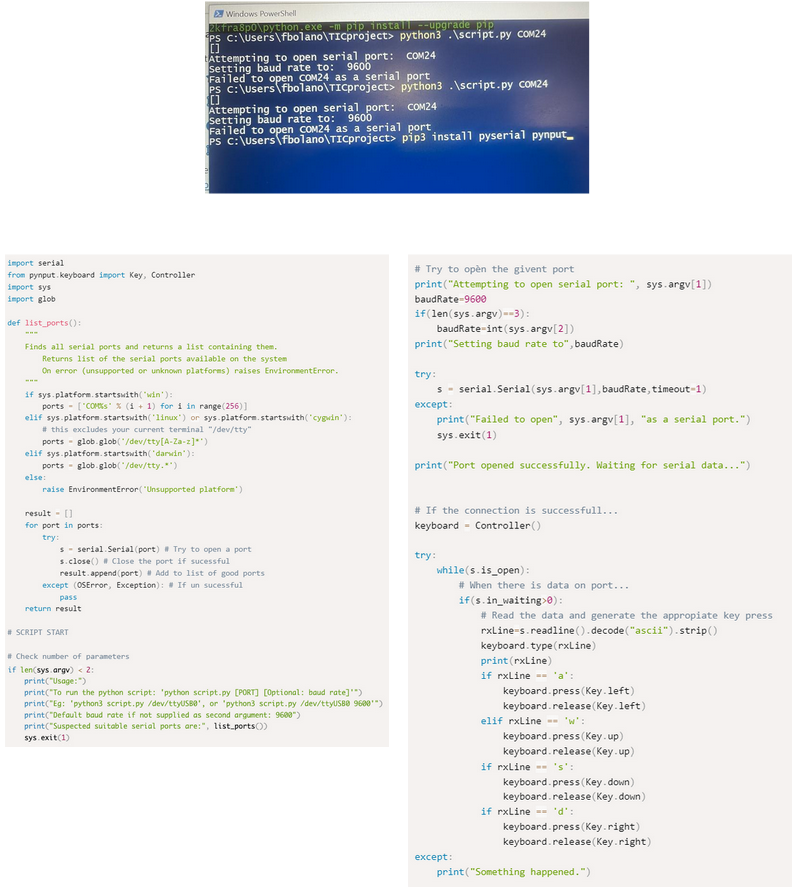
Primer instal·lem el programa Python i li instal·lem el pip3 per administrar paquets de software. Un cop instal·lat hi escrivim el codi de programació perquè ens agafi el senyal rebuda de Bluetooth i l’executi al cursor. Per tant, si ara nosaltres fiquem el cursor en un document i toquem una fletxa del AppIninventor, s’escriurà una lletra on està el cursor.

Dins del bloc “try” s’executa un condicional “while” que vol dir que mentre el port estigui obert que comprovi uns condicionals amb cadena “if” per tal que si reb una “a” premi la fletxa de l’esquerra, si rep una “d” que premi la fletxa dreta, i així amb els altres dos caràcters.

ENLLAÇ VÍDEO

En el següent enllaç es pot veure el vídeo del funcionament.

https://drive.google.com/file/d/1ISvDhsSi7EbRNOKWSx8vVbYiKl1TvRer/view?usp=sharing

Mòdul 3 – Arduino

 Mòdul 3 – Arduino


  • Llistat de materials usats.


    1. Arduino App
    2. Ordinador
    3. Simulador online Tinkercad
    4. Sensor de temperatura TMP36
    5. Pantalla LCD 16×2
    6. Potenciòmetre de 250 kOhms
    7. 1 LED vermell
    8. 1 LED verd
    9. 1 LED groc
    10. 3 resistències de 220 Ohms
    11. 1 brunzidor
    12. 2 resistències de 330 Ohms
    13. Placa protoboard
    14. Placa Arduino UNO
    15. Cable de connexió de la placa Arduino


  • Guia pas a pas del procés dut a terme per construir el dispositiu, complementat amb fotografies i/o vídeos, i mencionant qualsevol problema / solució que trobeu rellevant.


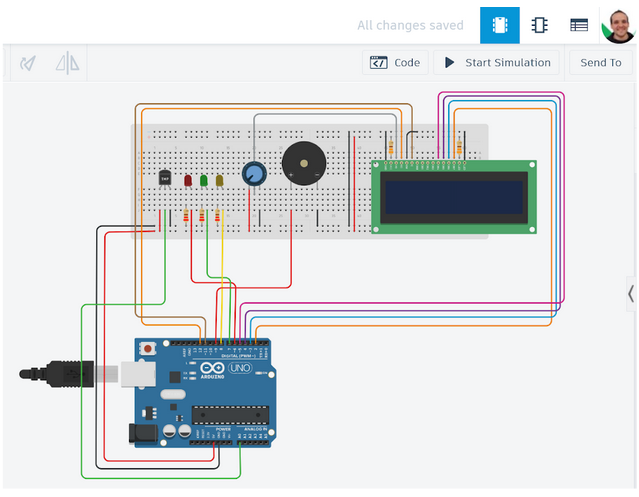
Primer s’han fet totes les connexions com ens indica al circuit del paper de referència que tenim i un com tot connectat, hem copiat l’script de les instruccions a executar perquè funcionés el programa que s’ha dissenyat i s’ha provat. En primer lloc, ho hem provat amb el simulador de la pàgina web de Tinkercad, i després muntat sobre la placa.


  • Codi resultant, així com una breu explicació de què fa i com funciona el programa.


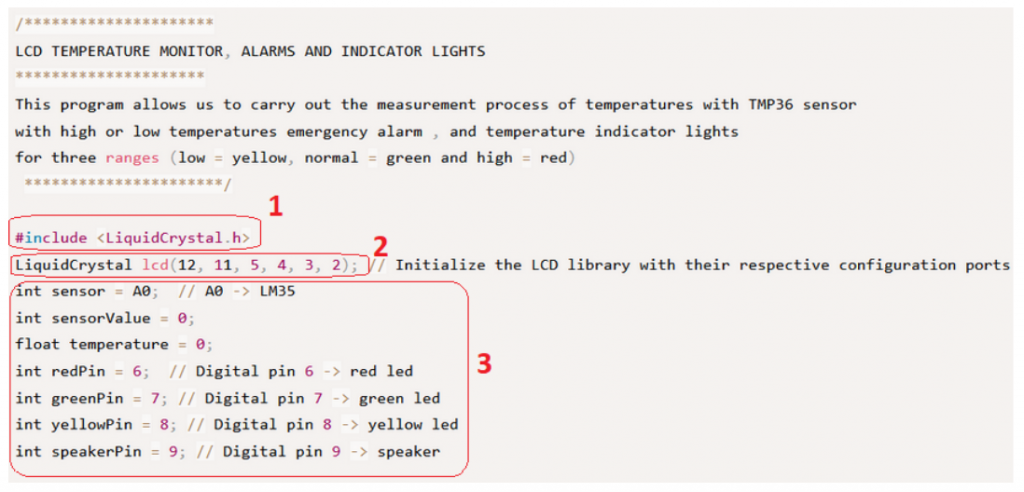
  1. Inclou la llibreria de la pantalla LCD
  2. Configura els ports de la pantalla LCD i crida a la llibreria que s’ha carregat al pas anterior.
  3. Creació de variables tipus “int”(nombres enters) i tipus “float” (nombres amb decimals) per la temperatura, també s’assignen els pins a on estan connectats.

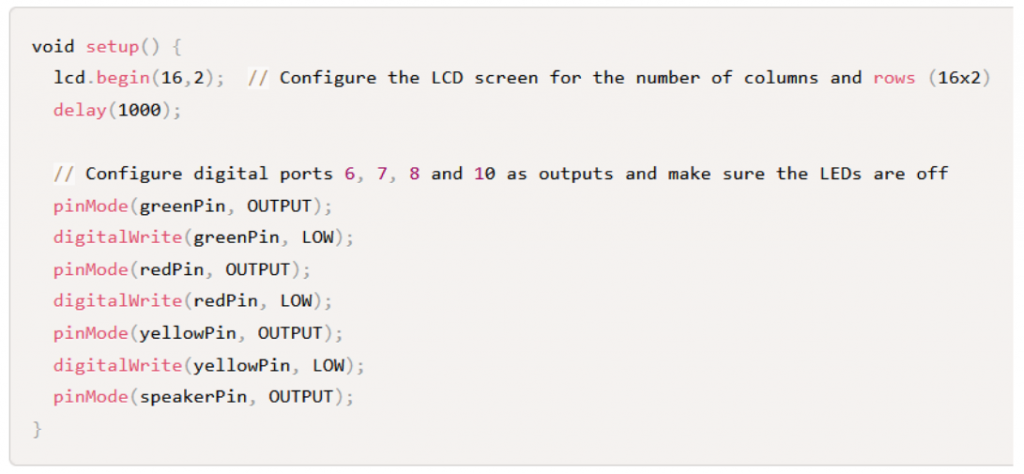
  1. Defineix les accions d’inici.
  2. Configura les 2 columnes (0 i 1) i 16 files (de 0 a 15) que té la pantalla LCD.
  3. Estableix l’estat inicial de les variables dels leds amb un valor 0 o “LOW”, sense tensió i les defineix com a sortides “OUTPUT”.

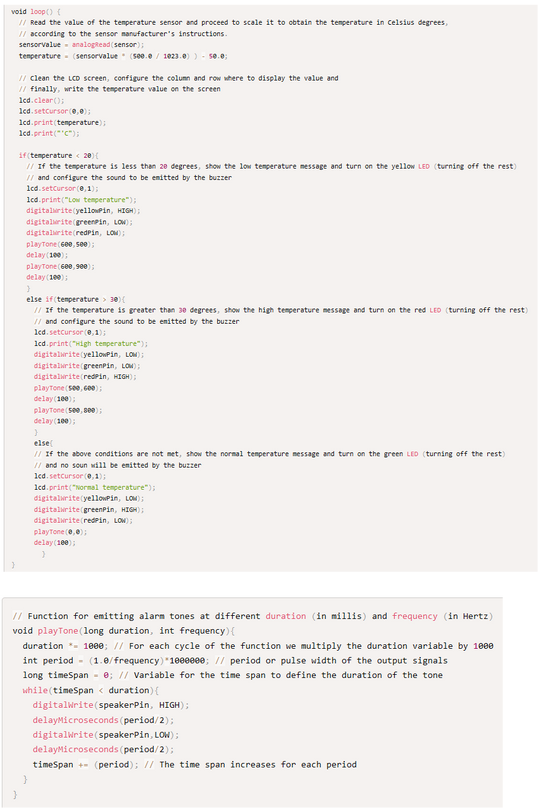
  1. El void loop serveix per executar un bucle. Totes les accions que hi hagi dins de les seves {} es repetiran.
  2. Estableix la lectura del sensor de temperatura (analogRead) que està connectat al PIN A0 (pin analògic. Així cada vegada que es repeteixi el bucle s’actualitzarà el valor de la variable amb la lectura que faci el sensor.
  3. Converteix el valor a graus centígrads a la variable “temperatura”
  4. Es neteja la pantalla LCD.
  5. Se situa el cursor per escriure a la posició fila 0 i columna 0.
  6. S’imprimeix el valor de la temperatura.
  7. S’imprimeix el text “ºC”
  8. Comencen una sèrie de condicionants on el primer és:
  9. Condició 1: Si el valor de la temperatura és inferior a 20 graus, escriurà a la fila 1 “Temperatura baixa”, s’encendrà el led groc, es pararà el verd i el vermell, sonarà el brunzidor a una freqüència de 500 durant 600 milisegons, hi haurà una pausa de 100 ms, tornarà a sonar el brunzidor a 900 Hz durant 600 milisegons i hi haurà l’última espera de 100 ms.
  10. Si no passa la condició, llavors hi ha la condició 2: Si la temperatura és superior a 30 graus, escriurà a la fila 1 “Temperatura alta”, s’encendrà el led vermell, es pararà el led verd i el groc, sonarà el brunzidor a una freqüència de 600 Hz durant 500 milisegons, hi haurà una pausa de 100 ms, tornarà a sonar el brunzidor a 800 Hz durant 500 milisegons i hi haurà l’última espera de 100 ms.
  11. Llavors, si no es compleix ni la 1a ni la 2a condició, escriurà a la fila 1 “Temperatura normal”, s’encendrà el led verd, es pararà el vermell i el groc, sonarà el brunzidor pararà.