Projecte TIC

Avaluació Mòdul 3 – Projecte TIC

MATERIALS UTILITZATS

Hardware Software
Placa Arduino UNO Scratch
Cable de connexió USB Make Code
Cablejat per fer les connexions App Inventor
Mòdul HC-05 Bluetooth Python
Ordinador


GUIA DEL PAS A PAS DEL PROCÉS DUT A TERME

L’objectiu de la pràctica és que mitjançant un comandament de 4 fletxes creat amb “AppInventor” puguem moure el personatge d’un joc d’Scratch i interactuar d’aquesta manera amb l’ordinador des del mòbil. Per fer-ho ens calen diferents plataformes i eines. El desenvolupament del projecte es divideix en 5 eixos principals:

  1. Muntatge del Hardware que ens permet connectar el Bluetooth a l’Arduino i a l’ordinador.
  2. Crear l’aplicació de control del personatge mitjançant l’entorn de programació AppInventor.
  3. Dissenyar i editar el videojoc d’Scartch.
  4. Programar el codi de l’Arduino per transmetre la comunicació Bluetooth entre AppInventor i l’ordinador.
  5. Escriure el codi de Python perquè ens converteixi el senyal que entra pel port d’entrada d’Arduino i el converteixi en una tecla premuda.

Desenvolupem cada una de les parts:


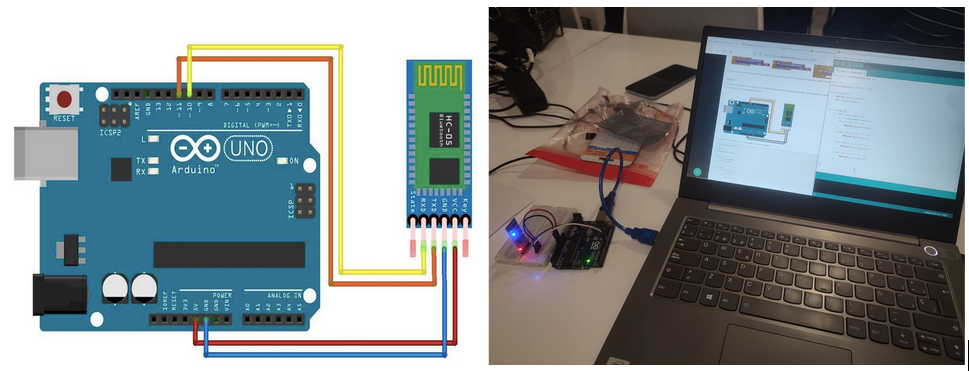
  • Muntatge del Hardware que ens permet connectar el Bluetooth a l’Arduino i a l’ordinador.


El recorregut de muntatge des de l’ordinador és que hi ha un cable USB connectat a un port de l’ordinador i l’altre cap està connectat al placa Arduino. De la placa Arduino i connectem el mòdul de Bluetooth utilitzant una placa Protoboard per fer les connexions i no haver de soldar. El muntatge el fem respectant els pins de connexió del simulador tot i que invertim els dos cables del mòdul Bluetooth perquè ens funcioni. A continuació hi ha el circuit i la foto amb l’ordinador.


  • Crear l’aplicació de control del personatge mitjançant l’entorn de programació AppInventor.


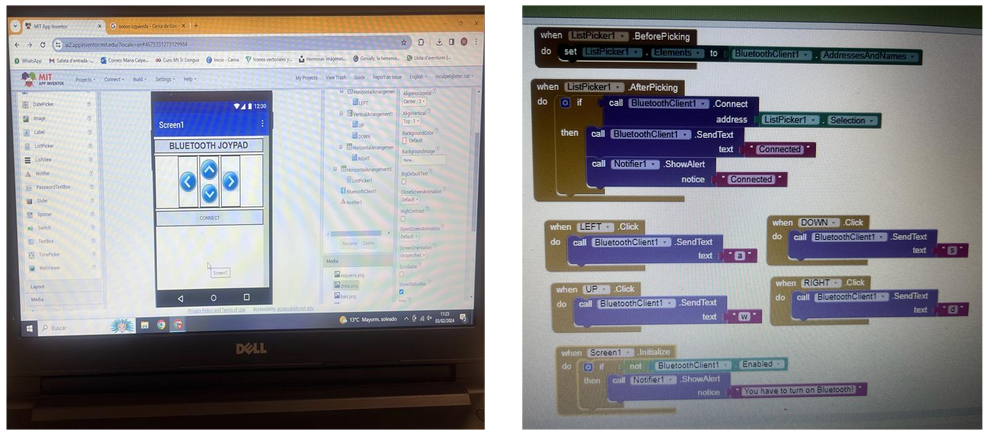
Per crear l’aplicació que ens permet moure el personatge, l’hem generat amb AppInventor. Primer s’ha creat una interfície amb 4 botons que ens permet desplaçar el personatge i un cinquè per connectar el Bluetooth amb Arduino. A continuació s’ha programat per blocs la interacció dels botons i el Bluetooth.
 

  • Dissenyar i editar el videojoc Scratch.


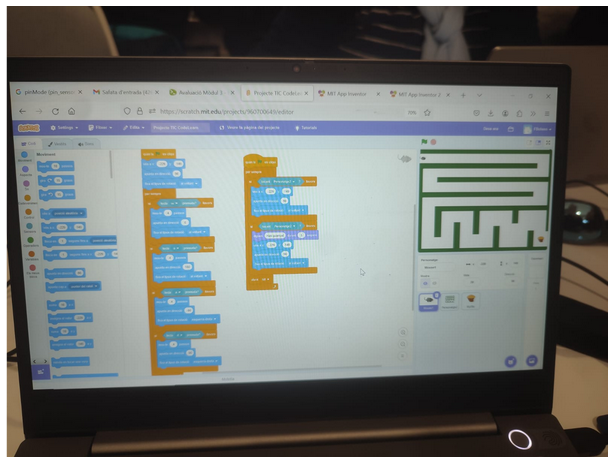
Per programar la pantalla de joc s’ha utilitzat rectangles per fer el circuit del laberint on ha de passar el personatge i, per altra banda, s’han introduït dos personatges. Per altra banda, s’han programat mitjançant blocs les instruccions que han de connectar la recepció de la informació enviada per AppInventor amb el moviment del personatge.
 

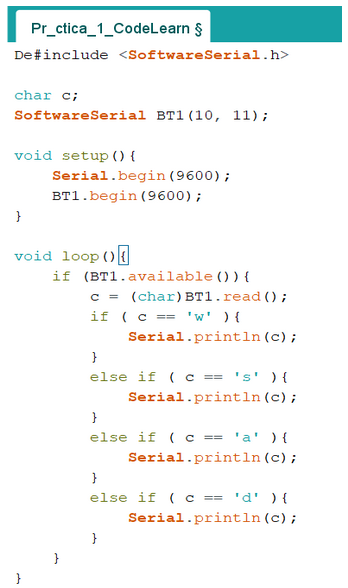
  • Programar el codi de l’Arduino per transmetre la comunicació Bluetooth entre AppInventor i l’ordinador.


S’ha programat el codi d’Arduino. S’han definit els pins de connexió del mòdul dol Bluetooth al pin 10 i 11, s’han definit els baus i a continuació dins del bucle “void loop” s’ha executat un condicionant amb cadena de 4 comprovacions. En cada una es comprova si el valor rebut és “w”, “s”, “a” o “d”, i imprimeix amb un salt de línia aquesta lletra a l’ordinador. Per tant, quan per exemple toquem la fletxa endavant, a l’ordinador s’enviarà una lletra “w”. A continuació es pot veure el codi.


  • Escriure el codi de Python perquè ens converteixi el senyal que entra pel port d’entrada d’Arduino i el converteixi en una tecla premuda.


Primer instal·lem el programa Python i li instal·lem el pip3 per administrar paquets de software. Un cop instal·lat hi escrivim el codi de programació perquè ens agafi el senyal rebuda de Bluetooth i l’executi al cursor. Per tant, si ara nosaltres fiquem el cursor en un document i toquem una fletxa del AppIninventor, s’escriurà una lletra on està el cursor.
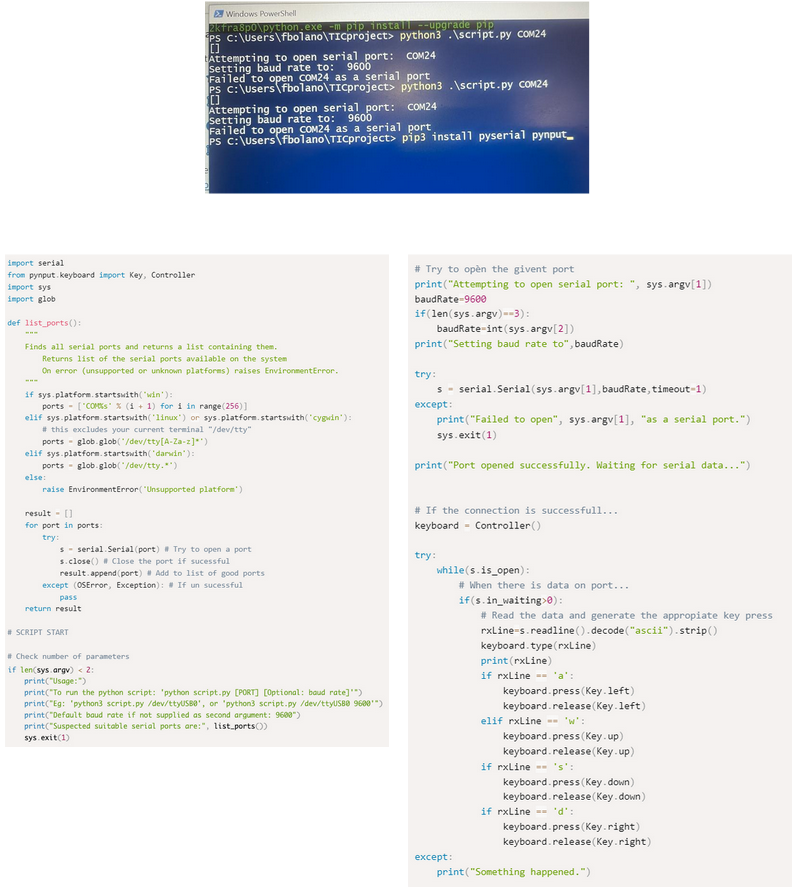
Dins del bloc “try” s’executa un condicional “while” que vol dir que mentre el port estigui obert que comprovi uns condicionals amb cadena “if” per tal que si reb una “a” premi la fletxa de l’esquerra, si rep una “d” que premi la fletxa dreta, i així amb els altres dos caràcters.

ENLLAÇ VÍDEO

En el següent enllaç es pot veure el vídeo del funcionament.

https://drive.google.com/file/d/1ISvDhsSi7EbRNOKWSx8vVbYiKl1TvRer/view?usp=sharing
Mòdul 2 – Micro:BIT

Mòdul 2 – Micro:BIT


  • Llistat de materials usats.


    1. Aplicació web APP Inventor
    2. Aplicació mòbil APP Inventor ”MIT App Inventor 2
    3. Mòbil
    4. Aplicació web Make Code
    5. Ordinador portàtil
    6. Placa Micro:Bit
    7. Cable connector USB a microUSB per la Micro:Bit
    8. Portapiles
    9. Motor (x2)
    10. Rodes (2)
    11. Roda posterior de plàstic
    12. Cables de connexió
    13. Piles
    14. Adaptador Kitronic per Micro:Bit
    15. Pistola de cola calenta
    16. Tubs de cola
    17. Tisores
    18. Cartró


  • Guia pas a pas del procés dut a terme per construir el dispositiu, complementat amb fotografies i/o vídeos, i mencionant qualsevol problema / solució que trobeu rellevant.


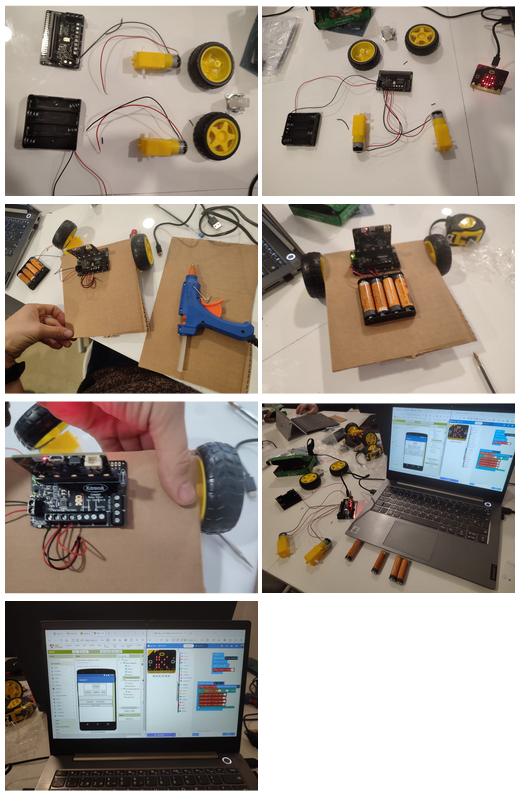
En les següents imatges es mostren els components utilitzats per crear el cotxe robòtic. La placa Micro:Bit s’alimenta amb una font d’energia mitjançant 4 piles AA en sèrie. També es connecta la Mircro:Bit a una placa adaptadora on podem connectar els positius i negatius de cada motor a les als pins corresponents com es mostra a la següent taula.

Connexions Micro:Bit
Motor 1 (+) PIN 8
Motor 1 (-) PIN 12
Motor 2 (+) PIN 0
Motor 2 (-) PIN 16
Font (+) d’alimentació PIN Vcc
Font (-) d’alimentació PIN GND


  • Codi resultant, així com una breu explicació de què fa i com funciona el programa.


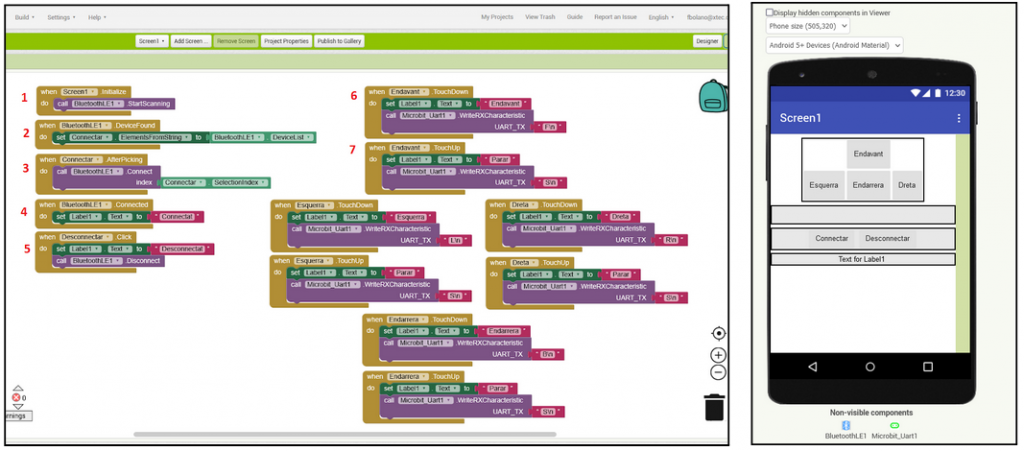
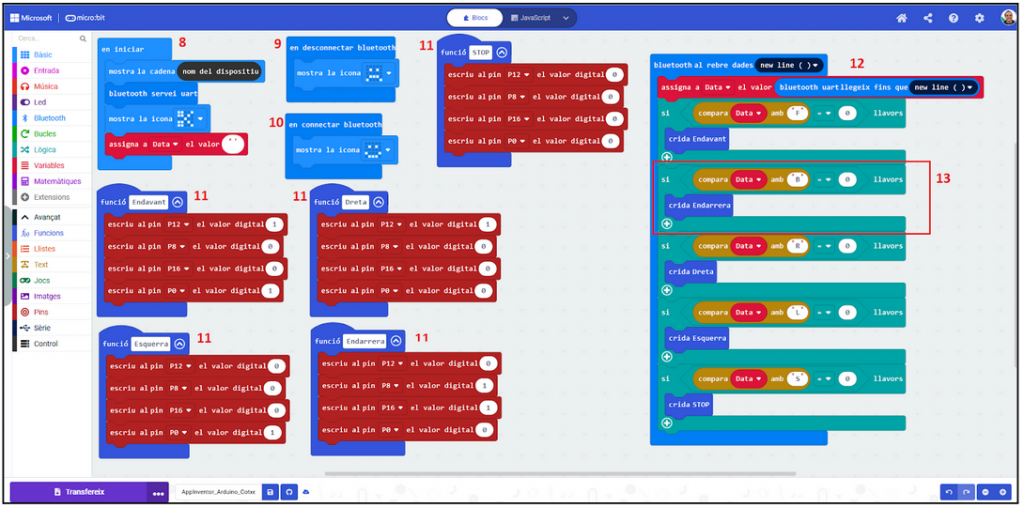
– Cada punt correspon al número de la imatge del codi de programació corresponent.

Programa APP Inventor

  1. Quan la pantalla principal s’analitza després de connectar l’App del mòbil amb el programa, activa el Bluetooth.
  2. Quan el Bluetooth està activat estableix la variable “Connectar” a la informació rebuda per Bluetooth.
  3. Quan es clica la tecla “Connectar”, envia un senyal amb la variable per connectar-ho.
  4. Quan el Bluetooth està connectat defineix la variable “Label1” a text i li assigna la paraula “Connectat”
  5. Quan es clica Desconnectar a la pantalla, s’assigna a la variable “Label1” el text “Desconnectat”, i desconnecta el Bluetooth.

L’estructura 6 i 7 es repeteix per les 4 instruccions de moviment del motor. Per girar a l’esquerra, a la dreta, anar endavant i endarrere.

  1. Quan es clica “Dreta”, s’assigna la paraula “Dreta” a la variable i a continuació s’envia a la placa MicroBit mitjançant Bluetooth la lletra “R” de “rigth” perquè en llegir-la la placa Micro:Bit pugui activar els motors per girar cap a la dreta.
  2. Quan es deix de prémer el botó “Dreta”, s’assigna a la variable “Level1” el text “Parar” i s’envia a la placa MicroBit mitjançant Bluetooth la lletra “S” de “stop” perquè pari de moure els motors.


Programa Make Code Micro:Bit 

  1. En iniciar la placa Micro:Bit:
    1. Imprimeix el número de sèrie de la placa per la pantalla per poder identificar quina placa és quan sincronitzem l’aplicació mòbil d’APP Inventor amb la placa Micro:Bit.
    2. Connecta el Bluetooth
    3. Mostra una icona del Bluetooth per la pantalla led
    4. Assigna a la variable Data amb format text, però sense cap text.
  2. Quan es desconnecta el Bluetooth imprimeix una cara trista a la pantalla de leds.
  3. Quan es connecta el Bluetooth imprimeix una cara somrient a la pantalla de leds.
  4. Estableix una funció i en cada una d’elles es fiquen les instruccions que han de seguir les sortides dels motors que estan connectades a diferents pins de la placa. Per exemple, la funció Dreta activa el PIN 1 que està connectat a la roda esquerra. A la funció dreta teníem dues opcions, o fer girar endavant la roda esquerra, o fer girar enrere la roda dreta. Hem triat la primera opció.
  5. En rebre dades de l’App de APP Inventor, fa un salt de línia i assigna a la variable “Data” de la lectura de la recepció mitjançant Bluetooth.
  6. Hi ha 5 estructures condicionals on és si es compleix la condició programada crida la funció corresponent. Per exemple: En la condició que crida la funció Dreta compara la informació que ha emmagatzemat la variable en rebre la informació de l’emissor mitjançant Bluetooth. Llavors si la informació rebuda és igual que “R” de “rigth” i fa girar el robot a la dreta.


  • Vídeo on es vegi el vostre robot desplaçant-se i reaccionant a les peticions enviades des del vostre dispositiu mòbil.


Enllaç del vídeo del funcionament:

https://drive.google.com/file/d/1w37YZTJo7ENc2Gb6GVFvlX6K_4uEJ9p0/view?usp=sharing