Arxiu d'etiquetes: 6a sessió

Blogs (4) Inserim enllaços

No es pot entendre Internet sense els enllaços entre documents.  Aquest és un dels seus fets diferenciadors més evident davant altres sistemes de comunicació de la informació.

Podem vincular des dels nostres articles altres documents, pàgines web, imatges, vídeos, galeries, etc. Caldrà sempre seleccionar un text o una imatge des de la qual fer l’enllaç i ,una vegada s’activi la icona ‘Insereix/Edita un enllaç‘ situada a la barra d’eines de l’editor, omplir les dades de la finestra següent:

Inserir un enllaç (hipervincle)

Observeu alguns dels camps a omplir:

  • URL de l’enllaç
  • Títol
  • Destinació (si es deixa l’opció sense marcar s’obrirà a la mateixa finestra-pestanya), és recomanable activar-la

Ompliu els camps i feu clic sobre el botó ‘Afegeix un enllaç‘. L’enllaç ja està preparat! Publiqueu i comproveu el seu comportament.

Sempre podeu modificar el comportament, la destinació o altre paràmetre de l’enllaç seleccionant la paraula  o imatge vinculada fent clic sobre la icona ‘Insereix/Edita un enllaç‘.

En un dels articles que heu elaborat al vostre blog afegiu un enllaç a una paraula o grup de paraules i un altre a una imatge.

Blogs (3) Inserció d’una imatge

La inserció de text als nostres articles funciona de manera molt similar a quan treballem amb el nostre editor de text habitual o amb aplicacions en línia com heu vist als documents del Google Drive.

En moltes ocasions caldrà afegir algun complement visual en format d’imatge fixa a les pàgines i articles del blog:

-Si es tracta d’un nombre reduït d’imatges que es mostraran directament en el cos de la pàgina o article, aquestes es poden desar directament en el blog i inserir-les en la posició desitjada.

-Si el que volem és mostrar un nombre considerable d’imatges (una galeria) es recomana allotjar-les en un servei extern (Google Fotos,  Flickr, Slide… ja que l’espai de disc de què es disposa per al blog és limitat (límit de 70 Mb).

Imatges desades al blog

Als blogs disposeu de l’opció d’inserir imatges als articles i pàgines amb molta facilitat.
 Per inserir-les, la millor opció és situar-les a la Mediateca del blog.  Quan us trobeu editant l’article o pàgina, haureu de seguir aquest passos:

-Aneu a l’editor i tant si el teniu en mode Visual com en mode Text heu de polsar el botó Insereix un fitxer multimèdia,  ubicat per sobre de la barra d’opcions de l’editor.

Inserir una imatge a un article

Atenció! Si el fitxer que voleu inserir encara no el teniu disponible a la Mediateca caldrà pujar-lo abans al servidor.
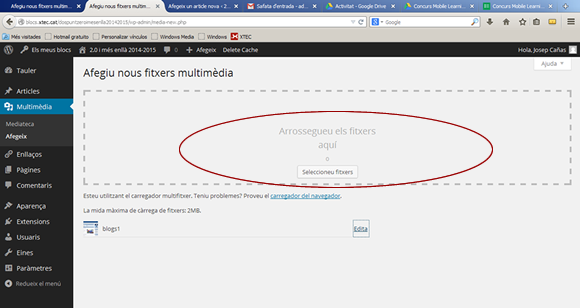
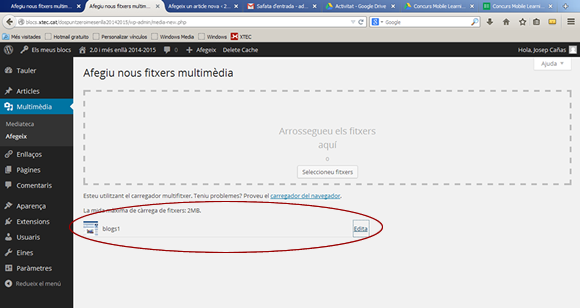
Afegir nous fitxers multimèdia

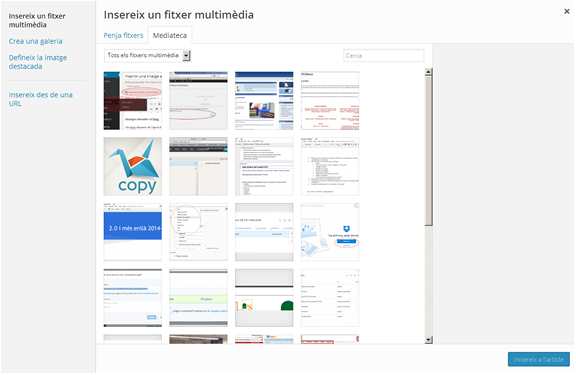
Seleccionar un fitxer multimèdia

Com inserir un fitxer multimèdia

-Una vegada està carregada la imatge heu de seleccionar-la i decidir si cal fer algun tipus de modificació (mida, arrenglerament, escapçat…). Finalment feu clic sobre el botó  Insereix a l’article.

-Quan la imatge estigui visible a l’article, si feu clic sobre veure-ho el següent:
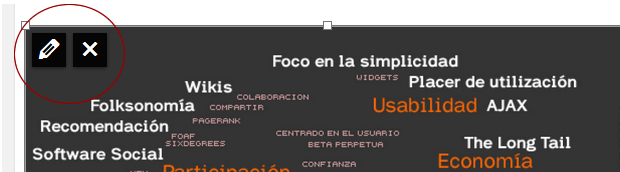
Edició de la imatge inserida

-Si feu clic sobre la icona Edita la imatge podreu editar-la novament.

-Fent clic sobre la icona Suprimeix la imatge la treureu de l’article però no l’eliminareu del repositori multimèdia.

-Escollint l’opció de carregar la imatge amb l’opció Insereix des d’una URL haureu de copiar l’enllaç de la imatge i enganxar-lo a l’espai indicat. Per afegir-la a l’article haureu de prémer el botó Inseriu a l’article.

-L’opció Mediateca ens mostra totes les imatges que tenim pujades al blog. Procediu de la mateixa manera que amb la Galeria per inserir una imatge a l’article des d’aquesta opció.

A l’interior de la finestra que s’obre en pujar o mostrar la imatge teniu a la vostra disposició la configuració d’algunes opcions referents a aquesta, com poden ser la seva alineació, mida o un enllaçar-la cap a alguna pàgina externa.

Edició de la imatge inserida

Quan estigui inserida la imatge és convenient prémer el botó Actualitza l’article per desar els canvis per tal de visualitzar de manera definitiva la imatge a l’article del blog.

La mida màxima dels fitxers que es poden pujar al servidor dels blogs és de 3000 Kb (3Mb). Heu de tenir present que aquest paràmetre no es pot modificar. En cas de que necessiteu pujar fitxers que tinguin una mida superior haureu d’escollir una web que us ofereixi allotjament per als fitxers i després enllaçar a aquesta pàgina.

Blogs (2) El nostre blog

La creació d’un blog al servei XTECBlocs és força senzilla. Només cal seguir les passes següents:

Si ja en sou d’usuaris, i us heu identificat prèviament, disposeu d’un enllaç a la columna de la dreta del portal que us envia al lloc des del que podeu crear els vostres blocs.

Com crear el nostre blog?

Per la creació d’un blog només necessiteu portar a terme dues accions molt simples:

  1. La identificació de l’usuari al portal (menú superior del portal, opció Entra).
  2. La tria d’un nom i un títol per al blog. El nom del blog forma part de la URL d’accés a aquest (i per tant no s’accepten accents, ni majúscules, ni nombres, ni espais, o altres caràcters especials), mentre que el títol del blog és l’encapçalament que es pot llegir una vegada ja hem accedit. El nom i el títol no tenen per què coincidir.

En el moment d’escollir el nom d’un blog, cal anar amb cura, ja que, posteriorment, aquest nom no es podrà modificar. Cal tenir present, també, que els noms dels blogs han de ser únics dins el portal, i per tant no poden haver-n’hi dos d’iguals, ja que això significaria que tenen la mateixa URL, fet del tot impossible.
El títol del bloc el podreu editar tantes vegades com cregueu oportú al menú de les opcions generals. El títol és allò que es llegeix a la capçalera del blog.

Atenció! En el moment de crear un blog, també haureu de decidir si és públic o privat. Els blogs públics surten als enllaços del portal i poden ser cercats. Els blogs privats no surten als enllaços del portal i només s’hi pot accedir des de la URL i des de l’apartat Els meus blocs.

Una vegada fet això, el blog s’ha creat però convé fer algunes accions més per tal de donar-li format i ‘personalitzar-lo’ en la mesura del possible. Algunes de les primeres accions que farem haurien de ser:

L’espai disponible per blog al servidor

Al servidor cada blog disposa d’un espai total de 70Mb, és per aquesta qüestió que cal tenir cura de no pujar fitxers massa voluminosos, ja que si no posem atenció, l’espai assignat pot esgotar-se ràpidament.

Algunes precaucions que podem fer per utilitzar bé l’espai assignat són:

  • Reduir la mida de les imatges que inserim en els articles
  • Fer servir repositoris externs com Google Drive o Dropbox per allotjar fitxers
  • Utilitzar algun servei d’FTP/SFTP per emmagatzemar fitxers voluminosos i llavors enllaçar-los mitjançant la seva URL (una possibilitat és utilitzar l’espai web amb què la XTEC dota els docents).

Blogs (1)

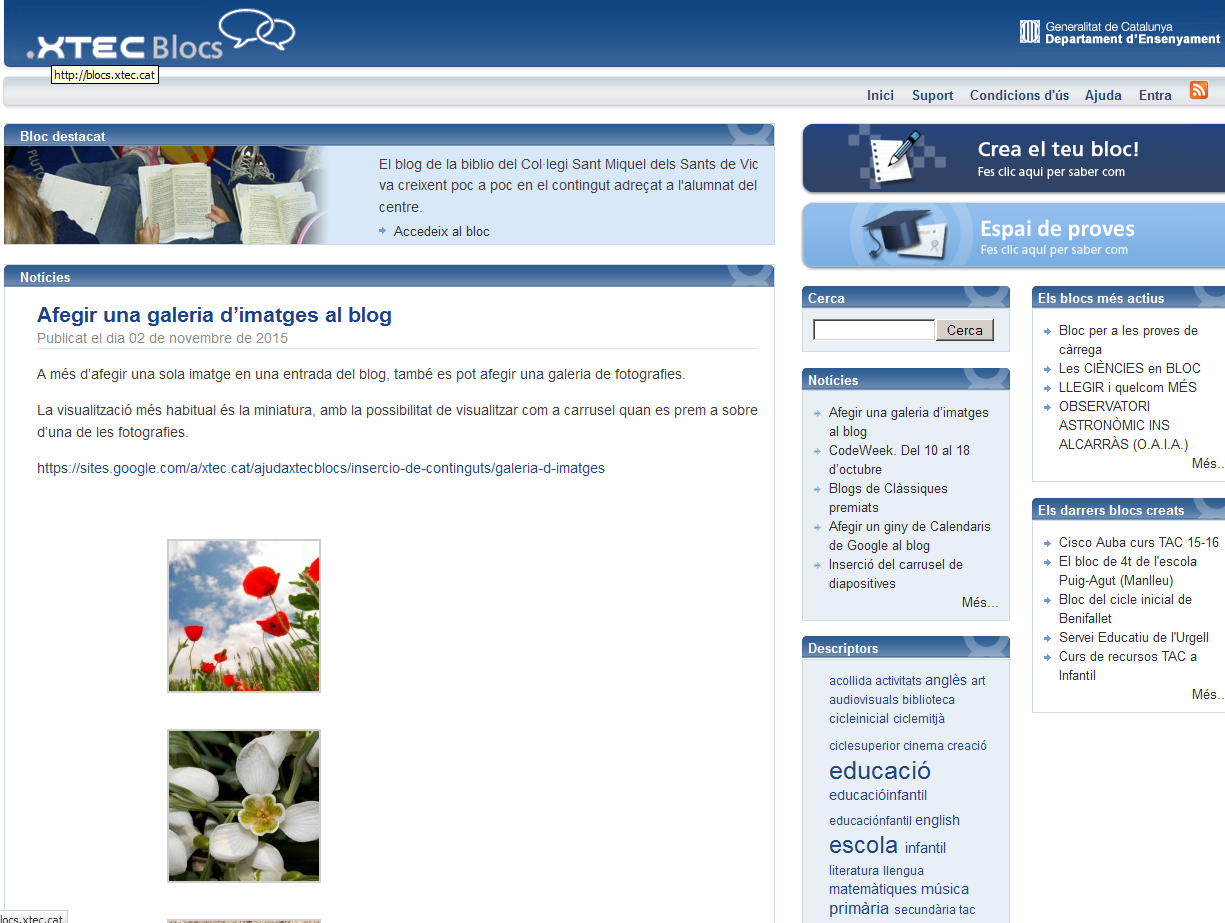
Creareu el vostre blog a  XTECBlocs , servei que permet crear blogs i afegir-hi continguts a través d’Internet. La seva principal finalitat és servir com a eina de divulgació de la informació de les diverses activitats portades a terme pels centres i els docents fent més senzilla la tasca d’aprendre de l’alumnat o facilitar l’accés a la informació que es considera d’interés.

El servei d’XTECBlocs està destinat a tots els usuaris de la XTEC, als centres docents i al professorat. Aquests, prèviament identificats mitjançant l’identificador de la XTEC i la contrasenya corresponent, poden fer ús del servei i tenen la capacitat de crear blogs nous i modificar-ne tantes vegades com vulguin els continguts dels que ja tinguin creats.

Un cop un usuari ha creat un blog passa a ser-ne l’administrador i responsable. Com a tal pot convidar-hi altres usuaris del portal i assignar-los diferents perfils dins el blog.

L’alumnat, a través d’identificadors, també pot accedir al portal i participar als blogs editant articles, pàgines i en general fent modificacions en aquells blogs on hagin estat convidats pels seus administradors.

Cal puntualitzar que una persona no és usuària del portal fins que no s’hi ha validat al menys un cop amb el seu identificador i contrasenya.

Per la creació d’un blog només necessiteu portar a terme dues accions molt simples:

  1. La identificació de l’usuari al portal (menú superior del portal, opció Entra).
  2. La tria d’un nom i un títol per al bloc. El nom del blog forma part de la URL d’accés a aquest (i per tant no s’accepten, accents, minúscules, nombres, espais, o altres caràcters especials), mentre que el títol del blog és l’encapçalament que es pot llegir una vegada ja hem accedit al blog. El nom i el títol no tenen per què coincidir.

xtecblocs

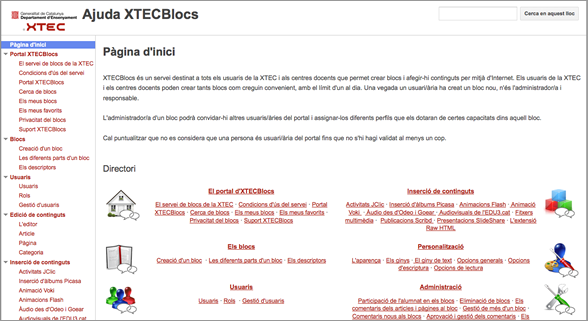
Seguiu aquestes instruccions i les complementàries que trobareu a l’Ajuda de l’aplicació:

https://sites.google.com/a/xtec.cat/ajudaxtecblocs/