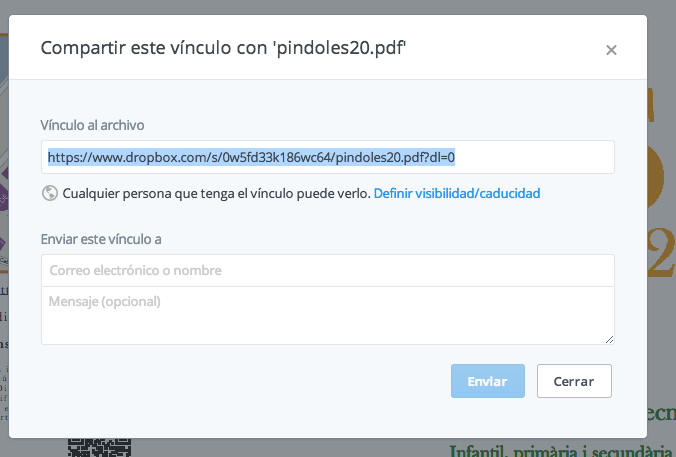
Hi ha moltes aplicacions que ens permeten tenir un espai al ‘núvol’ per enmagatzemar els nostres fitxers i disposar d’ells des de qualsevol dispositiu. Un dels més utilitzats és Dropbox

Dropbox és una aplicació/programa que ens permet obtenir un espai a Internet per guardar-hi els nostres arxius. Es camufla en el nostre sistema operatiu en forma de carpeta normal i corrent de forma que podem arrossegar els nostres arxius i guardar-los a la xarxa de manera molt senzilla. Quines avantatges té pujar arxius a Dropbox?
Còpies de seguretat
Dropbox és gratuït, per tant, podem pujar arxius i guardar-los com a còpies de seguretat amb una capacitat de 2 GB. Volem més? Doncs hi ha uns plans d’ampliació, que per quantitats reduïdes et permet 20 GB de capacitat. Segurament molt més econòmic que qualsevol disc dur. És més, la capacitat de tenir els arxius fora de la zona treball et permet no emportar-te disc durs a casa.
Capacitat de forma gratuïta?
Doncs Dropbox té un sistema piramidal de registre, per cada registre nou que aconsegueixes et regalen 250 MB de capacitat. Per tant, ja sabeu, tots els que no tingueu Dropbox, us el podeu instal·lar a https://www.dropbox.com/referrals/NTMzMT… i anar ampliant l’espai disponible a base d’implicar d’altres usuaris
Compartir arxius
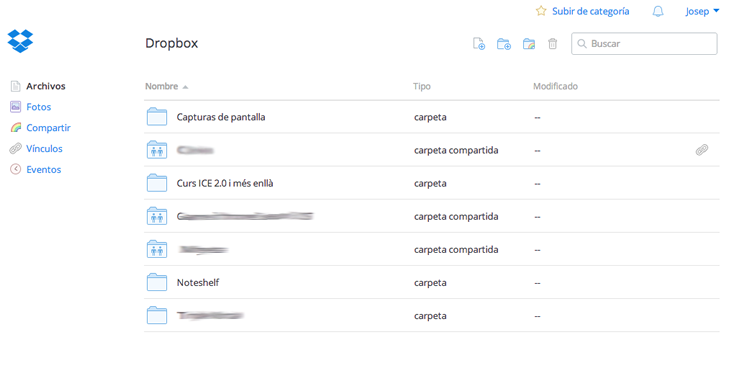
Dropbox et permet tenir carpetes compartides amb altres usuaris de Dropbox. Per docents, estudiants o gent que tingui problemes amb la seva xarxa. Dropbox pot ésser una bona alternativa.
Compatiblitat
Dropbox té versions per els tres sistemes operatius més utiltizats: MAC, Windows i Linux. Us el podeu descarregar https://www.dropbox.com/install i també per dispositius mòbils com IPhone, Ipad i altres.
Compartir fotografies
Una altra de les propietats de Dropbox és que qualsevol directori que hi posem fotografies, la pròpia pàgina web de Dropbox ens permet utilitzar una presentació d’aquestes fotografies i mostrar-les a tothom. Encara que hi ha altres serveis com Picasa o Flickr que són més complerts en aquest aspecte que Dropbox.
Posem en pràctica algunes de les funcionalitats de l’aplicació:
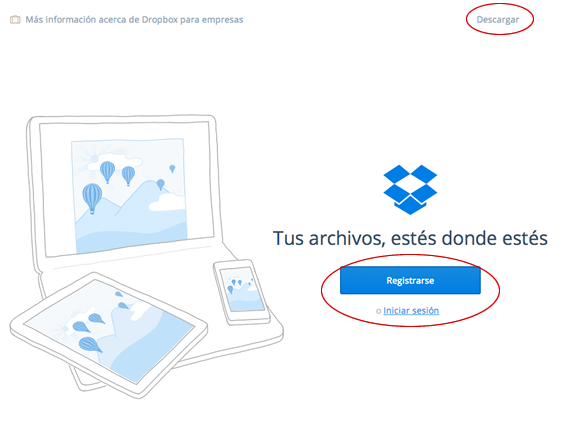
- Creeu un compte de Dropbox
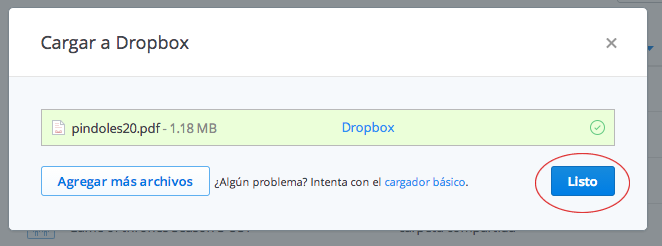
- Feu la càrrega d’un fitxer (d’imatge, pdf…) i comproveu la seva visualització sortint i entrant a l’aplicació
- Inviteu a un company/a de classe a compartir l’accés i modifiqueu els permisos una vegada comproveu que tot funciona correctament