Presentacions amb Prezi

Prezi és un un programa de presentacions per explorar i compartir idees sobre un llenç virtual .Es distingeix d’altres aplicacions semblants per la seva interfície d’usuari amb zoom, que us permetrà disposar d’una visió més apropada o més allunyada de la zona de la presentació.

Logo aplicació Prezi

Prezi s’utilitza com a plataforma de pont entre la informació lineal i la no lineal, i com una eina de presentació d’intercanvi d’idees. El text, les imatges, els vídeos i altres mitjans de presentació es col·loquen sobre el llenç, i es poden agrupar en marcs. Després podeu assignar la grandària relativa i la posició entre tots els objectes de la presentació i com es fa el desplaçament entre aquests objectes, així com la ampliació/allunyament. Per a les presentacions lineals, podeu construir una ruta de navegació prescrita.

La presentació final es pot desenvolupar en una finestra del navegador, però també  fora de línia només descarregant l’arxiu.

Mireu aquest tutorial realitzat amb la pròpia aplicació:
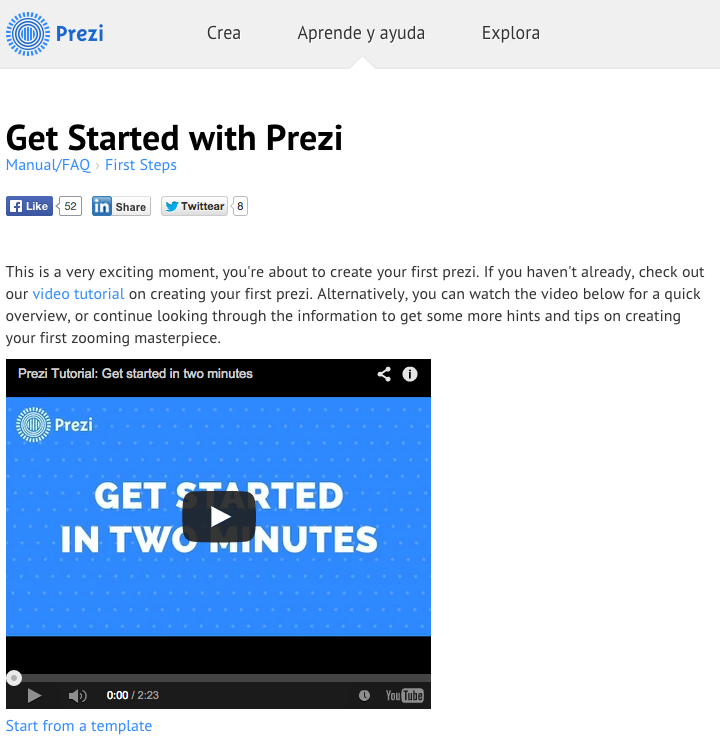
Tutorial de la pròpia aplicació

Aquest es el vídeo:

I un altre tutorial una mica diferent:

Cal registrar-se per poder utilitzar l’aplicació. Una vegada tingueu fet el registre podeu crear la vostra primera presentació (recordeu que fins i tot podeu guardar-la, prèvia descàrrega, en un dispositiu portàtil per si no disposeu de connexió).

Haureu de practicar molt per no acabar marejats ;-)) però finalment els resultats seran molt interessants. Ara toca fer proves!!!


Codis QR

Aquests codis els trobem ara a molts àmbits de la nostra vida: publicitat, geolocalització, accés a webs… Per interpretar-los necessitem d’una aplicació de lectura, normalment gratuïta,  instal·lada en els nostres dispositius mòbils.

Aquí teniu un parell d’exemples del que parlem:

codiqr

codiqr2

Però com es creen aquests codis? Per crear-los hi ha molts serveis diferents, uns que demanen registre i altres que no. Us poso quatre enllaços a alguns d’aquests serveis:

La majoria d’ells permeten generar codis que donen accés  a:

  • URL
  • Text
  • SMS
  • Correu electrònic
  • MeCard-VCard
  • Telèfon

Fem la pràctica!

  • Genereu un codi QR que enllaci a la pàgina del vostre centre o a altra web que t’interessi
  • Guardeu el codi com a imatge i inseriu-lo en un document de text de Drive
  • Comproveu el seu funcionament
  • Repetiu el procediment generant un codi QR de tipologia text, sms, correu electrònic… amb un servei diferent del que heu utilitzat primer

Ara que ja heu vist la simplicitat de la creació d’un codi QR seria interessant veure quina pot ser la seva utilització didàctica. Feu una breu llista amb les possibilitats que veieu al vostre dia a dia a l’aula fent un comentari a aquest article, així les compartirem amb la resta de companys del curs.

Alguns exemples d’aquesta utilització didàctica:

Drive (5) Fotos

Al llarg de la seva història Google ha anat desenvolupant diferents aplicacions per pujar fotografies al núvol. Aplicacions que permetien crear àlbums, galeries i fins i tot editar-les de manera senzilla. L’ultima de les seves actualitzacions ha creat un servei més potent per fer aquestes tasques. Es tracta de l’aplicació Fotos.images

Captura de pantalla 2015-10-24 20.07.16


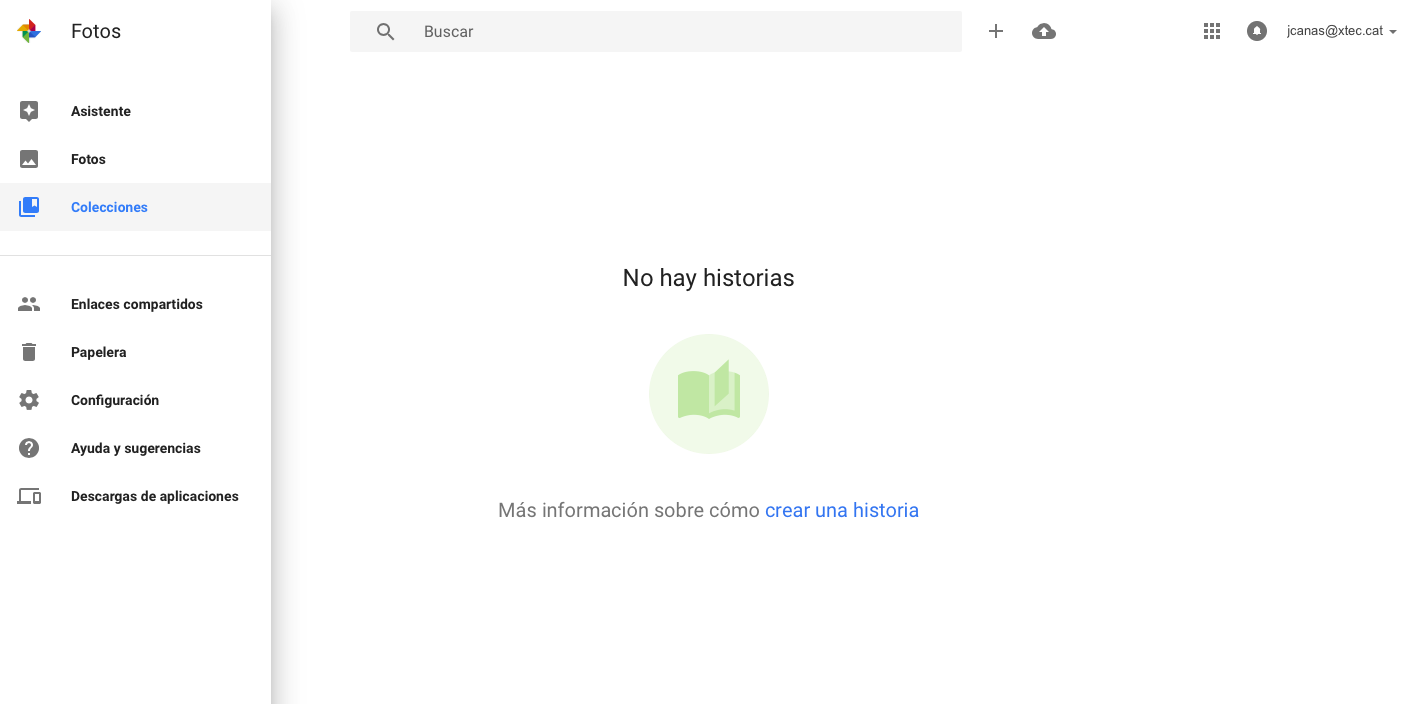
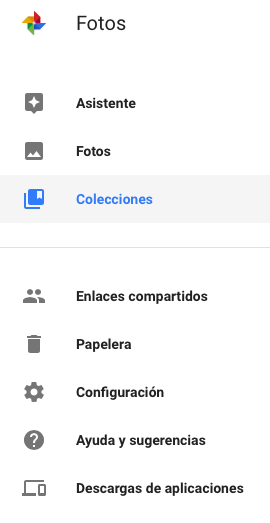
Les opcions per agrupar les vostres imatges són diverses i les trobareu a la zona esquerra de la interfície de l’aplicació.

Captura de pantalla 2015-10-24 20.16.36

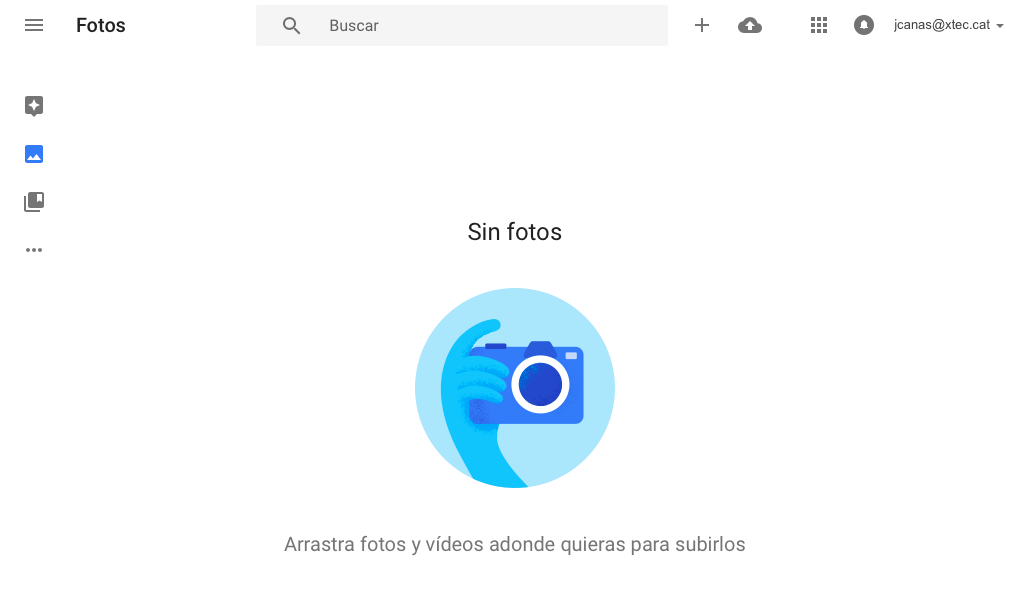
Fent clic sobre Fotos accedireu a les opcions per pujar imatges:

Captura de pantalla 2015-10-24 21.06.45

A l’opció Col·leccions trobareu diferents formes de fer agrupaments de les vostres imatges:

Podeu trobar tota l’ajuda necessaria per treballa amb Fotos a l’adreça d’Ajuda de Google Fotos.

Drive (4) Fulls de càlcul

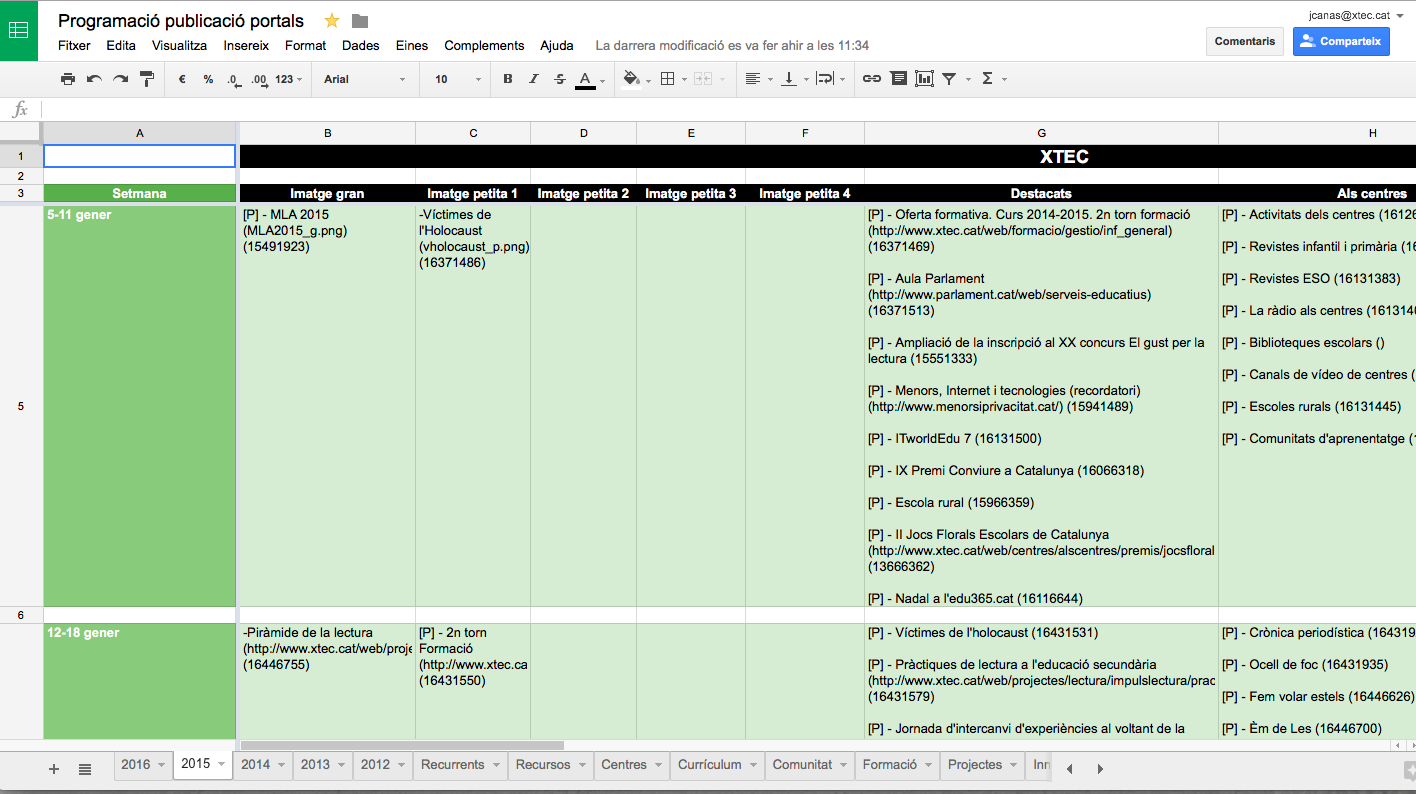
Els fulls de càlcul són una eina molt potent  que és molt possible que alguns de vosaltres no hagi utilitzat mai, segurament pensant que són complexos i difícils de crear, i que moltes de les coses que necessiteu ja les feu amb els documents de text.  És cert que necessiten un procés d’aprenentatge major que els documents de text, però tenen moltíssimes aplicacions pel vostre dia a dia que a ben segur faran que el temps emprat en crear-los el doneu per bo.

Com és un full de càlcul?
  • Té el format d’una graella, formada per files i columnes.
  • Dins de cada casella s’hi pot posar text, números, fórmules matemàtiques, filtres, gràfics, imatges, gadgets…
  • Un arxiu de Full de càlcul pot contenir diversos fulls o pàgines.

Captura de pantalla 2015-10-24 19.09.57

Observeu alguns models que són operatius a mode d’exemple. Els podeu obrir, però per editar-los cal que feu una còpia (caldrà estar ja identificat als serveis de Google XTEC) i podreu fer proves amb ells.

Evidentment mantenen totes les funcionalitats d’edició compartida, col·laboració, versions, etc que la resta d’aplicacions que hem comentat anteriorment.

Drive (3) Documents de text

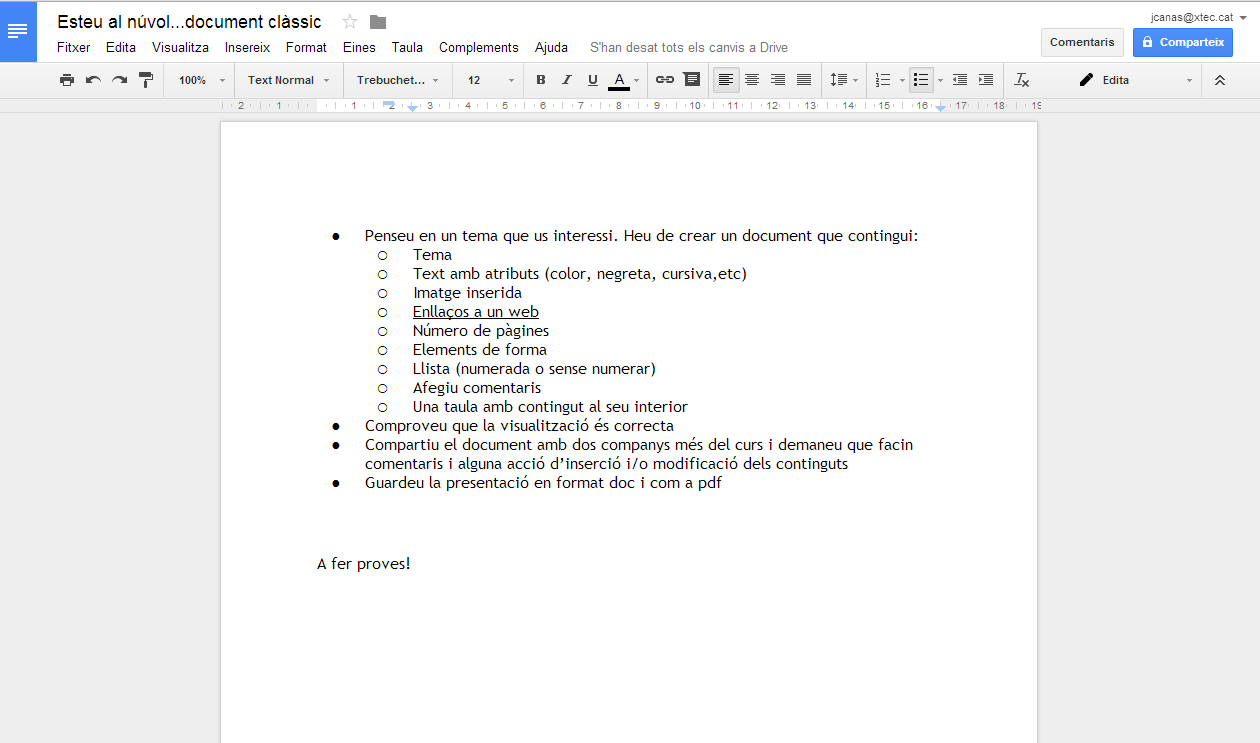
Heu vist, les presentacions, els formularis i ens queda per veure un clàssic, el document “de tota la vida”. Aquí teniu un exemple de document de tipologia genèrica anomenat ‘Esteu al núvol…document clàssic

document_drive


Al seu interior veureu què cal fer…

Si voleu més informació sobre els documents de text de Google visiteu aquesta adreça A2FP – Aplicacions 2.0 a la formació del professorat. Mòdul 2-Pràctica 2 .

Drive (2) Formularis

Una altra eina amb moltes possibilitats per la gestió a l’entorn docent són els formularis. La facilitat de creació d’aquesta utilitat i la vinculació directa amb els fulls de càlcul del mateix Google Drive fan que accions que abans resultaven complexes ara siguin senzilles i, tot d’una, combinin la cerca d’informació amb una visualització de la informació recollida molt potent i adaptable a les nostres necessitats mitjançant els informes que generen.

Els formularis es poden enviar per correu electrònic, publicar com a pàgina web o inserir a un bloc o a una pàgina web. També els podeu exportar en format informe com a un pdf, per exemple.

Com crear un formulari inicialment requereix conèixer les seves possibilitats, veiem un exemple. Feu clic sobre la imatge següent i accedireu a un formulari anomenat ?Esteu al núvol? ( sinó teniu la sessió de Google XTEC oberta caldrà fer-ho):

Captura de pantalla 2015-10-19 21.57.50

Una vegada omplert, mirem com es mostra la informació.

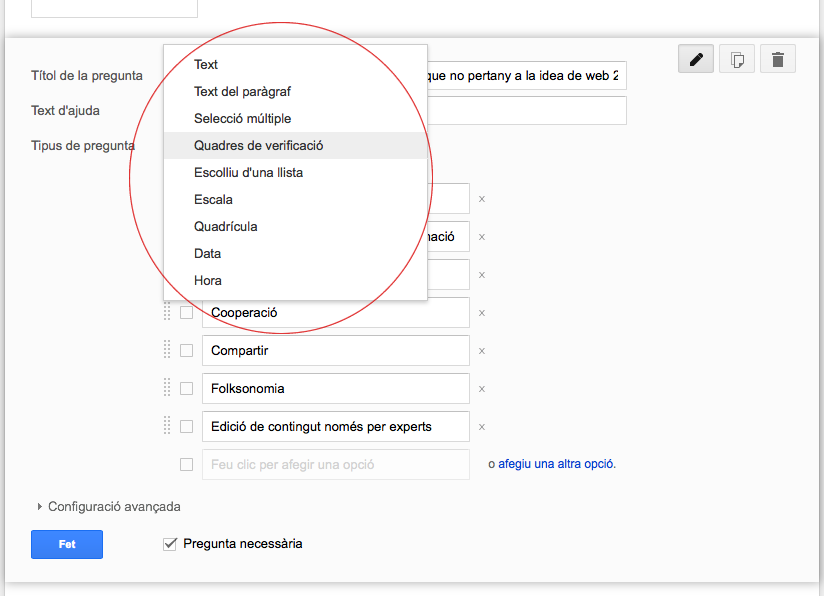
Ara, ja podeu passar a crear-ne un vosaltres. Això sí, abans de crear el formulari de manera individual cal que us plantegeu quines són les preguntes a fer i la tipologia de respostes que necessitareu (recordeu com es visualitzen les respostes a l’informe que es genera). Ah, i vigileu… algunes de les opcions no són el que semblen!

Opcions de camps del formulari

Una vegada tingueu preparades les preguntes feu el formulari a Drive. Envieu l’adreça als companys de la vostra fila per tal que el responguin i comproveu com es visualitzen les dades.

Feu clic sobre aquest enllaç per accedir a material de suport complementari sobre els formularis. Com amb molta freqüència Drive va incorporant noves funcionalitats l’ajuda de Google també és una molt bona opció.


Drive (1) Presentacions

La millor manera de veure els avantatges i els inconvenients d’una aplicació és practicant en directe amb ella. Per això us he preparat alguns documents Drive que compartiré amb tots vosaltres.

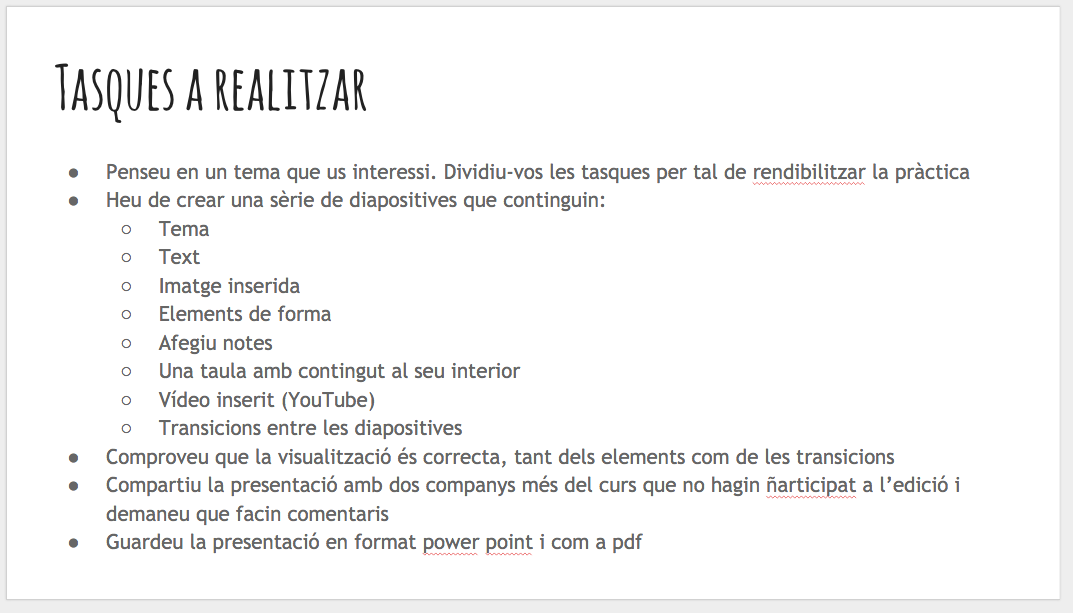
El primer d’aquests documents és una presentació anomenada ‘Esteu al núvol…document tipologia presentació

Captura de pantalla 2015-10-19 21.28.28

Una vegada estigui compartit trobareu tota la feina que haureu de desenvolupar.

Captura de pantalla 2015-10-19 21.28.35

Ara us toca  treballar a vosaltres al núvol!


Google XTEC

Com hem comentat en alguna ocasió a les sessions anteriors un dels màxims representats d’allò que anomenem aplicacions al núvol són els serveis sota la marca Google (ara dita també Alphabet, deixant només per al cercador la nomenclatura anterior). 

Nosaltres anem a veure com, des de serveis associats a la nostra professió, podem disposar d’aquests elements adreçats a entorns web de col·laboració, edició i rendibilització dels processos de treball.

El compte XTEC incorpora elements i funcionalitats basats en la tecnologia Google Apps per a l’Educació que ofereixen aplicacions avançades de col·laboració i comunicació amb les següents característiques:

icon_communication_greyComunicació integrada

 A més del servei de correu web, els usuaris de la XTEC disposen d’un espai personal a Internet que permet també la col·laboració amb d’altres usuaris: xat, edició de pàgines web, calendari i documents que poden compartir entre ells.

sitemap-48.gifUbiqüitat: “a qualsevol lloc en qualsevol moment”

Una de les característiques d’aquest entorn, a banda de la gran capacitat d’emmagazetmatge, és la seva ubiqüitat: les aplicacions i les dades són accessibles des de qualsevol dispositiu amb connexió a Internet, sense necessitat d’instal·lar cap programari addicional. En tot lloc i moment hom té a disposició els documents personals, correus, agenda, etc.

tools-48.gifSeguretat i protecció de dades

Aquesta facilitat d’accés a tots els continguts es realitza de forma segura ja que el contracte de serveis de Google amb la Generalitat de Catalunya en garanteix la seguretat , la privacitat, la confidencialitat de la identitat personal i l’accés a les dades emmagatzemades i el servei continuat, a més de la idoneïtat educativa i l’absència de publicitat.

Les aplicacions situades sota el concepte SERVEIS GOOGLE XTEC a la barra d’eines de ‘La meva XTEC’ són:

  • Correu web
  • Calendari (Google Calendar)
  • Drive (Google Drive)
  • Llocs web (Google Sites)
  • Xat (Google Talk)
  • Grups (Google Grups)

Podeu accedir a aquestes aplicacions amb l’identificador XTEC. Les seves condicions d’ús les trobareu a l’adreça https://sites.google.com/a/xtec.cat/aplicacionsxtec/condicions-d-us

Pel que fa a les aplicacions recollides a SERVEIS GOOGLE també s’accedeix amb l’identificador XTEC:

  • Vídeo (YouTube)
  • Fotografia (Picassa)
  • Mapes (Maps)

Tanmateix heu de tenir present que les condicions d’ús d’aquests serveis són les generals de Google (http://www.google.com/intl/ca/policies/terms/)

Serveis Gogle XTEC

Edu3.cat

Tota aquesta informació la podeu trobar a la pàgina http://www.xtec.cat/web/at_usuari/lamevaxtec
Com ja sabeu també podeu ser usuaris de comptes de Google que no estiguin sota la nomenclatura XTEC. Aquests entons incorporen algunes funcionalitats diferents a les esmentades però cal tenir pressent que no ofereixein el “paraigua institucional ” soportat per les comentades anteriorment.

Més espai al núvol

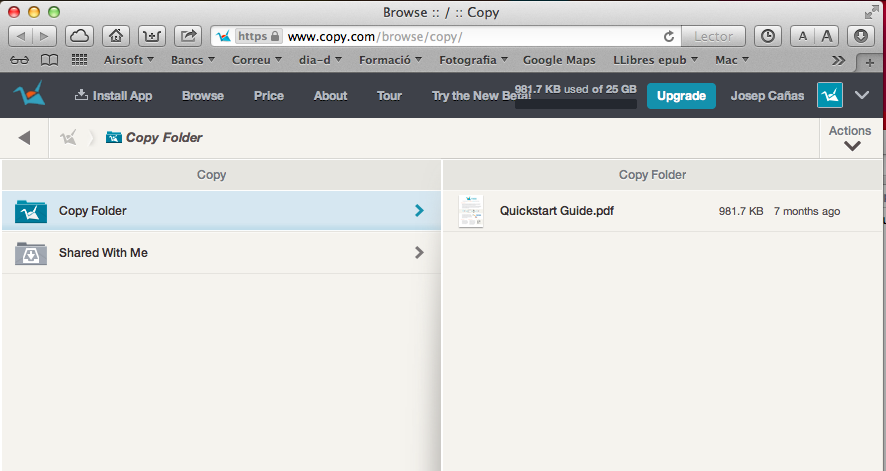
Heu vist com funciona Dropbox, però aquest és un de tants serveis d’aquest tipus a la xarxa. Per posar-vos un altre exemple us presento Copy.

Logo de l'aplicació Copy

Copy ofereix més espai inicial que Dropbox i el seu funcionament és similar encara que amb una interfície diferent i algunes funcionalitats específiques. Feu proves amb ell i així podreu triar quin d’ells us és més útil.

Interfície de Copy

Feu una cerca a Google per recomanar a la resta de companys del grup altres aplicacions similars. Feu-la mitjançant els comentaris d’aquest article.

Coneixem Dropbox

Com ja disposeu del vostre compte de Dropbox estem en condicions de fer algunes pràctiques bàsiques que ens ajudin a conèixer el seu funcionament.

Obrim l’aplicació i iniciem la sessió

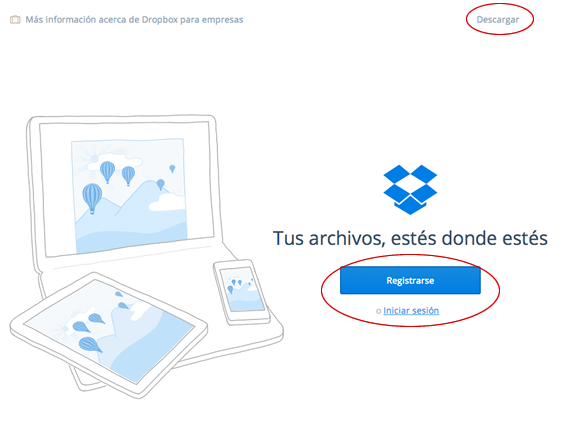
Pantalla inicial de Dropbox

Una vegada identificats observeu la interfície de la part superior dreta

falta imatge

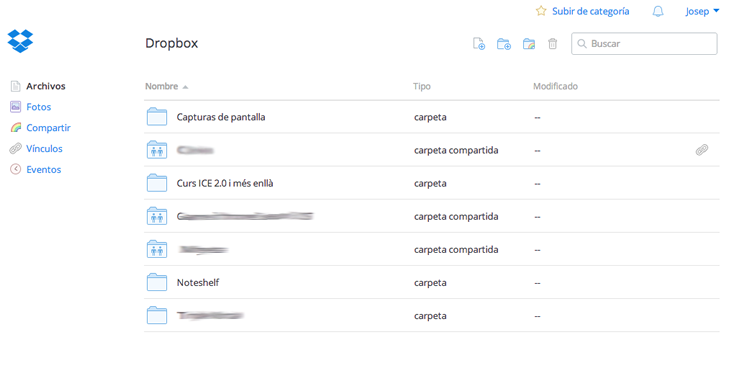
Feu clic sobre la icona per crear una carpeta nova. Anomeneu-la amb un nom significatiu i observeu com queda la visualització de l’aplicació:

Visualització de carpetes a Dropbox

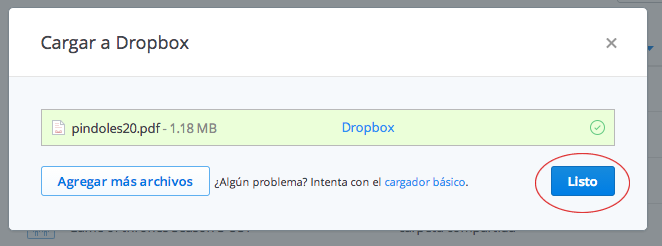
Creada la carpeta (en el cas de l’exemple l’anomenada ‘Curs ICE 2.0 i més enllà’) anem a carregar un fitxer al seu interior des del nostre ordinador, per exemple l’anomanat pindoles20.pdf:

Càrrega de fitxer

Comproveu que la càrrega s’ha fet correctament i el fitxer es troba a la carpeta desitjada.

Ara ens resta veure una de les funcionalitats típiques de la web 2.0: compartir aquest document. Feu doble clic sobre el nom del fitxer. Us apareixerà la visualització d’aquest i l’opció ‘Compartir

iComprovació de la càrrega del fitxer

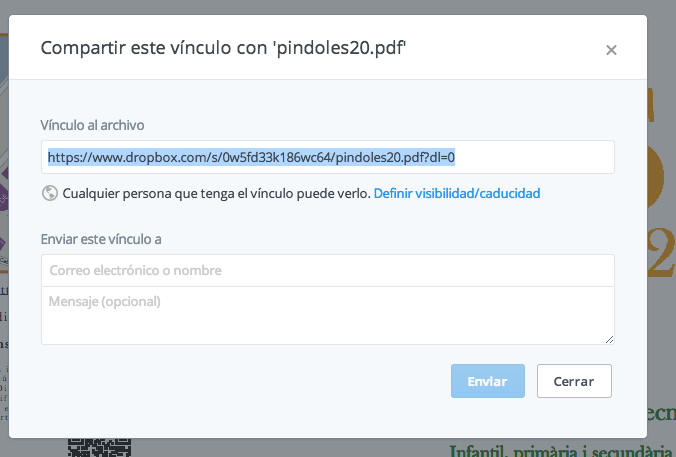
A la finestra que apareix afegiu les adreces de correu de les persones amb les quals voleu compartir el document:

Compartint un document

I a compartir toquen!

Per acabar observeu i practiqueu amb algunes de les funcionalitats de Dropbox: descarregar un fitxer, eliminar-lo, canviar el nom, etc