Com ja disposeu del vostre compte de Dropbox estem en condicions de fer algunes pràctiques bàsiques que ens ajudin a conèixer el seu funcionament.
Obrim l’aplicació i iniciem la sessió
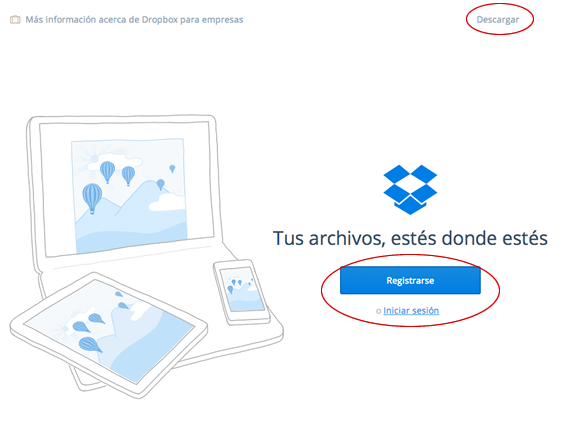
Una vegada identificats observeu la interfície de la part superior dreta
falta imatge
Feu clic sobre la icona per crear una carpeta nova. Anomeneu-la amb un nom significatiu i observeu com queda la visualització de l’aplicació:
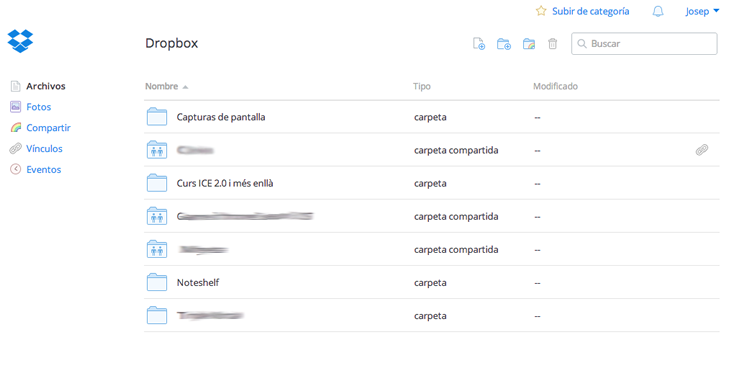
Creada la carpeta (en el cas de l’exemple l’anomenada ‘Curs ICE 2.0 i més enllà’) anem a carregar un fitxer al seu interior des del nostre ordinador, per exemple l’anomanat pindoles20.pdf:
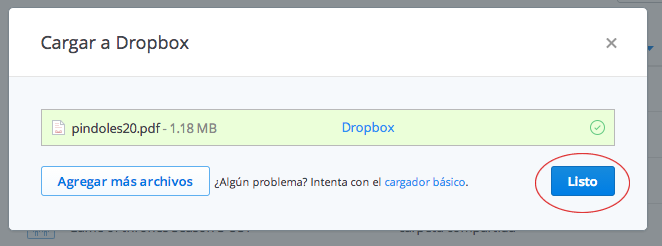
Comproveu que la càrrega s’ha fet correctament i el fitxer es troba a la carpeta desitjada.
Ara ens resta veure una de les funcionalitats típiques de la web 2.0: compartir aquest document. Feu doble clic sobre el nom del fitxer. Us apareixerà la visualització d’aquest i l’opció ‘Compartir’
i
A la finestra que apareix afegiu les adreces de correu de les persones amb les quals voleu compartir el document:
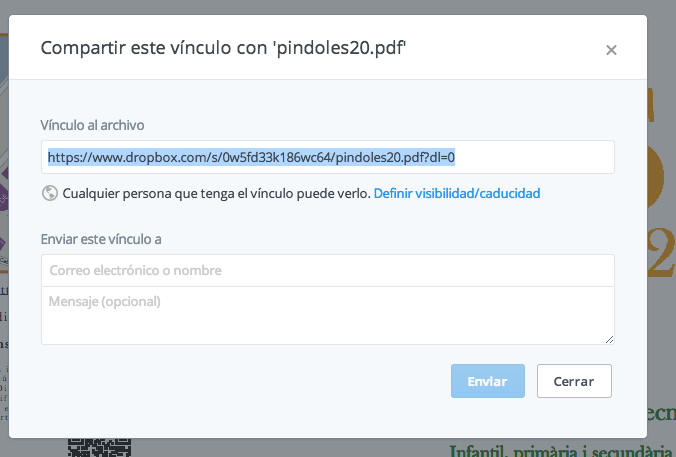
I a compartir toquen!
Per acabar observeu i practiqueu amb algunes de les funcionalitats de Dropbox: descarregar un fitxer, eliminar-lo, canviar el nom, etc