Arxiu diari: 3 d'octubre de 2015

Emmagatzemar al núvol

Hi ha moltes aplicacions que ens permeten tenir un espai al ‘núvol’ per enmagatzemar els nostres fitxers i disposar d’ells des de qualsevol dispositiu. Un dels més utilitzats  és Dropbox

Dropbox

Dropbox és una aplicació/programa que ens permet obtenir un espai a Internet per guardar-hi els nostres arxius. Es camufla en el nostre sistema operatiu en forma de carpeta normal i corrent de forma que podem arrossegar els nostres arxius i guardar-los a la xarxa de manera molt senzilla. Quines avantatges té pujar arxius a Dropbox?

Còpies de seguretat

Dropbox és gratuït, per tant, podem pujar arxius i guardar-los com a còpies de seguretat amb una capacitat de 2 GB. Volem més? Doncs hi ha uns plans d’ampliació, que per quantitats reduïdes et permet 20 GB de capacitat. Segurament molt més econòmic que qualsevol disc dur. És més, la capacitat de tenir els arxius fora de la zona treball et permet no emportar-te disc durs a casa.

Capacitat de forma gratuïta?

Doncs Dropbox té un sistema piramidal de registre, per cada registre nou que aconsegueixes et regalen 250 MB de capacitat. Per tant, ja sabeu, tots els que no tingueu Dropbox, us el podeu instal·lar a https://www.dropbox.com/referrals/NTMzMT… i anar ampliant l’espai disponible a base d’implicar d’altres usuaris

Compartir arxius

Dropbox et permet tenir carpetes compartides amb altres usuaris de Dropbox. Per docents, estudiants o gent que tingui problemes amb la seva xarxa. Dropbox pot ésser una bona alternativa.

Compatiblitat

Dropbox té versions per els tres sistemes operatius més utiltizats: MAC, Windows i Linux. Us el podeu descarregar https://www.dropbox.com/install i també per dispositius mòbils com IPhone, Ipad i altres.

Compartir fotografies

Una altra de les propietats de Dropbox és que qualsevol directori que hi posem fotografies, la pròpia pàgina web de Dropbox ens permet utilitzar una presentació d’aquestes fotografies i mostrar-les a tothom. Encara que hi ha altres serveis com Picasa o Flickr que  són més complerts en aquest aspecte que Dropbox.

Posem en pràctica algunes de les funcionalitats de l’aplicació:

  • Creeu un compte de Dropbox
  • Feu la càrrega d’un fitxer (d’imatge, pdf…) i comproveu la seva visualització sortint i entrant a l’aplicació
  • Inviteu a un company/a de classe a compartir l’accés i modifiqueu els permisos una vegada comproveu que tot funciona correctament

Pinterest, un exemple de xarxa social… i de marcador

En el món de la web 2.0 i del núvol les xarxes socials són un dels elements significativament més rellevants que ajuden a comprendre aquest fenomen.

Una de les xarxes socials que per la seva diferenciació en quan a la presentació de la informació ha captat l’atenció de més usuaris és Pinterest.

Pinterest

El procés de registre és el típic de les aplicacions 2.0, però també podeu registrar-vos a través de Facebook o Twitter per tal de publicar la vostra activitat de Pinterest a Facebook o Twitter. Un exemple més de la interconnexió entre les diferents xarxes socials de les que anirem parlant al llarg del curs.

Les persones registrades a Pinterest poden crear els seus propis blocs temàtics, pinboards. Tots els continguts que es pengen als boards s’anomenen pins. Aquests poden ser elements que ja estaven a la web, o imatges i vídeos pujades des de l’ordinador. L’usuari pot instal·lar-se el que s’anomena pin it botton, d’aquesta manera, si la persona està navegant per Internet i troba alguna imatge o element que li agradaria compartir al seu perfil de Pinterest, només ha de prémer aquest botó a les preferències del seu ordinador i directament li apareixerà al seu perfil de Pinterest. Abans de la publicació, l’usuari escull el board en el qual apareixerà i pot fer una petita descripció.

Els usuaris poden seguir els boards d’altres persones que tinguin interessos similars. Hi ha la possibilitat de seguir tot el perfil d’una determinada persona, prement follow all, o només un determinat board, prenent follow. A les notificacions apareixeran només les actualitzacions d’aquells perfils i boards que l’usuari segueix.

També es poden adquirir imatges per a la pròpia col·lecció mentre s’està navegant per altres boards, gràcies al botó de re-pin. D’altra banda, l’usuari pot marcar amb el botó liketots aquells continguts d’altres boards que són del seu gust, però aquests no seran publicats al seu perfil, només apareixeran al seu llistat de likes.

A més a més, hi ha la possibilitat de crear pinboards compartits, és a dir que, un grup d’usuaris amb els mateixos interessos, pot anar completant entre tots un mateix board.

Gràcies a aquest funcionament, els usuaris naveguen per Pinterest per tal de buscar inspiració i descobrir noves coses sobre qüestions que són del seu interès.

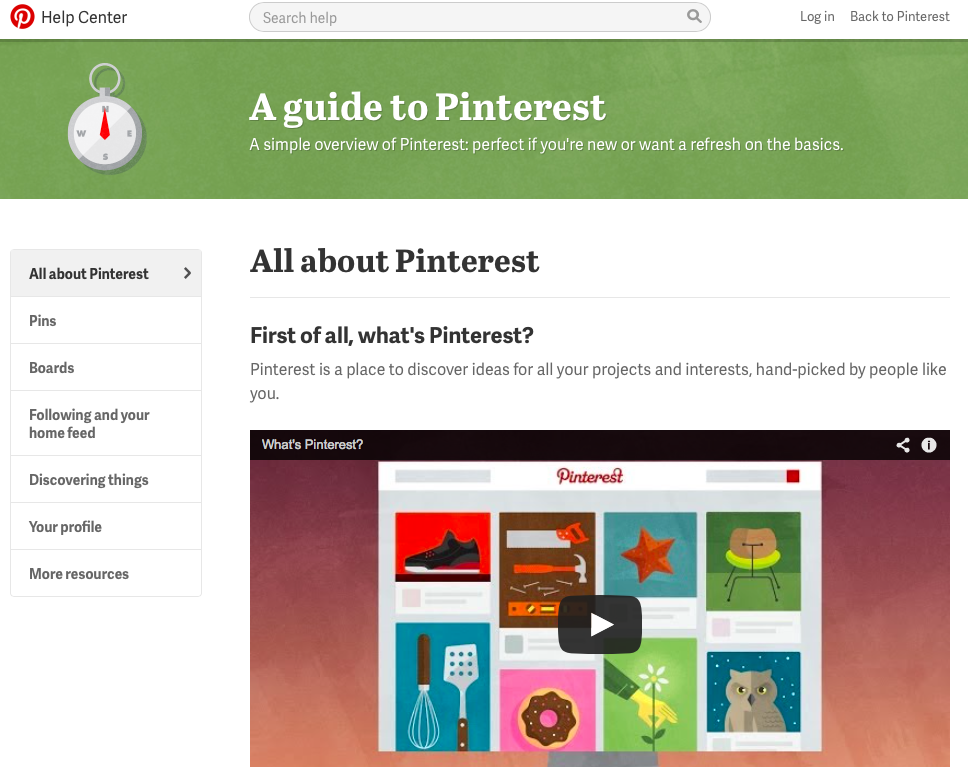
El millor per veure com funciona és iniciar el procés de registre, generar un taulell i començar a pinejar. Aquí teniu la pròpia ajuda de l’aplicació per iniciar-vos en  ella (la visualització d ela pàgina varia en funció de l’idioma triat:

Ajuda de Pinterest

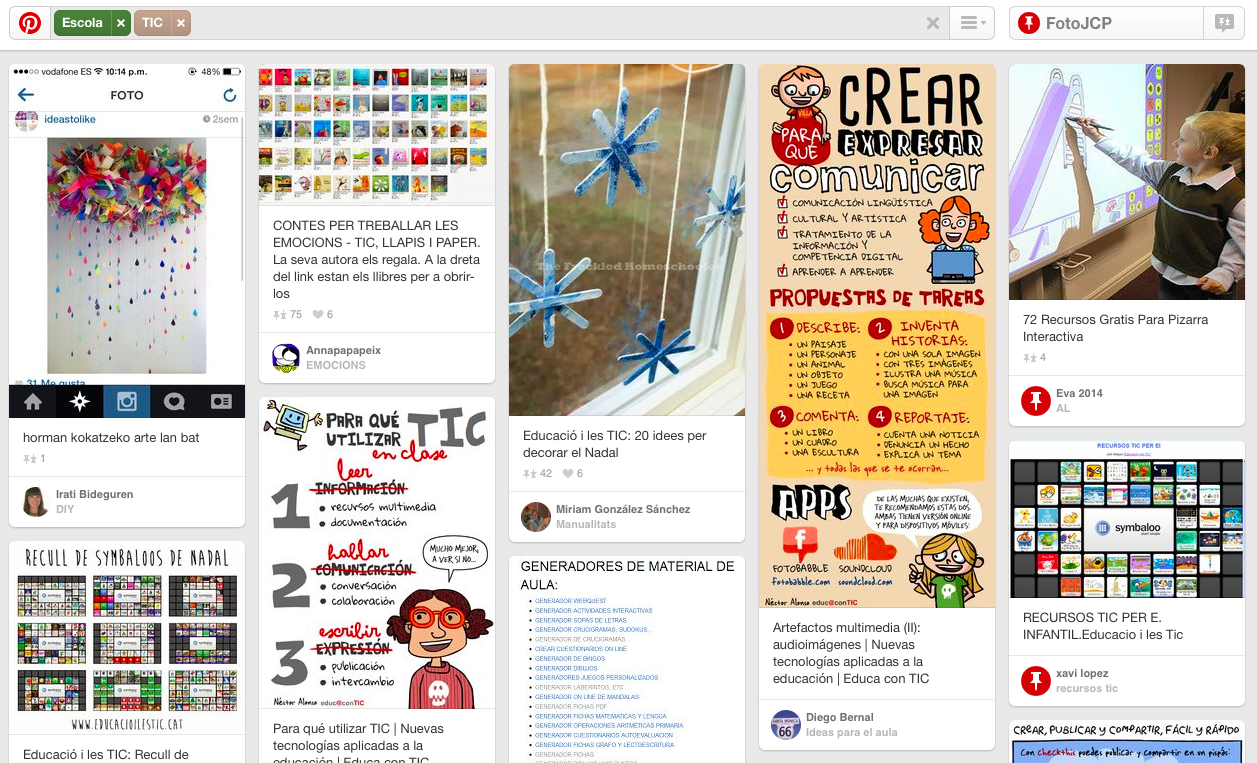
Quines utilitats podría trobar pel vostre aula o al vostra tasca docent? Aquí teniu un exemple després de fer una cerca simple dels literals ‘Escola’ i ‘TIC’:

Cerca a Pinterest de temes escola i TIC

Uns exemples de com utilitzar Pinterest a l’aula serien els que trobareu a:

– http://www.totemguard.com/aulatotem/2012/02/murales-de-fotos-9-formas-interesantes-de-usar-pinterest-en-el-aula/

http://www.aulaplaneta.com/2014/11/25/recursos-tic/seis-ideas-para-utilizar-pinterest-en-el-aula/

http://ferdemestres.blogspot.com.es/2012/09/pinterest-laula.html

Segur que vosaltres podeu trobar uns quants més. Compartiu-los amb els companys de curs.

Ara resta només crear el vostre compte, seleccionar alguns temes que us interessin i començar a fer els vostres taulers plens de pins. I a compartir-los!