Category Archives: General

Fins on arribem entre tots fent activitat física?

Al llarg del curs l’escola us ha deixat a tots els companys/es de la classe durant una setmana un podòmetre per mesurar el nombre de passes que fèieu durant aquella setmana.

Un podòmetre és un aparell usat per a comptar el nombre de passes fets per una persona També pot servir per mesurar la distància recorreguda. Té un sensor intern que és capaç de detectar el balanceig produït a cada passa de la persona i registrar-lo. Mitjançant l’ajust personalitzat d’una mitja de gambada, pot deduir aproximadament la distància recorreguda.
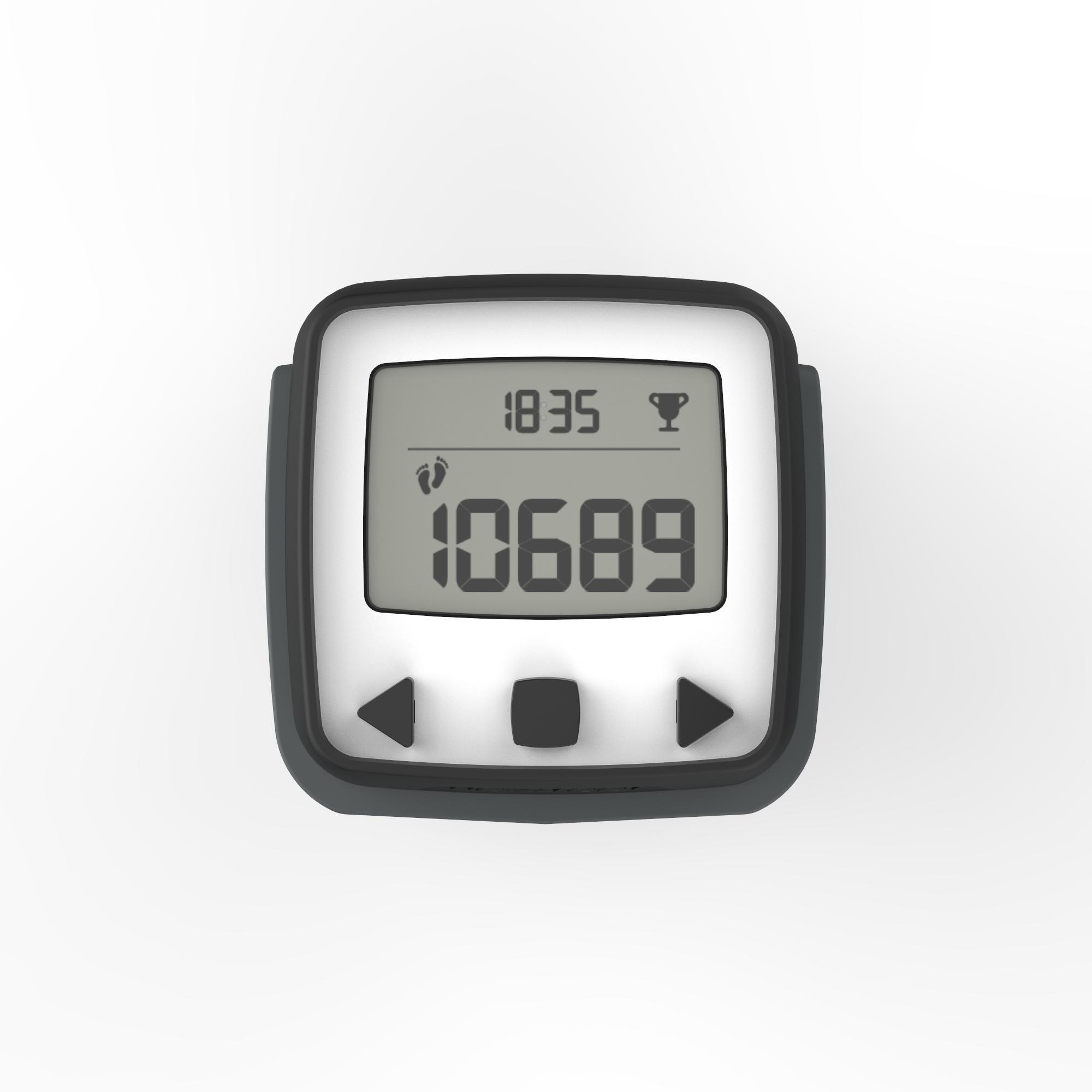
Els companys/es amb una vida més activa hauran sumat més passes i les persones amb una vida més sedentària segurament hauran sumat menys passes.

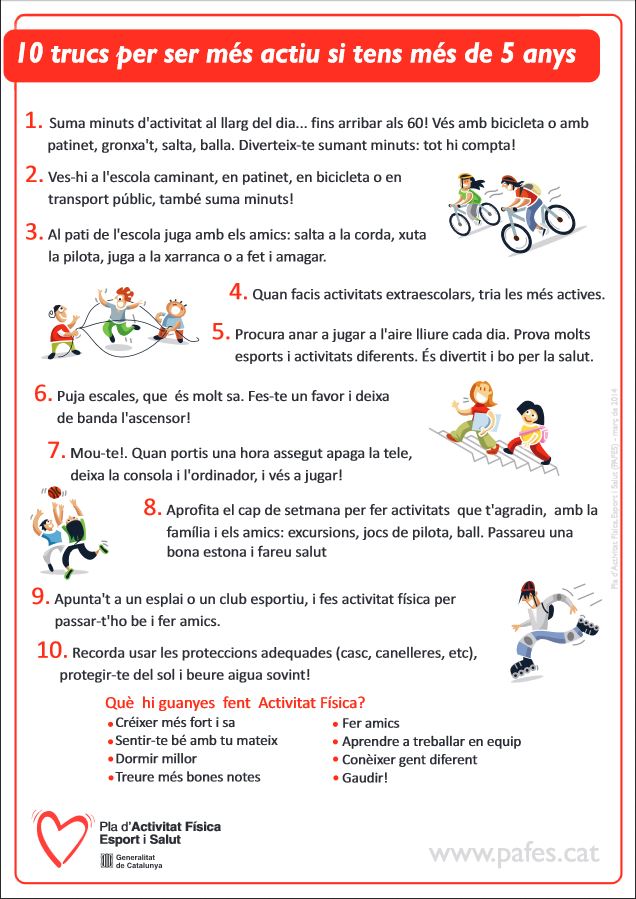
Aquí teniu una sèrie de trucs per ser més actius.
Entre tothom haureu acumulat un nombre de passes i una distància que ara haureu d’esbrinar.

Full de càlcul

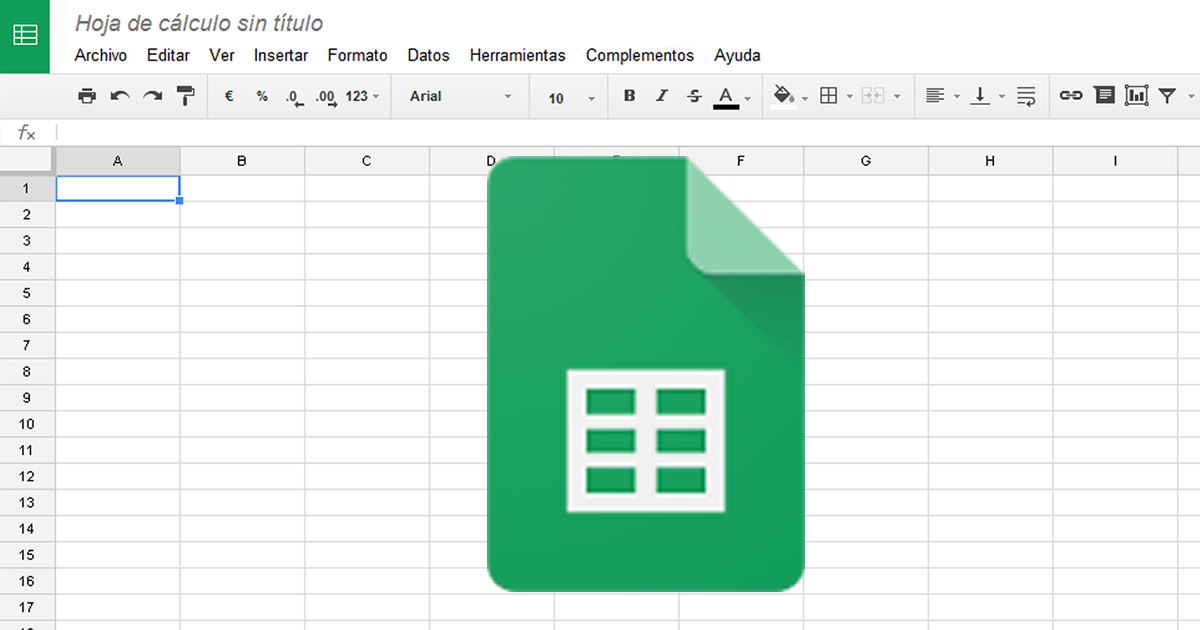
1 Calculeu la suma total de passes que heu fet entre tothom al llarg del curs fent servir un full de càlcul.

Un full de càlcul és una aplicació informàtica que ens permet manipular dades numèriques i alfanumèriques, disposades en forma de taules. Està ordenat per files i columnes. Entre les seves utilitats més importants destaquen:

  • Organitzar i ordenar grans quantitats de dades.
  • Realitzar càlculs amb les dades numèriques que s’introdueixin, mitjançant fórmules i funcions dins de la mateixa aplicació amb l’avantatge que els resultats de les fórmules es modifiquen automàticament quan es modifiquen les dades.
  • Fer gràfiques dinàmiques a partir de les dades introduïdes que es modifiquen automàticament quan les dades introduïdes canvien.
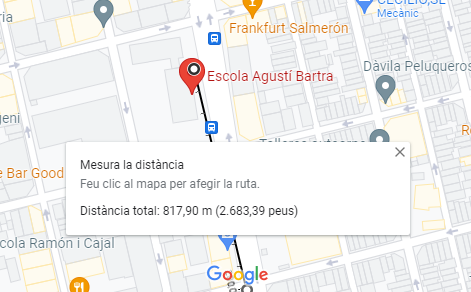
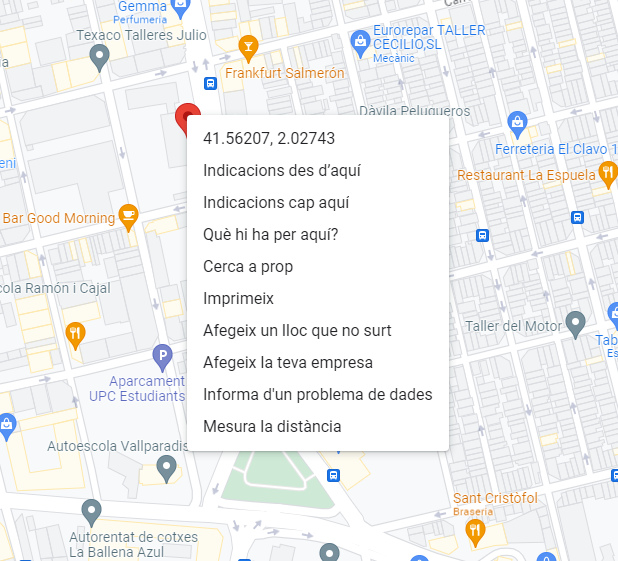
2. Esbrineu de quin punt A a quin punt B heu aconseguit anar sumant el nombre de passes de tothom fent servir Google Maps.

Com a punt de sortida heu de fer servir l’escola o la vostra casa.

Per calcular la distància entre dos punts amb Google Maps:

  • Busqueu a Google Maps el vostre punt de partida.
  • Premeu damunt el vostre punt de partida amb el botó dret del ratolí o del touchpad.
  • En el menú seleccioneu mesurar distància
  • Trieu la part del mapa on voleu anar i aneu afegint punts


Inventem un problema amb Voki

Hem d’inventar un problema matemàtic que compartirem amb els companys i companyes de la classe per tal que els resolguin.

Per fer-ho utilitzarem l’eina visual Voki.

Per fer aquesta tasca disposarem de tres sessions.

A la primera sessió pensareu i escriureu el vostre problema matemàtic.

A la segona sessió creareu el vostre avatar que expliqui el problema que heu pensat.

A la tercera sessió resoldrem entre tothom els vostres problemes.

SESSIÓ 1

PRIMER

Penseu i escriviu el vostre problema matemàtic en un document de Google que haureu de desar a la vostra carpeta personal. A tenir en compte:

  • Que el problema sigui original.
  • Que sapigueu trobar la resposta
  • Que no sigui ni gaire fàcil ni gaire difícil.
  • És imprescindible que no hi hagi cap falta d’ortografia i que us expresseu de manera correcta.
  • Tingueu molt en compte els signes de puntuació i els accents.
  • Que tingui un màxim de 600 caràcters.

SEGON

Comproveu que el problema s’entén correctament. Feu servir l’aplicació en línia Nuance’s Text-to-Speech (TTS).

https://www.nuance.com/omni-channel-customer-engagement/voice-and-ivr/text-to-speech.html

Enganxeu el text del vostre problema i seleccioneu les veus Jordi o Montserrat per escoltar-lo i fer les correccions que faci falta.

https://www.nuance.com/omni-channel-customer-engagement/voice-and-ivr/text-to-speech.html


SESSIÓ 2

TERCER

Creeu el vostre avatar que expliqui el vostre problema per tal que l’escoltin i el resolguin els companys i companyes de la classe.

http://www.voki.com/

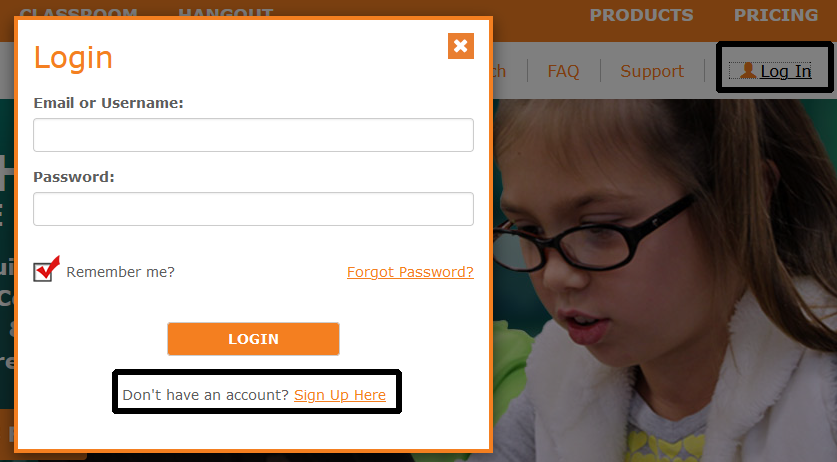
Cliqueu a Log In

Com que no teniu compte en aquesta aplicació n’heu de crear un.

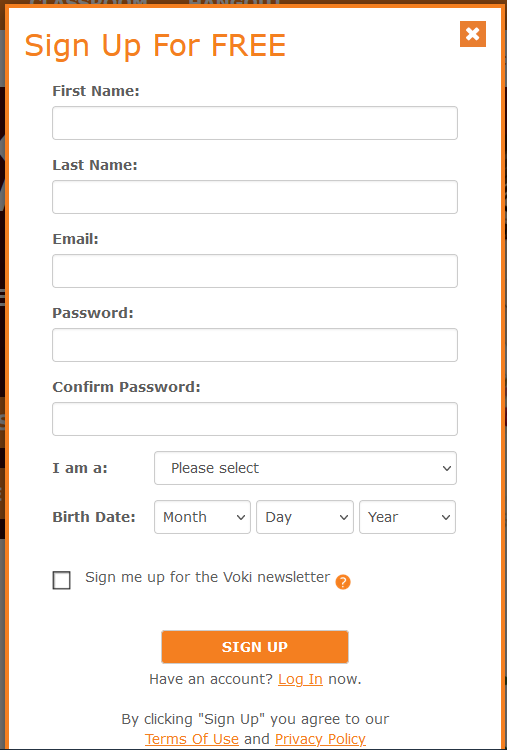
Cliqueu damunt Dont have an account? Sign Up Here.

Escriviu el vostre nom i cognom i el vostre correu electrònic i contrasenya de l’escola.

Personalitzeu el vostre avatar utilitzant les diferents opcions. Exploreu-les perquè n’hi ha moltes:

  • Character. Trieu entre els diferents personatges
  • Accessories. Trieu entre els diferents accessoris
  • background. Seleccioneu un fons
  • Color. Podeu canviar el color dels llavis, els ulls, el cabell i les mans
  • Voice. Enganxeu el text del vostre problema

No seleccioneu les opcions que tenen una estrella al damunt. Són de pagament i no les podem fer servir.


Quan tingueu acabat el vostre avatar deseu i compartiu la vostra feina:

Cliqueu al botó Save

Poseu nom al vostre avatar i torneu a clicar al botó Save

Enganxeu l’enllaç del vostre problema creat amb Voki als comentaris d’aquesta tasca.

SESSIÓ 3

Resoldrem entre tothom els vostres problemes que heu creat.

Joc GLTRON

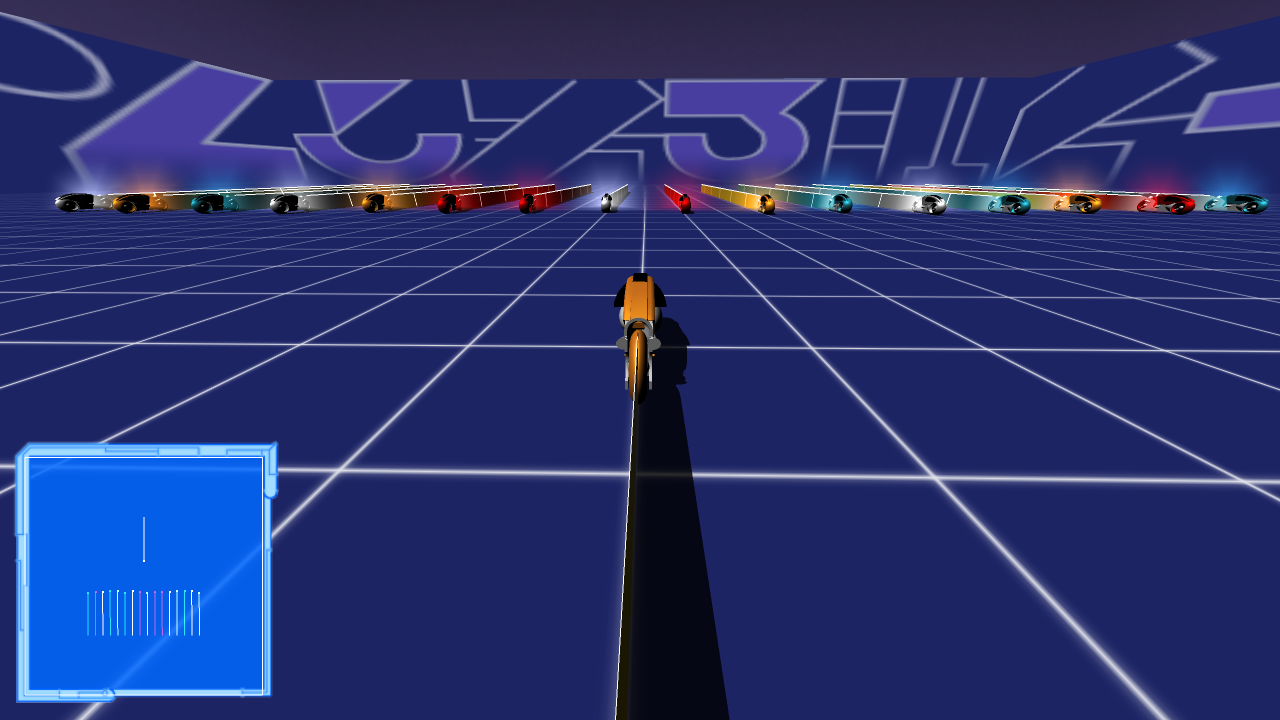
GLtron és un videojoc de codi obert en mode 3D , basat en l’escena de motocicletes de llum de la pel·lícula de ciència ficció Tron . Va ser llançat sota la Llicència Pública General (GPL) i es troba disponible per a diferents plataformes i sistemes operatius.

L’objectiu del joc consisteix a conduir una motocicleta sense xocar ni amb altres jugadors/es, ni amb el feix de llum, ni amb les parets, fins que els altres jugadors/es hagin desaparegut, per així guanyar la partida. Les motocicletes es poden accelerar mitjançant un turbo. Conté diversos estils de joc.

El joc es juga usant el teclat per controlar el vehicle i el ratolí per controlar la posició de la càmera, els jugadors/es poden utilitzar la graella geomètrica per veure l’evolució de les motocicletes dels altres jugadors/es.

Mecanografia

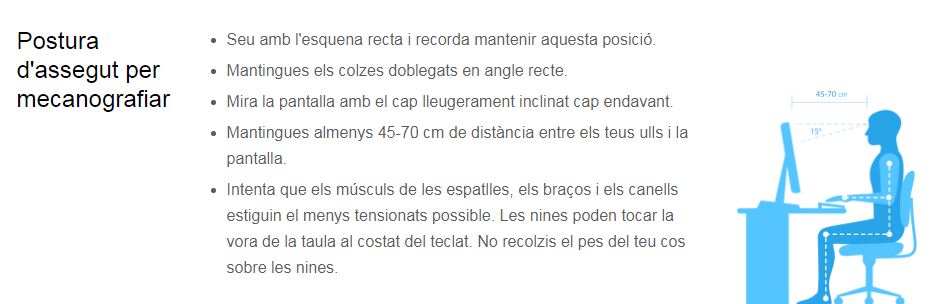
La mecanografia és el procés d’introduir text escrit a un dispositiu mitjançant un teclat d’ordinador.

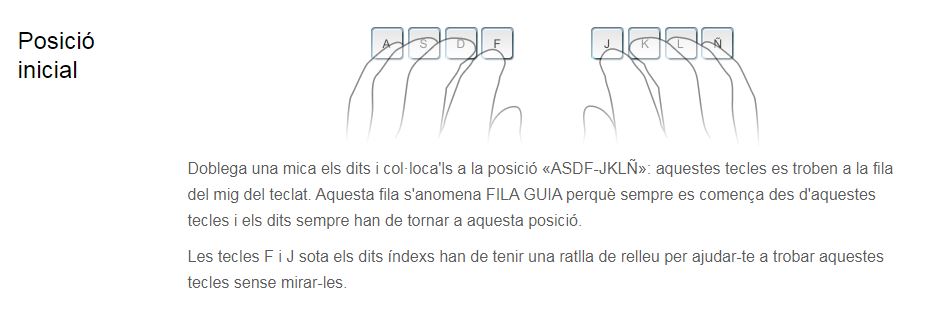
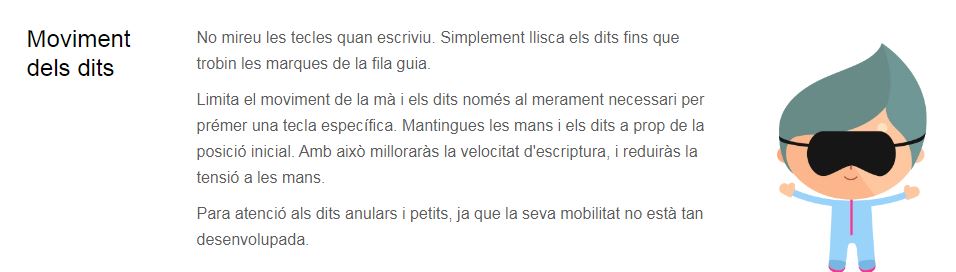
La mecanografia al tacte es basa en la idea que cada dit té la seva pròpia àrea al teclat. Gràcies a això, es pot escriure sense mirar les tecles. Practica de forma regular, i els teus deu dits s’acostumaran a la seva ubicació al teclat gràcies a la memòria muscular.

TYPING CLUB

Aquesta aplicació en línia es pot fer servir amb registre o sense registre. Si us registreu podeu fer servir el vostre usuari de l’escola.

https://www.typingclub.com/mecanografia

RATATYPE

Aquesta aplicació en línia requereix registrar-se. Ho podeu fer amb el vostre usuari de l’escola.

https://www.ratatype.es/

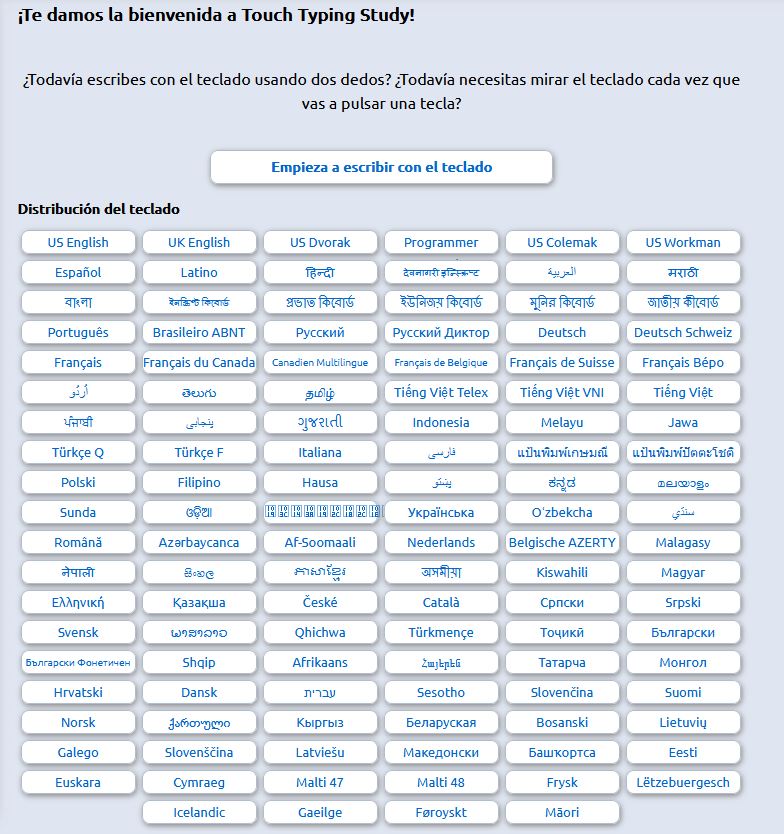
TOUCH TYPING STUDY

Aquesta aplicació en línia no requereix registrar-se per fer-la servir.

https://www.typingstudy.com/es-spanish-2/

Formularis de Google

Els formularis de Google són una eina en línia que ens ajuda a crear enquestes per recollir informació, tests, o exàmens per avaluar uns aprenentatges.

Per poder accedir als formularis de Google és imprescindible tenir un compte d’usuari.

Es poden crear diferents tipus de preguntes amb les seves corresponents respostes. Es poden fer servir descripcions de text, imatges i fins i tot vídeos de Youtube.

TIPUS DE PREGUNTES ALS FORMULARIS DE GOOGLE


PREGUNTA DE RESPOSTA BREU

En les preguntes de resposta curta, les respostes a la pregunta no ocupen més d’una o dues línies.
Són adients per a preguntes senzilles de respondre.


PREGUNTA DE PARÀGRAF

En les preguntes de paràgraf, la resposta pot ser una mica més llarga, d’un o més paràgrafs.
Són adients per a preguntes més complexes.


PREGUNTA DE SELECCIÓ MÚLTIPLE

En les preguntes de selecció múltiple cal seleccionar quina és la resposta correcta d’entre les possibles respostes que s’ofereixen.
Només es pot triar una opció.
Es pot afegir “Altres” com a possible resposta i deixar que la persona que respon escrigui un petit text.


PREGUNTA DE CASELLES DE SELECCIÓ

En les preguntes de selecció múltiple cal seleccionar quina és la resposta correcta d’entre les possibles respostes que s’ofereixen.
Es pot triar més d’una opció
Es pot afegir “Altres” com a possible resposta i deixar que la persona que respón escrigui un petit text.


PREGUNTA DESPLEGABLE

En les preguntes de selecció múltiple cal seleccionar quina és la resposta correcta d’entre les possibles respostes que s’ofereixen.
Només es pot triar una opció.


PREGUNTA DE PUJADA D’UN FITXER

En les preguntes de pujada d’un fitxer la resposta consisteix en pujar un fitxer.
Es pot seleccionar quins tipus de fitxer es poden pujar.
Es pot triar el nombre de fitxers que es poden pujar.
Es pot triar la mida màxima del fitxer que es pot pujar.


PREGUNTA D’ESCALA LINEAL

En les preguntes d’escala lineal es pot puntuar la pregunta en una escala.
L’escala pot començar en 0 o 1.
L’escala pot acabar en un nombre que vagi del 2 fins al 10.
Es pot escriure una etiqueta per a cada extrem de l’escala.


PREGUNTA DE GRAELLA DE SELECCIÓ MÚLTIPLE
(no cal fer cap pregunta d’aquest tipus)

En les preguntes de graella de selecció múltiple es pot respondre només una resposta per a cada fila de la graella.


PREGUNTA DE GRAELLA DE CASELLES DE SELECCIÓ
(no cal fer cap pregunta d’aquest tipus)

En les preguntes de graella de selecció múltiple es pot respondre una o més respostes per a cada fila de la graella.


PREGUNTA DE DATA

En les preguntes de data la resposta consisteix en escriure una data.


PREGUNTA D’HORA

En les preguntes d’hora la resposta consisteix en escriure una hora o una durada.

Joc del bon internauta

Aquest joc és similar al popular Joc de l’oca. Les normes del joc són les següents:

  • El tauler està format per 40 caselles.
  • Comença la partida el jugador/a que treu primer un sis.
  • S’avança pel tauler segons la numeració obtinguda amb el dau.
  • Quan s’arriba a una casella, cal dur a terme l’acció que s’hi indica.
  • Guanya el jugador/a que arriba primer a la casella 40.

Caselles del joc

https://view.genial.ly/635d43f3c119af0019db6abe/interactive-image-el-joc-del-bon-internauta

_ _

El “Rosco” del concurs Pasapalabra

Coneixeu el concurs Pasapalabra?

pasapalabra_MDSIMA20161010_0507_9

En aquesta tasca heu de crear el vostre propi “Rosco”. Un cop el tingueu fet, l’intercanviarem amb altres companys/es per veure si sou capaços de completar-lo.

Per crear el vostre propi “Rosco” farem servir l’aplicació en línia Educaplay.

Educaplay és una plataforma en línia per a la creació d’activitats educatives multimèdia que permet crear aplicacions de diversos tipus.

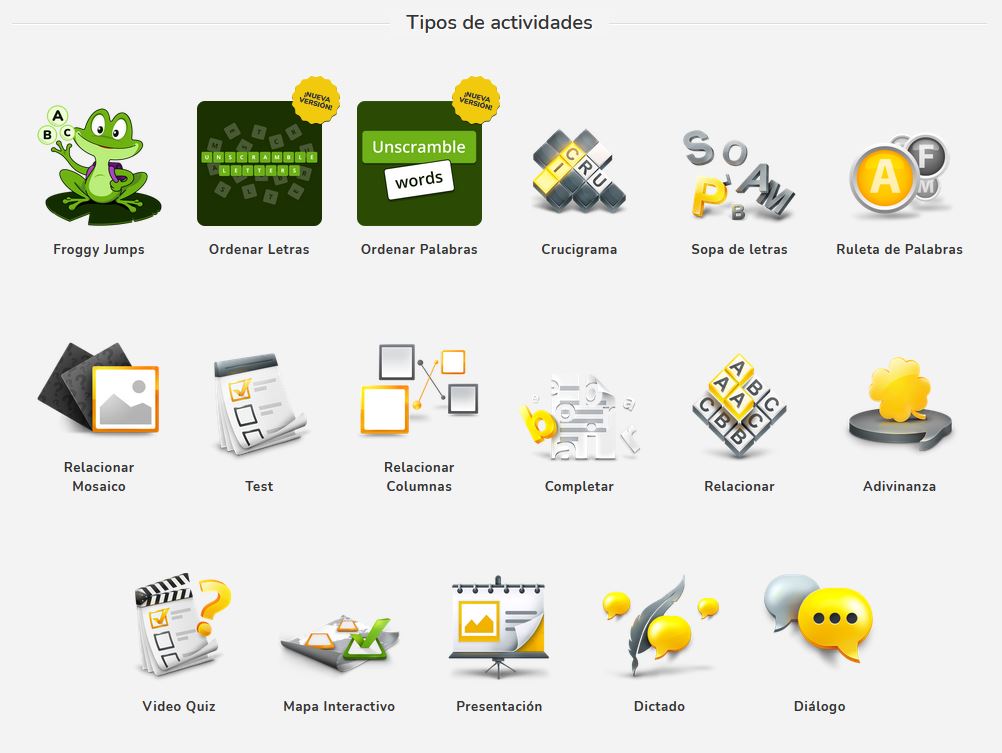
Es poden fer mapes, eines per fer tests, endevinalles, aplicacions de dictat, mots encreuats …

Actualment hi ha un total de 17 tipus d’activitats diferents que poden ser personalitzades per a adequar-se a les nostres necessitats.

Entreu a la pàgina d’Educaplay

https://www.educaplay.com

i inicieu sessió registrant-vos amb el vostre nom d’usuari i contrasenya de l’escola.


Cliqueu damunt el botó “Crear actividad”

boto-educaplayA continuació seleccioneu el tipus d’activitat “Ruleta de palabras”.

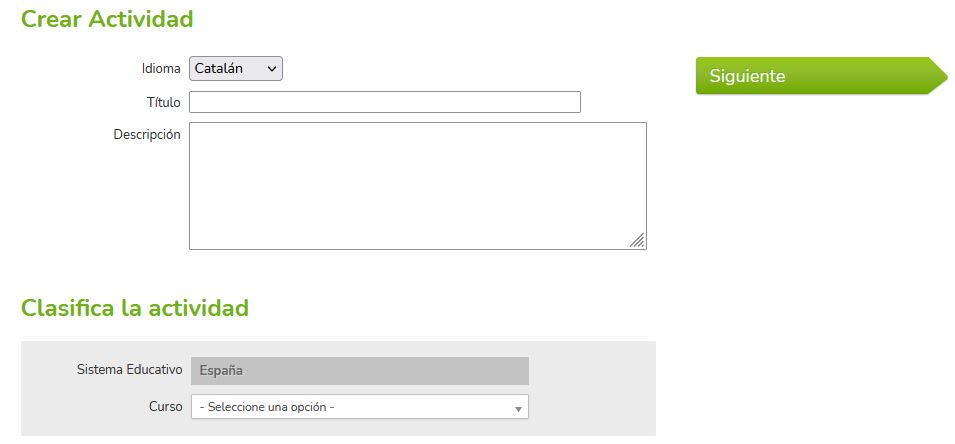
Seleccioneu l’idioma català. Poseu el títol i la descripció de la vostra “Ruleta de paraules” i classifiqueu l’activitat. Finalment cliqueu damunt el botó “Siguiente”.


En aquesta pantalla heu de seleccionar cadascuna de les lletres de l’abecedari clicant al botó de l’esquerra.

pantalla-2

Per a cada lletra heu de triar que la paraula comenci o bé tingui aquella lletra. Heu d’escriure la paraula on diu “Respuestas” i heu d’escriure la definició o la pista on diu “Tipo de definición – Texto”.

pantalla-3

Podeu veure com us queda el vostre “Rosco” clicant al botó “Previsualitza”.

Quan el tingueu acabat podeu fer-lo públic clicant al botó “Publicar actividad”.

Exemple

https://www.educaplay.com/es/recursoseducativos/2901382/el_sistema_solar.htm