Category Archives:

Configuració ordinador portàtil personal de centre

Des del portal d’aplicacions instal·leu el programes:

  • ScreenShare Promethean
  • Paint.net
  • Audacity
  • Scratch Link

Creeu dreceres a l’escriptori dels programes:

  • LibreOffice
  • Calculadora
  • Recortes

Creeu dreceres a l’escriptori dels llocs web:

  • Escola Agustí Bartra

https://www.escagustibartra.cat/


  • Canva

https://www.canva.com/


  • Genially

https://genial.ly/es/


  • Worwall

https://wordwall.net


  • Educaplay

https://es.educaplay.com/


  • Scratch

https://scratch.mit.edu/

Descàrrega del programa LibreOffice

El LibreOffice és un paquet ofimàtic potent, gratuït, lliure i de codi lliure per a Windows, Macintosh i Linux. Incorpora 6 programes per cobrir totes les necessitats de producció de documents i processament de dades:

  • Un processador de textos (Writer) compatible amb Microsoft Word
  • Un gestor de fulls de càlcul (Calc) compatible amb Microsoft Excel
  • Un editor de presentacions (Impress) compatible amb Microsoft Power Point
  • Un editor de bases de dades (Base) que pot importar bases de dades Microsoft Access
  • Un editor de dibuixos vectorials i gràfics (Draw)
  • Un editor de fórmules matemàtiques (Math)

libreofficehttps://www.softcatala.org/programes/libreoffice/

Creació de gràfiques en línia

Amb aquesta aplicació en línia podem generar de manera senzilla gràfiques de diferents estils.

https://www.chartle.es/

Heu de seguir aquests cinc passos:

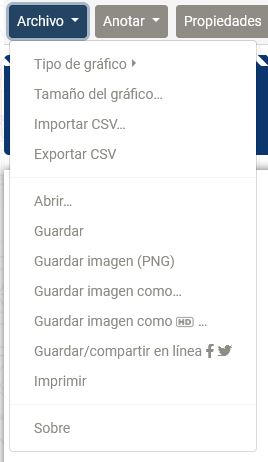
1 Archivo – Tipo de gráfico.

Dissenyeu el gràfic. En aquest pas  podeu triar quin tipus de gràfic voleu crear. Els més habituals són gràfics de línies, de barres horitzontals o verticals o circulars.

2 Título

Escriviu el títol de la gràfica. En aquest pas escriu el títol de la vostra gràfica. També podeu seleccionar la posició del títol, el color i la mida de la lletra.

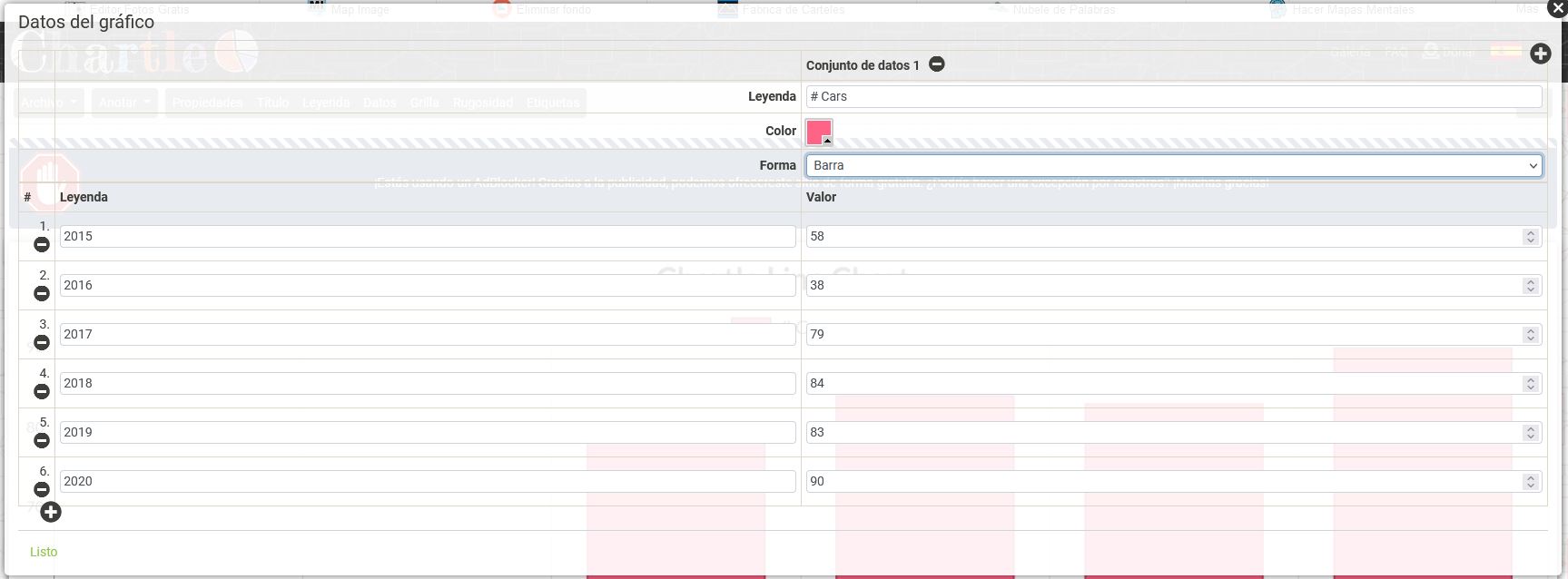
3 Datos

Afegiu informació. En aquest pas afegiu la informació a la gràfica. Heu de triar quants conjunts de dades voleu introduir.
4 Propiedades

Modifiqueu altres elements de disseny de la gràfica. En aquest pas podeu canviar elements de disseny com la paleta de colors, el tipus de lletra, etc. Sempre pots tornar enrere i modificar la informació o les configuracions.

5 Guardar la gràfica

Deseu la gràfica. En aquest pas podeu desar la gràfica com a imatge a la vostra carpeta (format PNG, JPG o PDF).
Exemples de diferents tipus de gràfiques

Creació d’un mapa conceptual

Creació d’un mapa conceptual

Què és un mapa conceptual?

Un mapa conceptual és una eina d’aprenentatge basada en la representació gràfica d’un determinat tema a traves d’un esquema dels conceptes més importants que el componen.

Aquests conceptes són escrits dins de figures geomètriques que es connecten entre sí a través de línies o paraules d’enllaç.

Un mapa conceptual ens pot servir per organitzar les idees principals d’un tema, ajudar-nos a comprendre’l i estudiar-lo.

Exemple d’un mapa conceptual

Bubbl.us

Utilitzarem l’eina en línia bubbl.us per crear els nostres mapes conceptuals. Aquesta eina té una versió gratuïta i una altra de pagament. Nosaltres farem servir la gratuïta.

Per començar a treballar heu de clicar damunt el botó “Start brainstorming”.

https://bubbl.us/

Hem de fer doble clic damunt la pantalla per crear els nostres nodes.

Tenim algunes opcions:

  • Canviar el color del node
  • Canviar el tipus de lletra (negreta, cursiva, alinear el text, mida)
  • Inserir enllaços, fletxes i imatges

És molt important la barra superior dreta de la pantalla.

Quan hem acabat la feina cal descarregar el nostre mapa conceptual en format d’imatge JPG o PNG clicant a “Save as”:

  • Save as JPG image
  • Save as PNG image

Hem de desar la imatge en la nostra carpeta personal i després inserir-la en un document de text (Libreoffice o document de text de Google)

Com és un mapa mental de qualitat?

  • Interelaciona les idees més importants
  • No conté frases llargues
  • Ens ajuda a comprendre un tema
  • És personal
  • No conté faltes d’ortografia

Edició d’imatges amb Pixlr X

Pixlr és un editor d’imatges en línia des del que es poden editar, retocar, decorar, transformar i aplicar filtres a imatges i crear collages de fotografies.

En aquesta tasca cal fer:

  • Seleccionar unes quantes fotografies d’activitats que hem dut a terme a l’escola al llarg d’aquest curs
  • Desar-les a la vostra carpeta personal
  • Editar-les amb l’aplicació Pixlr X
  • Crear un collage amb les fotografies que hem seleccionat i editat
  • Desar el vostre collage dins la carpeta Collage Pixlr


Creació d’activitats per a la PDI

Les eines Toolkit són una col·lecció d’arxius personalitzables amb eines i plantilles que inclouen activitats, jocs i gràfics i que podeu utilitzar per donar un aspecte professional, interactiu i atractiu a les vostres activitats per a fer servir amb la PDI.

Podeu accedir-hi des de la Galeria de programari Notebook.  A la Galeria, seleccioneu Lesson Activity Toolkit 2.0 per veure el contingut de l’eina . Aquest contingut està organitzat en subcarpetes :

  • Activitats
  • exemples
  • Jocs
  • Gràfics
  • Pàgines
  • Eines.

Quan trobeu un objecte que us agradi, feu clic i arrossegueu-lo a la pàgina.

De totes les activitats possibles n’hem seleccionat aquestes sis perquè les treballeu:

Anagram anagram
Category sort image o text category-sort-image-text
Image match image-match
Multiple choice multiple-choice
Vorten sort image o text vorten-sort-image-text
Word guess word-guess

Premeu el botó Ajuda per veure una descripció de l’objecte i les instruccions detallades per a la construcció i ús de l’activitat (de moment només en anglès).

ajuda

Podeu fer servir l’eina de traducció de Google.

https://translate.google.es/?hl=ca

Premeu el botó Edició per personalitzar l’activitat.

edit


Reglament Google Workspace escola Agustí Bartra

El servei Google Workspace @escagustibartra.cat és propietat del centre i com a tal el gestiona.

L’escola proporciona a l’alumnat i al professorat de cicle superior un compte d’usuari/a del tipus nom.cognom@escagustibartra.cat i una contrasenya que li dona accés als serveis de Workspace:

  • Classroom: entorn virtual d’aprenentatge

  • Drive: documents en línia (documents de text, full de càlcul, presentacions, dibuixos)

  • Sites: creació de llocs web

  • Altres serveis

L’alumnat no pot canviar la contrasenya inicial assignada que és per al seu ús exclusiu i no pot compartir-la amb cap altre usuari/a.

L’administrador/a de Workspace és qui gestiona l’alta i baixa d’usuaris i les contrasenyes del servei. També pot veure les estadístiques dels comptes i accedir a tota la informació emmagatzemada en un compte d’usuari/a.

Cal el consentiment de les famílies per a l’ús del servei Workspace. El pare, mare, tutor/a legal de l’alumne/a ha de signar el model de full d’autorització elaborat pel Departament d’Educació per tal que l’administrador/a de Workspace de l’escola creï el compte d’usuari/a per a l’alumnat.

El compte d’usuari nom.cognom@escagustibartra.cat s’ha de fer servir amb finalitat educativa. No es pot fer servir per donar-se d’alta a serveis externs no relacionats amb l’aprenentatge o amb l’escola. Tampoc es pot fer servir per a altres activitats que no siguin educatives.

L’alumnat s’ha de comprometre a fer un bon ús del servei (per exemple no modificar o esborrar materials o dades d’altres usuaris/es). En cas de fer un mal ús del servei el centre pot suspendre temporalment o definitiva l’usuari/a i prendre altres mesures segons les NOFC del centre. La persona responsable d’un mal ús és l’usuari/a del compte.

En acabar l’alumnat o el professorat la relació amb el centre i passat un temps prudencial, l’administrador/a de Workspace els donarà de baixa del servei.

Tots els materials elaborats tant a l’entorn Workspace com fora d’aquest són responsabilitat de l’alumnat com a autors intel·lectuals. El professorat del centre els pot supervisar amb finalitats pedagògiques i educatives.

Creeu un avatar

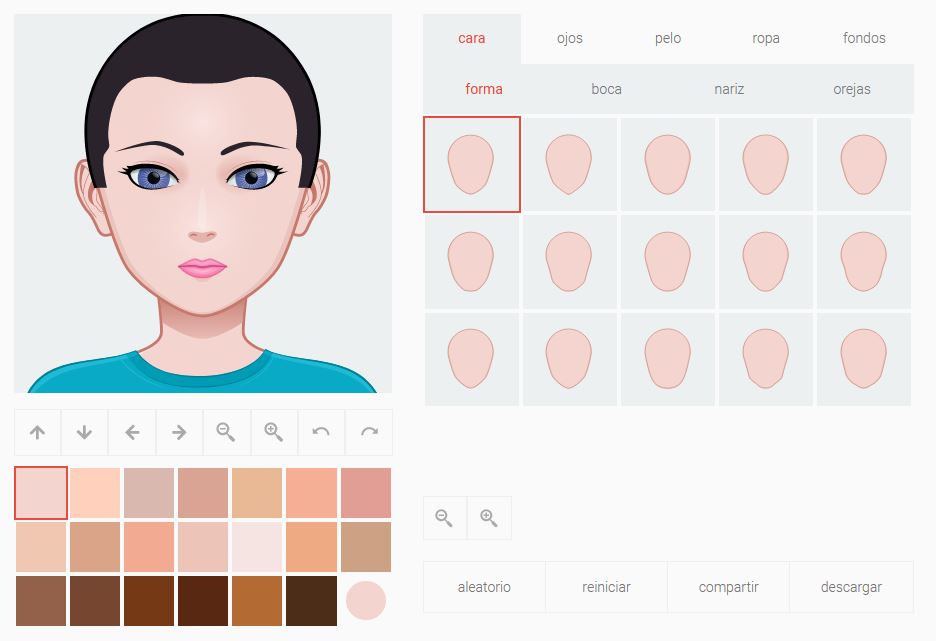
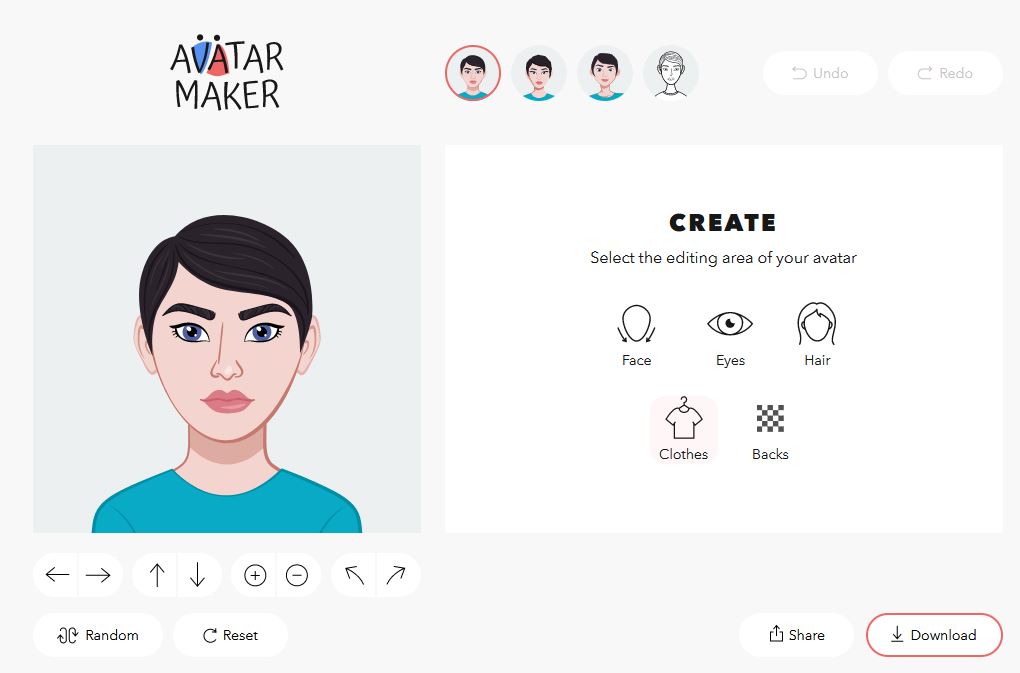
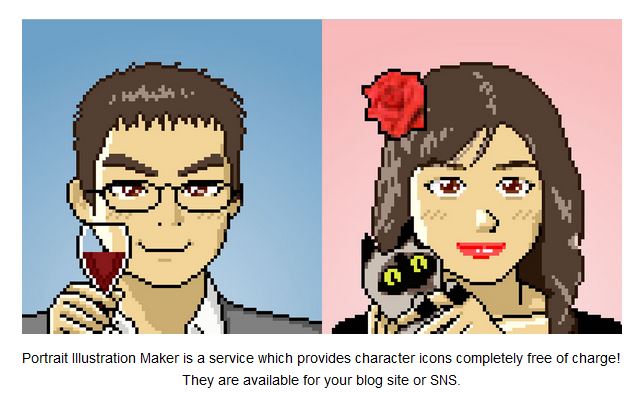
A internet un avatar és una imatge o representació gràfica triada per un usuari que l’identifica a la xarxa. Un avatar pot ser un dibuix, una fotografia o fins i tot una representació tridimensional.

Aplicacions en línia per crear el vostre propi avatar:

Creartuavatar.com

https://www.creartuavatar.com/

Avatar Maker

https://avatarmaker.com/

Portrait Illustration Maker

http://illustmaker.abi-station.com/index_en.shtml

Ava Maker

https://avamake.com/

Avachara

https://avachara.com/avatar_es/

Un cop tingueu fet el vostre avatar l’heu de descarregar a l’ordinador i afegir-lo al vostre perfil de Google Classroom.