Aquest joc és similar al popular Joc de l’oca. Les normes del joc són les següents:
Caselles del joc

https://view.genial.ly/635d43f3c119af0019db6abe/interactive-image-el-joc-del-bon-internauta
Instagram és actualment una de les xarxes socials més populars entre el jovent. S’utilitza fonamentalment per publicar imatges i vídeos del dia a dia i com
a eina de conversa, gràcies a les possibilitats d’interacció que permet: fer comentaris i mencions, enviar missatges directes, etiquetar, utilitzar hashtags …
De manera involuntària es poden transmetre moltes informacions a través de les xarxes socials sense que ens n’adonem.
Visiteu el perfil a Instagram de Mireia Garcia Puig i mireu si podeu extreure aquesta informació personal a partir de l’anàlisi del seu perfil.
https://www.instagram.com/mireiamireiamireia2000/

Quins són els principals riscos d’aquesta xarxa.
Publicacions segures i no segures.
Configuració de privacitat (opcions de la configuració de privacitat, contrasenyes …)
Edats a les que es permet donar-se d’alta a les diferents xarxes socials:

El LibreOffice és un paquet ofimàtic potent, gratuït, lliure i de codi lliure per a Windows, Macintosh i Linux. Incorpora 6 programes per cobrir totes les necessitats de producció de documents i processament de dades:
Coneixeu el concurs Pasapalabra?

En aquesta tasca heu de crear el vostre propi “Rosco”. Un cop el tingueu fet, l’intercanviarem amb altres companys/es per veure si sou capaços de completar-lo.
Per crear el vostre propi “Rosco” farem servir l’aplicació en línia Educaplay.
Educaplay és una plataforma en línia per a la creació d’activitats educatives multimèdia que permet crear aplicacions de diversos tipus.
Es poden fer mapes, eines per fer tests, endevinalles, aplicacions de dictat, mots encreuats …
Actualment hi ha un total de 17 tipus d’activitats diferents que poden ser personalitzades per a adequar-se a les nostres necessitats.
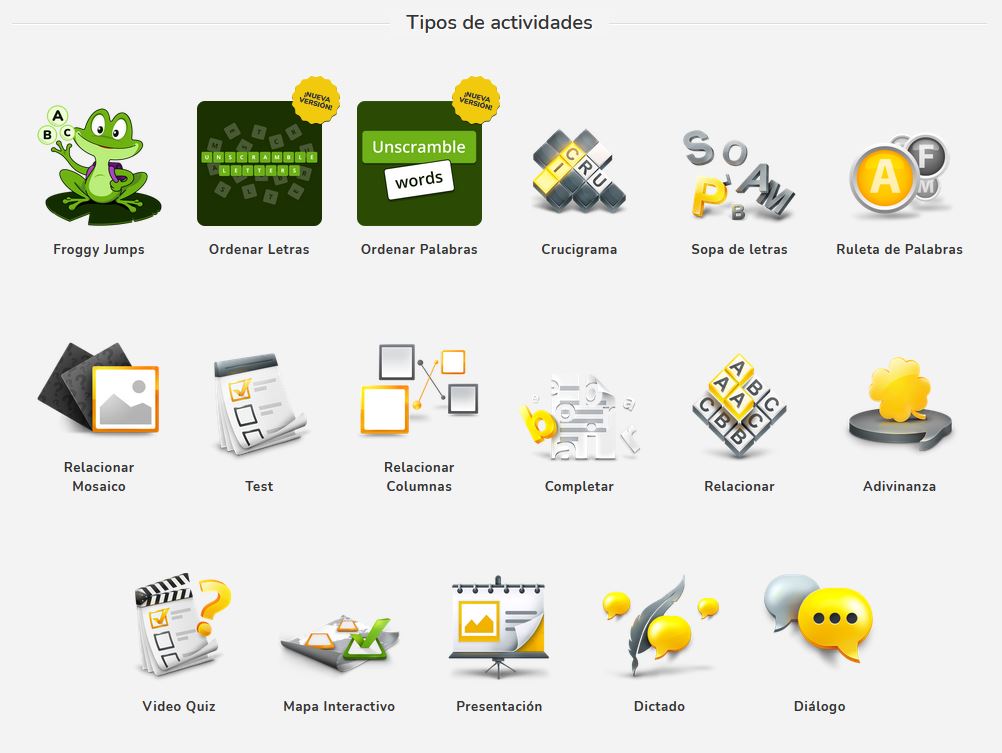
Entreu a la pàgina d’Educaplay
i inicieu sessió registrant-vos amb el vostre nom d’usuari i contrasenya de l’escola.
Cliqueu damunt el botó “Crear actividad”
 A continuació seleccioneu el tipus d’activitat “Ruleta de palabras”.
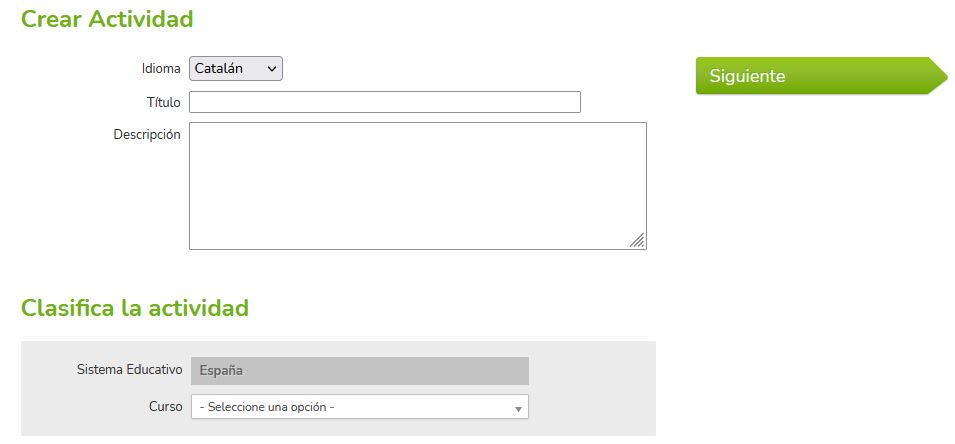
Seleccioneu l’idioma català. Poseu el títol i la descripció de la vostra “Ruleta de paraules” i classifiqueu l’activitat. Finalment cliqueu damunt el botó “Siguiente”.
En aquesta pantalla heu de seleccionar cadascuna de les lletres de l’abecedari clicant al botó de l’esquerra.

Per a cada lletra heu de triar que la paraula comenci o bé tingui aquella lletra. Heu d’escriure la paraula on diu “Respuestas” i heu d’escriure la definició o la pista on diu “Tipo de definición – Texto”.

Podeu veure com us queda el vostre “Rosco” clicant al botó “Previsualitza”.
Quan el tingueu acabat podeu fer-lo públic clicant al botó “Publicar actividad”.
Exemple
https://www.educaplay.com/es/recursoseducativos/2901382/el_sistema_solar.htm
Amb aquesta aplicació en línia podem generar de manera senzilla gràfiques de diferents estils.

Heu de seguir aquests cinc passos:
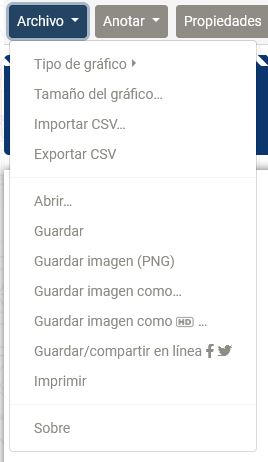
1 Archivo – Tipo de gráfico.
Dissenyeu el gràfic. En aquest pas podeu triar quin tipus de gràfic voleu crear. Els més habituals són gràfics de línies, de barres horitzontals o verticals o circulars.

2 Título
Escriviu el títol de la gràfica. En aquest pas escriu el títol de la vostra gràfica. També podeu seleccionar la posició del títol, el color i la mida de la lletra.

3 Datos
Afegiu informació. En aquest pas afegiu la informació a la gràfica. Heu de triar quants conjunts de dades voleu introduir.
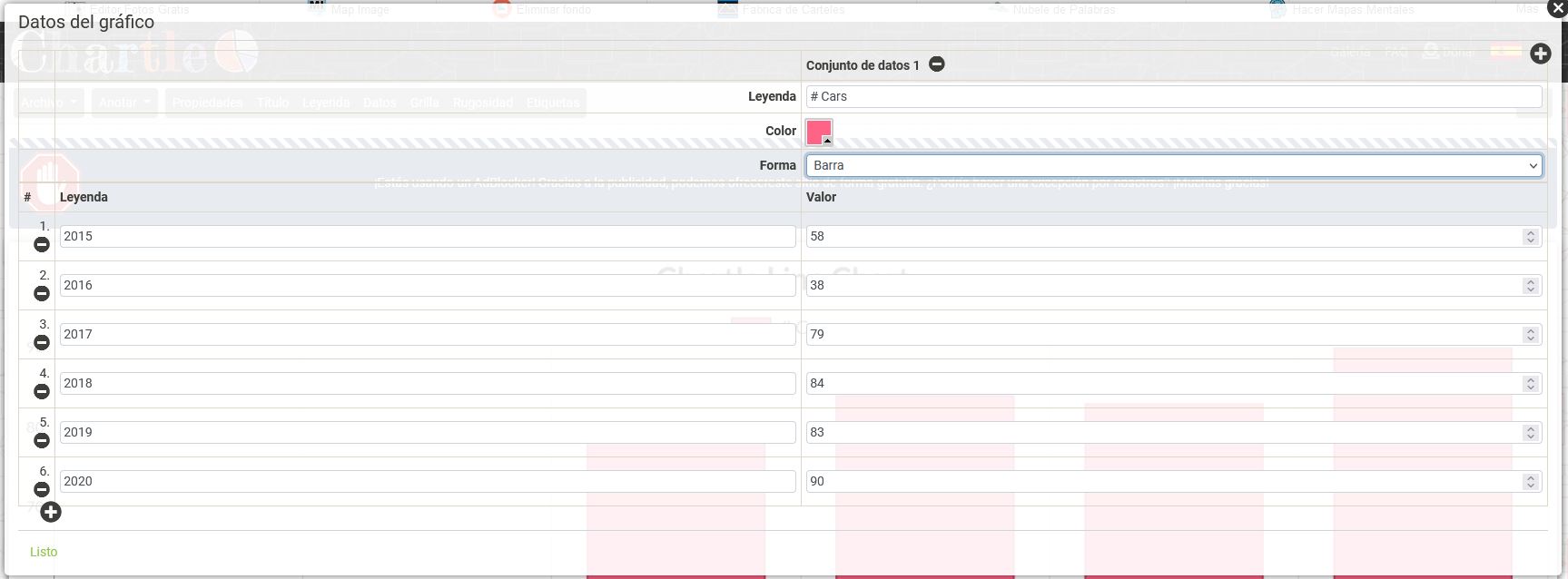
4 Propiedades
Modifiqueu altres elements de disseny de la gràfica. En aquest pas podeu canviar elements de disseny com la paleta de colors, el tipus de lletra, etc. Sempre pots tornar enrere i modificar la informació o les configuracions.

5 Guardar la gràfica
Deseu la gràfica. En aquest pas podeu desar la gràfica com a imatge a la vostra carpeta (format PNG, JPG o PDF).
Exemples de diferents tipus de gràfiques


Un mapa conceptual és una eina d’aprenentatge basada en la representació gràfica d’un determinat tema a traves d’un esquema dels conceptes més importants que el componen.
Aquests conceptes són escrits dins de figures geomètriques que es connecten entre sí a través de línies o paraules d’enllaç.
Un mapa conceptual ens pot servir per organitzar les idees principals d’un tema, ajudar-nos a comprendre’l i estudiar-lo.
Utilitzarem l’eina en línia bubbl.us per crear els nostres mapes conceptuals. Aquesta eina té una versió gratuïta i una altra de pagament. Nosaltres farem servir la gratuïta.
Per començar a treballar heu de clicar damunt el botó “Start brainstorming”.
Hem de fer doble clic damunt la pantalla per crear els nostres nodes.
Tenim algunes opcions:
És molt important la barra superior dreta de la pantalla.
Quan hem acabat la feina cal descarregar el nostre mapa conceptual en format d’imatge JPG o PNG clicant a “Save as”:
Hem de desar la imatge en la nostra carpeta personal i després inserir-la en un document de text (Libreoffice o document de text de Google)
Pixlr és un editor d’imatges en línia des del que es poden editar, retocar, decorar, transformar i aplicar filtres a imatges i crear collages de fotografies.
En aquesta tasca cal fer:



 https://www.softcatala.org/programes/libreoffice/


