
Us suggereixo la lectura del llibre ‘Experiencias educativas en las aulas del siglo XXI. Innovación en TIC‘ que us pot donar idees per afrontar el tractament de les eines web 2.0.

Us suggereixo la lectura del llibre ‘Experiencias educativas en las aulas del siglo XXI. Innovación en TIC‘ que us pot donar idees per afrontar el tractament de les eines web 2.0.
Hi ha moltes aplicacions que ens permeten tenir un espai al ‘núvol’ per enmagatzemar elsnostres fitxers. Un dels més utilitzats és Dropbox

Dropbox és un programari que ens permet obtenir un petit espai a Internet per guardar-hi els nostres arxius. Es camufla en el nostre sistema operatiu en forma de carpeta normal i corrent de forma que podem arrossegar els nostres arxius i guardar-los a la xarxa de manera molt senzilla. Quines avantatges té pujar arxius a Dropbox? Ens expliquem:
Còpies de seguretat
Dropbox és gratuït, per tant, podem pujar arxius i guardar-los com a còpies de seguretat amb una capacitat de 2 GB. Volem més? Doncs hi ha uns plans d’ampliació, que per quantitats reduïdes et permet 20 GB de capacitat. Segurament molt més econòmic que qualsevol disc dur. És més, la capacitat de tenir els arxius fora de la zona treball et permet no emportar-te disc durs a casa.
Capacitat de forma gratuïta?
Doncs Dropbox té un sistema piramidal de registre, per cada registre nou que aconsegueixes et regalen 250 MB de capacitat. Per tant, ja sabeu, tots els que no tingueu Dropbox, us el podeu instal·lar a https://www.dropbox.com/referrals/NTMzMT…
Compartir arxius
Dropbox et permet tenir carpetes compartides amb altres usuaris de Dropbox. Per docents, estudiants o gent que tingui problemes amb la seva xarxa. Dropbox pot ésser una bona alternativa.
Compatiblitat
Dropbox té versions per els tres sistemes operatius més utiltizats: MAC, Windows i Linux. Us el podeu descarregar https://www.dropbox.com/install i també per dispositius mòbils com IPhone, Ipad i altres.
Compartir fotografies
Una altra de les propietats de Dropbox és que qualsevol directori que hi posem fotografies, la pròpia pàgina web de Dropbox ens permet utiltizar una presentació d’aquestes fotografies i mostrar-les a tothom. Encara que hi ha altres serveis com Picasa o Flickr que són millors en aquest aspecte que Dropbox.
Posem en pràctica algunes de les funcionalitats de l’aplicació:
Per mostrar imatges en les pàgines i articles del bloc es pot fer de dues maneres diferents.
Si es tracta d’un nombre reduït d’imatges que es mostraran directament en el cos de la pàgina o article, aquestes es poden desar directament en el bloc i inserir-les en la posició desitjada.
Si es vol mostrar un nombre considerable d’imatges (galeria) es recomana allotjar-les en un servei extern (Picasa, Flickr, Slide…) ja que l’espai de disc de què es disposa per al bloc és limitat.
Imatges desades al bloc
Als blocs disposeu de l’opció d’inserir imatges als articles i pàgines. Per inserir-les, quan us trobeu editant l’article o pàgina, haureu de seguir aquest passos:
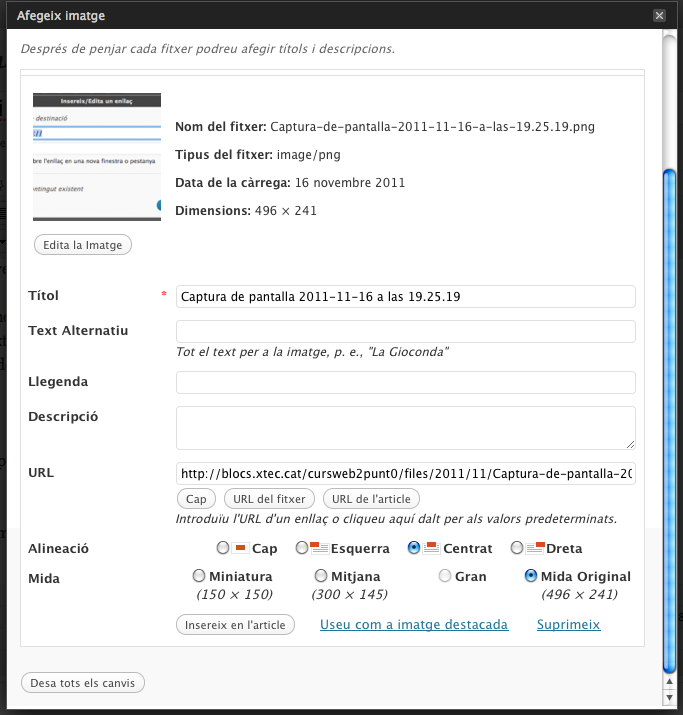
A dins d’aquesta finestra podeu seleccionar des d’on voleu pujar la imatge: des de l’ordinador, una URL, la galeria o les que ja teniu inserides a la mediateca.
▪ Si la pugeu des de l’ordinador heu de prémer l’enllaç Carregador del navegador, molt més segur que no pas prémer el botó de Selecciona els arxius. Ara heu de seleccionar el botó Navega per cercar la imatge al vostre sistema, i un cop escollida la imatge premeu el botó Puja els fitxers. Quan estigui pujada s’us obrirà una finestra d’edició de la imatge a la qual haureu de prémer el botó Inseriu a l’article per enganxar la imatge a l’article.
▪ Si escolliu l’opció de carregar la imatge Des de una URL haureu de copiar l’enllaç de la imatge i enganxar-lo a la barra de la URL de la imatge. Per enganxar-la a l’article haureu de prémer el botó Inseriu a l’article.
▪ També podeu pujar la imatge des de l’opció Galeria. A dins d’aquesta opció es troben les imatges que heu anat pujant a l’article. Per pujar una imatge de les que disposeu a la Galeria haureu de prémer l’ordre Mostra que és al davant de cada imatge i a la finestra que s’us ha obert premeu el botó Inseriu a l’article.
▪ L’opció Mediateca ens mostra totes les imatges que tenim pujades al bloc. Procediu de la mateixa manera que amb la Galeria per inserir una imatge a l’article des d’aquesta opció.
A dins de la finestra que s’obre en pujar o mostrar la imatge teniu a la vostra disposició la configuració d’algunes opcions referents a aquesta, com poden ser la seva alineació, mida o un enllaçar-la cap a alguna pàgina externa.
3. Si ja heu premut el botó Inseriu a l’article us trobareu un altre cop a la finestra d’edició de l’article. Ara només haureu de prémer el botó Actualitza l’article per desar els canvis per tal de visualitzar de manera definitiva la imatge a l’article del bloc.
La mida màxima dels fitxers que es poden pujar al servidor dels blocs és de 3000 Kb (3Mb). Heu de tenir present que aquest paràmetre no es pot modificar. En cas de que necessiteu pujar fitxers que tinguin una mida superior haureu d’escollir una web que us ofereixi allotjament per als fitxers i després enllaçar a aquesta pàgina.
No es pot entendre Internet sense els enllaços entre documents, és un dels seus fets diferenciadors davant altres sistemes de comunicació de la informació.
Podem vincular des dels nostres articles altres documents, pàgines web, etc. Caldrà sempre seleccionar un text o una imatge i ,una vegada s’activi la icona ‘Insereix/Edita un enllaç‘ omplir les dades de la finestra següent:
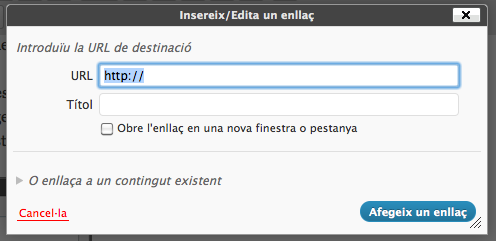
Observeu els camps a omplir:
Els omplim i fem cic sobre el botó ‘Afegeix un enllaç‘. L’enllaç ja està preparat!
Publiqueu i comproveu el seu comportament.
Sempre modeu modificar el comportament, la destinació o altre paràmetre de l’enllaç seleccionat la paraula vinculada i fent clic sobre la icona ‘Insereix/Edita un enllaç‘.
Les tasques a desenvolupar de cara a la sessió del dia 22 són:
-Fer proves d’aplicar un enllaç a un text dintre d’un article ja existent
-Escalar una imatge agafada de la vostra càmara digital a una mida de 415 píxels d’amplada (si algú de vosaltres no recorda com s’ha de fer aquesta acció consulteu l’adreça següent: http://www.xtec.cat/formaciotic/dvdformacio/materials/td34/gimp/d34m1p10.htm
Ens veurem el dimarts!
La tasca a fer al llarg de la setmana de cara a la tercera sessió és la següent:
-Editar un article al vostre bloc i publicar-lo
Opcionalment podeu fer un petit repàs a alguna de les coses que hem fet a la segona sessió:
-Com tenir en pantalla una pestanya a la part visual del bloc (el que veuria qualsevol usuari/ària) i una altra amb la zona d’edició (Tauler de control) podeu aprofitar que heu de fer l’edició d’un article per fer les proves
-Provar diferents temes visual pel bloc i decidir quin s’ajusta millor a les vostres necessitats i interessos
-Modificar el títol del bloc
Ens veiem el dimarts 15 de novembre!
Tractar de manera eficient les imatges per inserir-les al nostre bloc és fonamental. Hi ha tota una sèrie de recomanacions que comentarem al llarg d’aquesta pràctica que ens permetran controlar la visualització corecta de les imatges i no incrementar els temps de càrrega de la informació.
Recordar que quan inserim una imatge a l’interior d’un article, o d’una pàgina, hem de fer prèviament un tractament de les mides, la resolució, el pes i la visualitazió final tot i que l’aplicació ens permeti modificar alguns aspectes de la imatge. És recomanable determinar els paràmetres de visualització des d’un editor extern (Gimp, Photoshop…) per tal d’optimitzar al màxim la nostra feina.
Algunes de les accions més habituals a l’hora de manipular una imatge presa amb una càmara digital són:
-Redimensionar la mida
-Optimitzar la resolució
-Seleccionar el format del fitxer
-Retallar zones
-Afegir text
Per fer aquestes tasques disposeu de molt programes i aplicacions. El més conegut per la seva gratuïtat i possibilitats és GIMP (GNU Image Manipulation Program).

Aquí teniu alguns enlaços per facilitar-vos les tasques abans esmentades:
–Escalar (redimensionar) una imatge
–Seleccionar un contingut d’una imatge
Fem algunes proves amb les vostres imatges!!!
Crearem el nostre bloc a l’aplicació XTECBlocs que és un servei que permet crear blocs i afegir-hi continguts a través d’Internet. La seva principal finalitat és servir com a eina de divulgació de la informació de les diverses activitats portades a terme als centres per fer més senzilla la tasca d’aprendre de l’alumnat o facilitar l’accés a la informació del bloc a tot aquell que la cerqui.
El servei d’XTECBlocs està destinat a tots els usuaris\àries de la XTEC, als centres docents i al professorat. Aquests, prèviament identificats mitjançant l’identificador de la XTEC i la contrasenya corresponent, poden fer ús del servei i tenen la capacitat de crear blocs nous i modificar-ne tantes vegades com vulguin els continguts dels que ja tinguin creats.
Un cop un usuari/ària ha creat un bloc passa a ser-ne l’administrador/a i responsable. Com a tal pot convidar-hi altres usuaris/àries del portal i assignar-los diferents perfils dins el bloc.
L’alumnat, a través d’identificadors, també pot accedir al portal i participar als blocs editant articles, pàgines i en general fent modificacions en aquells blocs on hagin estat convidats pels seus administradors.
Cal puntualitzar que una persona no és usuària del portal fins que no s’hi ha validat al menys un cop amb el seu identificador i contrasenya.
Per la creació d’un bloc només necessiteu portar a terme dues accions molt simples:
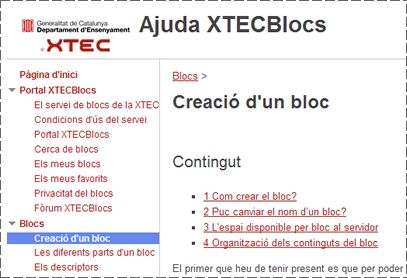
Seguiu aquestes instruccions i les complementàries que trobareu a l’Ajuda de l’aplicació:
Són molt nombroses les pàgines que es dediquen a donar notícies d’actualitat sobre les aplicacions més interessants que trobareu a la web 2.0. Una d’elles és Wwwhat’s new?. Visiteu-la de tant en tant, sempre trobareu alguna cosa nova per experimentar.

Aquestes són les tasques que teniu encarregades per preparar de cara a la segona sessió del curs:
Bona feina i bona castanyada!
Ens veiem el dimarts 8 de novembre.