
Trobar imatges lliures al web no és senzill. Aquí tenim un enllaç amb 25 adreces comentades des de les quals podreu aconseguir imatges fotogràfiques amb diferents tipus de permisos d’utilització:
25 bancos de imágenes gratuitos
Trobar imatges lliures al web no és senzill. Aquí tenim un enllaç amb 25 adreces comentades des de les quals podreu aconseguir imatges fotogràfiques amb diferents tipus de permisos d’utilització:
Per fer aquesta tasca llegiu les instruccions que trobareu a l’Ajuda de l’aplicació:
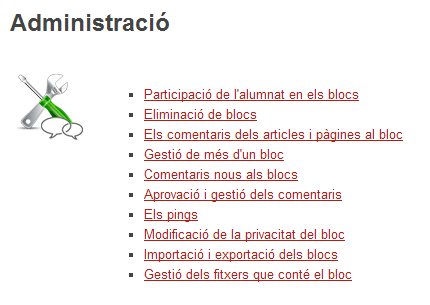
Les categories són els rètols amb que s’agrupen tots els articles que tracten temàtiques comunes.
Per organitzar els diferents articles que es van escrivint en el bloc, és molt interessant classificar-los dins una o més categories. Això serà de molta utilitat quan algú el busqui i quan es vulguin buscar altres articles relacionats amb aquest. També serà de molta utilitat per als visitants del bloc, ja que així podran localitzar articles relacionats per una temàtica concreta de forma ràpida i còmoda.
Les diferents categories que conté el bloc apareixen a la barra lateral d’aquest bloc. Segons l’entorn visual que esteu utilitzant, es podran col·locar més amunt o més avall del menú.

Heu de tenir present que cada article es pot classificar en tantes categories com sigui necessari.
En el moment d’escriure un article nou, a la part dreta de l’editor, es veuen les categories que hi ha disponibles per classificar la informació introduïda. Un article es pot classificar en tantes categories com es cregui convenient, només cal que les categories estiguin creades prèviament. Les noves categories poden ser creades en el mateix moment que es redacta el nou article, tal i com es veu a la imatge adjunta
Les categories es poden crear de dos formes diferents, tot i que finalment és indiferent fer-ho per un camí o per un altre.

Un cop a dins de la pantalla d’administració, i per crear-ne de noves, disposeu d’una barra des de la qual posareu el nom a la nova categoria, d’una opció per jerarquitzar-la (si es que voleu crear una subcategoria, si no és el cas, no en seleccioneu cap i la categoria creada serà la superior), i fins i tot una finestra a on podeu afegir una petita descripció d’aquesta categoria.
Quan tingueu tots aquests paràmetres definits per crear la categoria haureu de prémer el botó Afegeix una categoria.

Aquesta finestra amb les categories disponibles només es pot visualitzar si a les Opcions de pantalla teniu activada aquesta opció. Si l’heu activada visualitzareu la casella amb les categories disponibles i tindreu al vostre abast l’opció de crear-ne de noves (això si, no les podreu eliminar des d’aquest editor).

Per eliminar-les haureu d’anar a la pantalla d’administració de les categories a on a més de crear-ne de noves també podreu eliminar o editar aquelles categories que creieu sigui convenient, tant per corregir errades ortogràfiques possibles, com per fer canvis de nom, etc.
Per eliminar i editar categories haureu de pasar el punter per sobre de la categoria per fer aparèixer les opcions d’edició i seleccionar l’opció a portar a terme.

En el cas d’eliminar una categoria, tots els articles que estiguin classificats en aquesta passaran de forma automàtica a la categoria General
El codi QR (en anglès QR Code) és un codi de barres en 2 dimensions (codi matriu) que pot emmagatzemar fins a 7089 caràcters numèrics, 4296 caràcters alfanumèrics (contràriament al codi de barres “tradicional” que només pot emmagatzemar de 10 a 13 caràcters) o 2953 octets .
Per accedir a la informació continguda o encriptada en un qr-code, és necessari un dispositiu digital de captura d’imatges ( Ex: càmera de fotos d’un mòbil, webcam…) i un software específic lector de qr-codes.
Té l’avantatge de poder emmagatzemar moltes informacions tot i ser petit i ràpid d’escanejar. Així, les sigles «QR» deriven de «Quick Response» ja que el contingut pot ser desxifrat ràpidament.
La informació oculta en el codi pot estar en forma de:
Si disposeu d’un dispositiu que capturi aquests codis i una aplicació que els interpreti mireu on us porta aquest:
Per generar aquests codis visiteu pàgines com aquesta.
Internet és un lloc ple d’oportunitats per als menors, on poden aprendre, comunicar-se o jugar. Però també hi ha alguns riscos i consells de seguretat que han de conèixer per evitar problemes. L’adquisició de la competència digital i l’exercici responsable de la ciutadania passa per tenir coneixements del que és permès a la xarxa i el que és una infracció, tenir consciència de la pròpia identitat digital i saber salvaguardar les dades personals, detectar abusos i saber demanar ajut a les persones adultes o conèixer els sistemes de protecció contra les amenaces dels programaris maliciosos.
A la secció del portal XTEC anomenada Internet segura dedicada específicament a aquests temes trobareu molta informació i materials per treballar aquest tema.

A mode d’exemple:
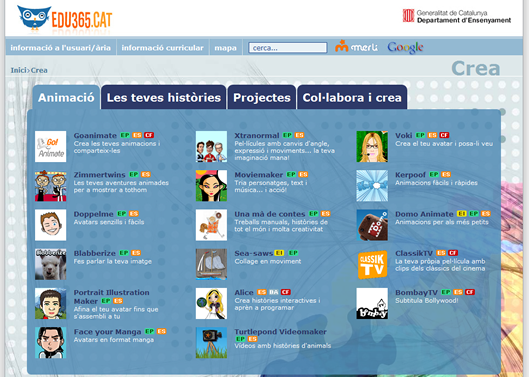
Us volia ensenyar una adreça amb aplicacions per treballar amb els alumnes. És a la secció CREA del portal edu365.cat.
Veureu algunes de les comentades al curs però moltes altres que tenen interès pels alumnes (com fer pòsters, presentacions dinàmiques, còmics…). Estan agrupades per tipologies i es van renovant periòdicament.
Encara que hi hagi coses que semblin ‘frikis’ és molt possible que trobem utilitats per desenvolupar la creativitat dels nostres alumnes. Aquí teniu un parell d’exemples. feu una prova ;-))
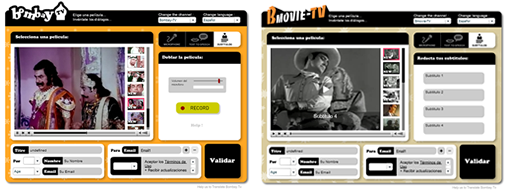
Sense comentaris!
En moltes ocasions demanem als nostres alumnes que realitzin esquemes i mapes conceptuals sobre algun del continguts treballats a l’aula. La web 2.0 disposa de moltes eines per fer aquestes tasques.
Una d’aquestes eines per elaborar mapes conceptuals és bubbl.
Feu el procés de registre i comproveu les seves possibilitats.

Si voleu conèixer tota una sèrie d’eines similars accedeiu a XarxaTIC i trobareu exemples, tutorials i comentaris sobre les més destacades així com propostes de treball.
Molts dels documents que editem amb qualsevol de les suites ofimàtiques més conegudes podem transformar-los en un document electrònic al núvol que simula l’acció de passar les pàgines. Així l’opció d’editar ‘revistes digitals’ es torna més senzilla.
Hi ha diferents serveis d’aques tipus. Us mostro un parell força utilitzats, cadascun amb els seves característiques: Calameo i Issuu

Aquí teniu un exemple realitzat amb Calameo:
http://en.calameo.com/read/00000444701b2b06c202c
Voki és una aplicació que ofereix la possibilitat de crear avatars, personalitzar el seu aspecto i afegir audio per realitzar presentacions i incloure-les a webs, perfils socials,correus electrònics…

Aquí teniu un tutorial:
Les aplicacions didàctiques també són moltes. A continuació us cito algunes:
APLICACIÓN EN EL AULA
Se pueden crear “vokis”, para después insertarlos en la página de clase, o enviarlos por correo, de forma personalizada (de este modo, introducimos también un factor comunicativo muy importante). Aunque NUNCA debemos olvidar que el texto verbal producido es de una MÁQUINA, algunos idiomas tienen una pronunciación bastante real, y podemos jugar con ella (especialmente, para la enseñanza de idiomas).
Algunos ejemplos de actividades podrían ser:

Voki es excelente también para trabajar las diferentes destrezas lingüísticasde idiomas, desde una perspectiva diferente y original:
(Text extret de l’adreça http://www.educacontic.es/blog/voki-personajes-que-hablan-text-speech. ‘Educ@contic el uso de les TIC a les aules’)
Per inserir un Voki a un widget del vostre bloc seguiu aquestes instruccions.