Primer de tot, cerquem, al nostre navegador, el programa Audacitiy.
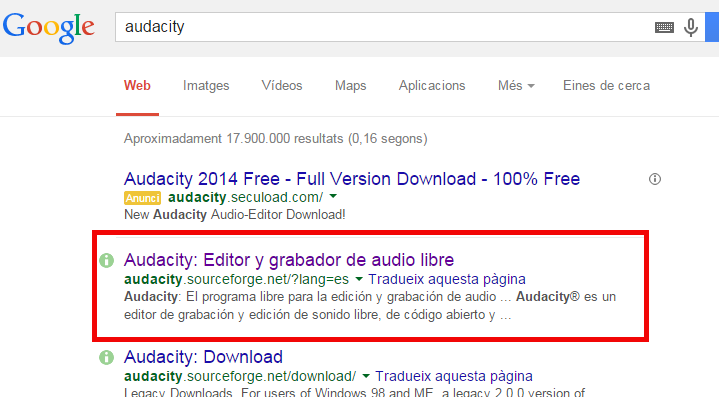
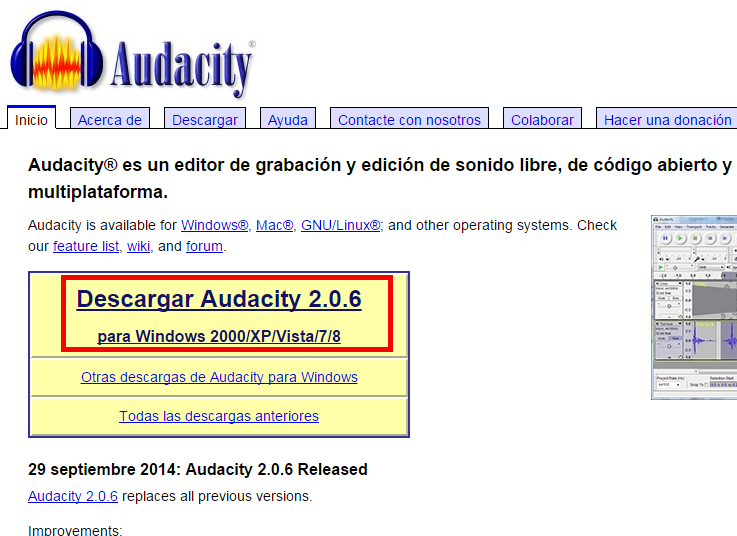
Cliquem al segon enllaç i anirem a la plana on podrem descarregar l’aplicació, clicant a l’enllaç Descargar Audacity 2.0.6.
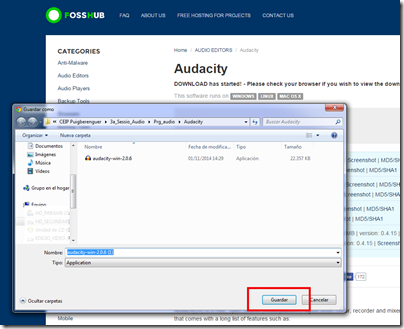
A la finestra següent, esperem uns segons i s’obrirà una altra finestra sobreposada que ens demana on desar el fitxer executable de l’Audacity. Informem de la ruta on volem desar el fitxer i cliquem a Guardar.
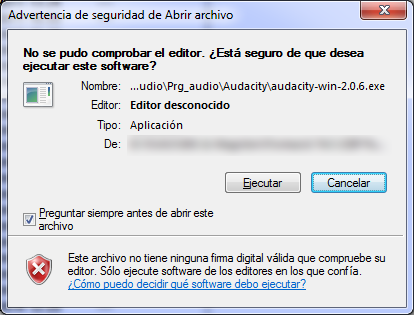
Un cop que ja l’hem descarregat, cliquem a sobre del nom del fitxer –els usuaris de Windows 7/8, han de fer aquesta operació clicant a sobre del nom del fitxer amb el botó secundari del ratolí i en el menú interactiu a sobre d’ “Executa com a Administrador”-. El sistema ens demana permís per a continuar: cliquem a Ejecutar.
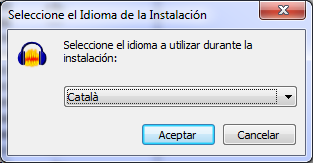
Seleccionem l’idioma a utilitzar en el decurs de la instal·lació.
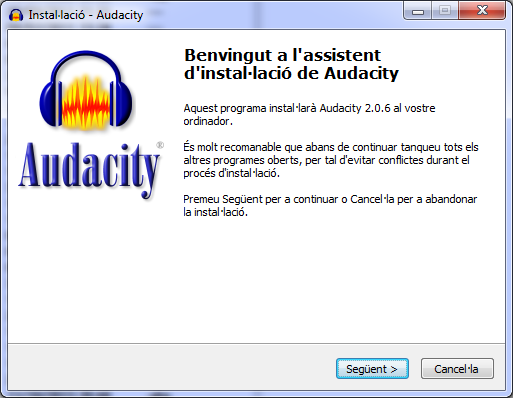
S’obre l’Assistent d’instal·lació d’Audacity. Cliquem a Següent.
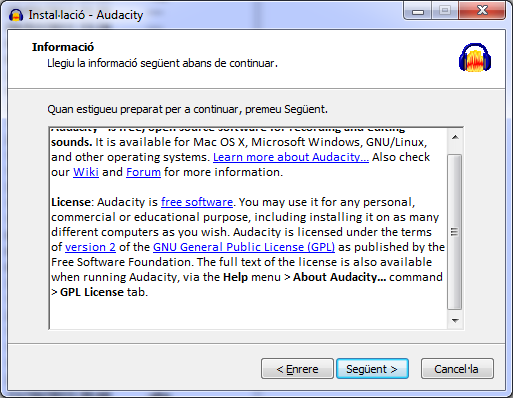
Apareix la pantalla d’informació de l’aplicació. Cliquem a Següent.
Informem de la ruta on volem que s’instal·li Audacity. Cliquem a Següent.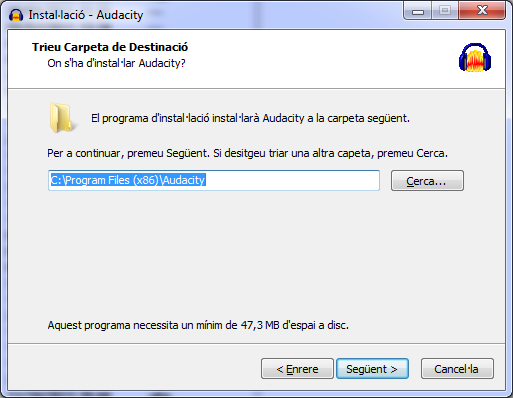
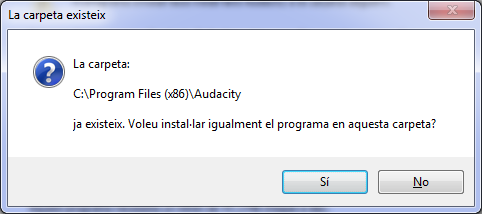
Si tenim una versió prèvia instal·lada, ens informa que es sobrescriuran les dades d’instal·lació. Si és el primer cop que instal·lem l’aplicació aquesta finestra emergent no sortirà.
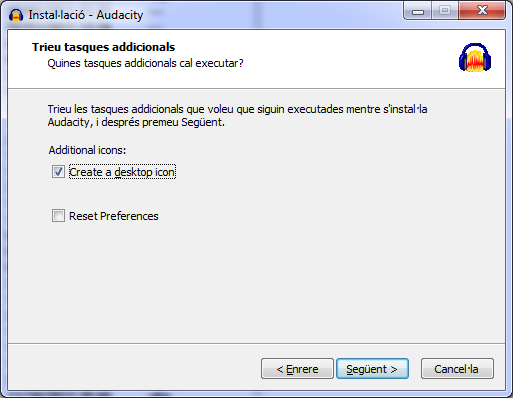
Ens informa de les possibles tasques addicionals que pot fer l’instal·lador. Per defecte, ve activada l’opció de crear una icona a l’escriptori. Cliquem a Següent.
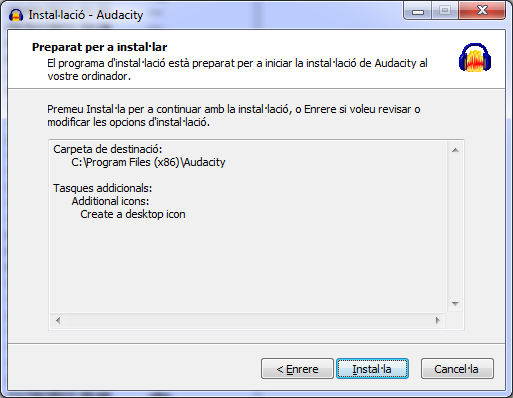
Ens mostra un resum de totes les operacions marcades per a fer-se en el procés d’instal·lació. Si estem d’acord, cliquem a Instal·la; en cas contrari, podem retrocedir i establir de nou els paràmetres de la instal·lació.
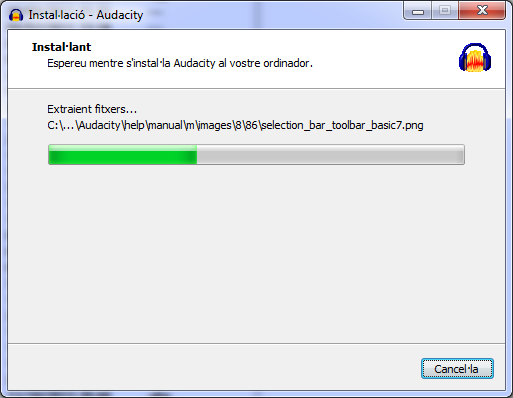
Comença la instal·lació …
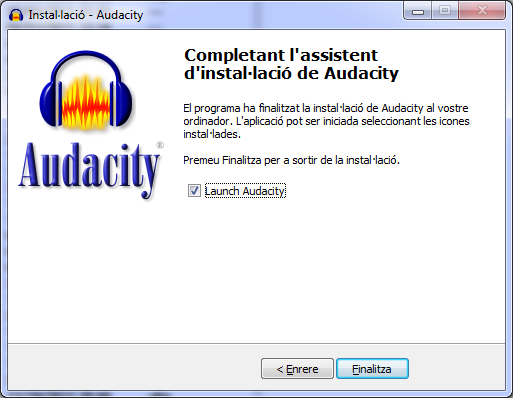
Ens informa que la instal·lació ha finalitzat. Si deixem activat Launch Audacity, quan cliquem a Finalitza s’obrirà l’aplicació.