Drive (5) Fotos

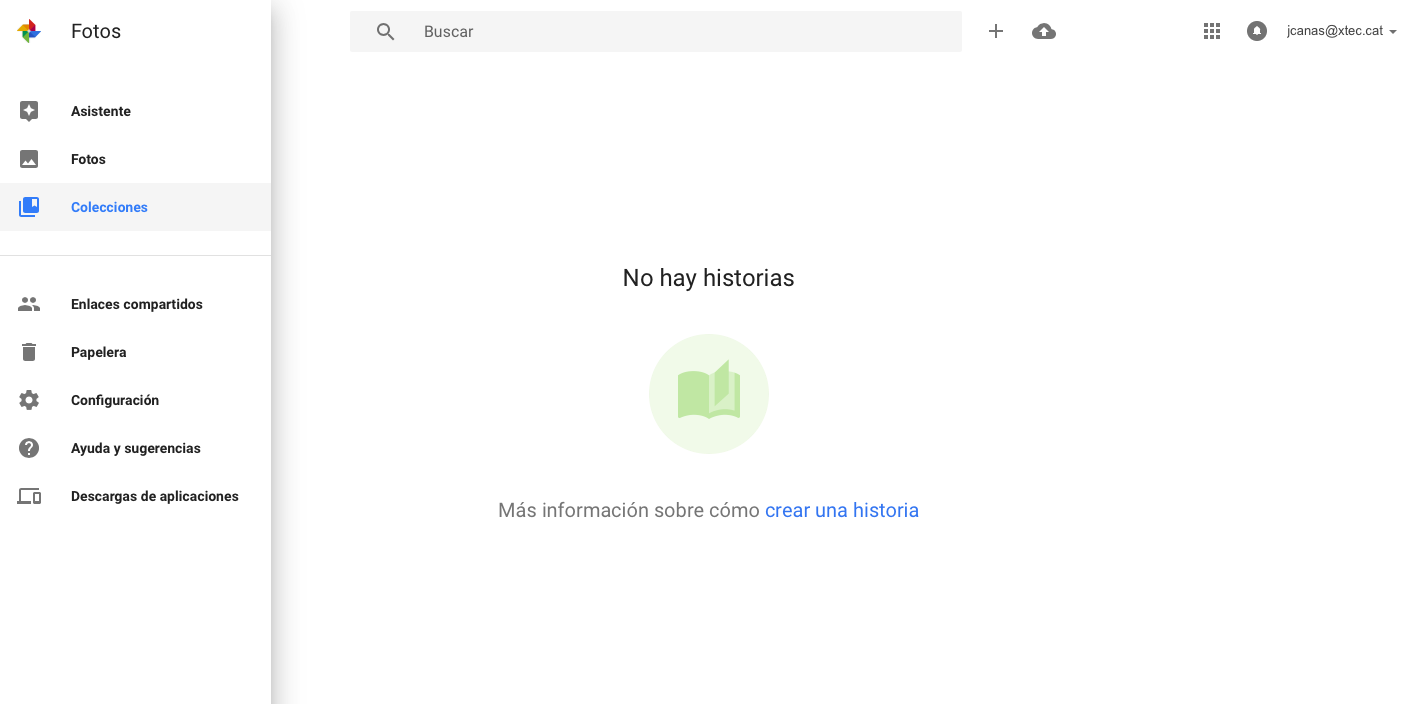
Al llarg de la seva història Google ha anat desenvolupant diferents aplicacions per pujar fotografies al núvol. Aplicacions que permetien crear àlbums, galeries i fins i tot editar-les de manera senzilla. L’ultima de les seves actualitzacions ha creat un servei més potent per fer aquestes tasques. Es tracta de l’aplicació Fotos.images

Captura de pantalla 2015-10-24 20.07.16


Les opcions per agrupar les vostres imatges són diverses i les trobareu a la zona esquerra de la interfície de l’aplicació.
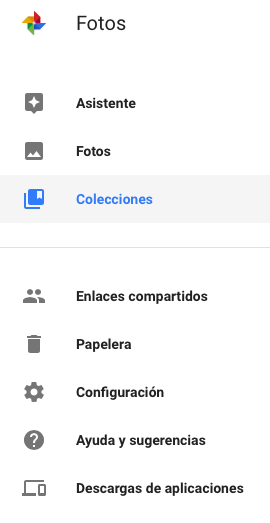
Captura de pantalla 2015-10-24 20.16.36

Fent clic sobre Fotos accedireu a les opcions per pujar imatges:
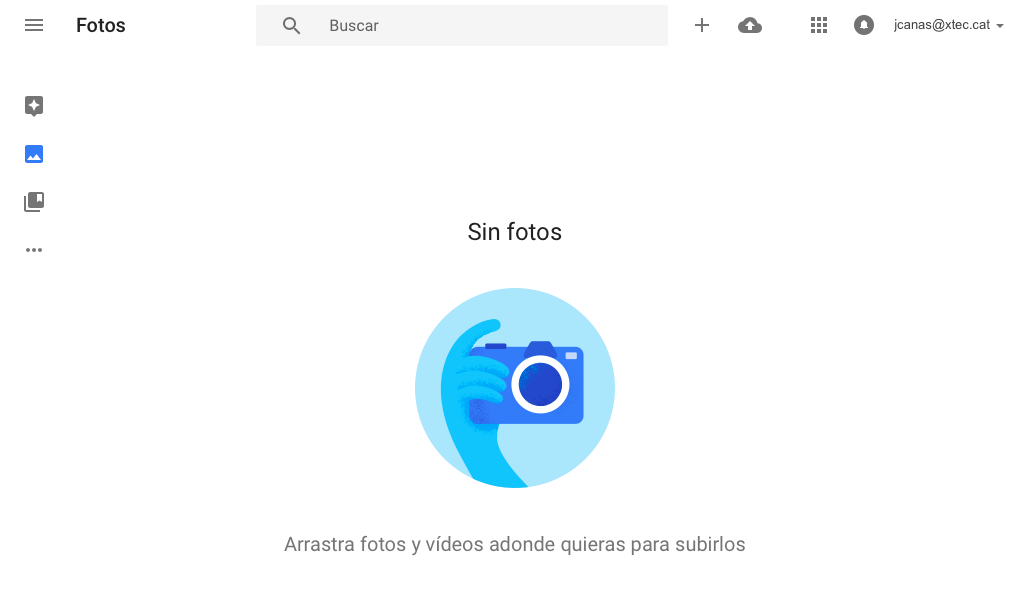
Captura de pantalla 2015-10-24 21.06.45

A l’opció Col·leccions trobareu diferents formes de fer agrupaments de les vostres imatges:

Podeu trobar tota l’ajuda necessaria per treballa amb Fotos a l’adreça d’Ajuda de Google
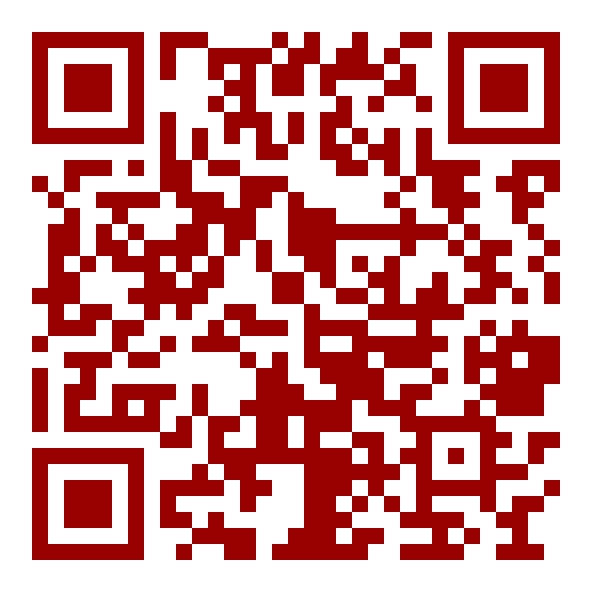
Codis QR

Aquests codis els trobem ara a molts àmbits de la nostra vida: publicitat, geolocalització, accés a webs… Per interpretar-los necessitem d’una aplicació de lectura, normalment gratuïta,  instal·lada en els nostres dispositius mòbils.

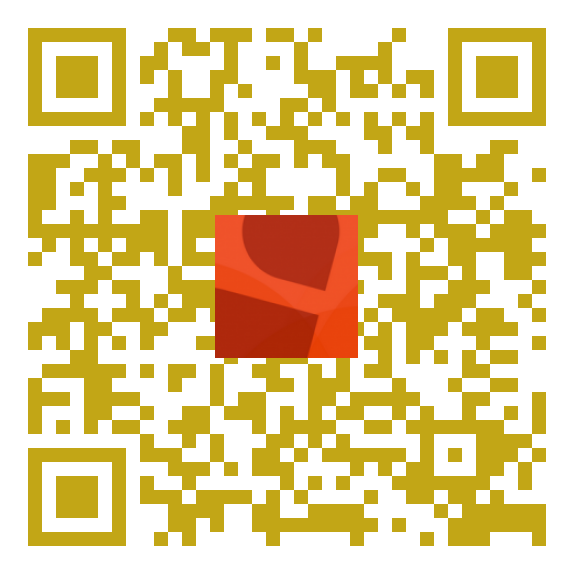
Aquí teniu un parell d’exemples del que parlem:

codiqr

codiqr2

Però com es creen aquests codis? Per crear-los hi ha molts serveis diferents, uns que demanen registre i altres que no. Us poso quatre enllaços a alguns d’aquests serveis:

La majoria d’ells permeten generar codis que donen accés  a:

  • URL
  • Text
  • SMS
  • Correu electrònic
  • MeCard-VCard
  • Telèfon

Fem la pràctica!

  • Genereu un codi QR que enllaci a la pàgina del vostre centre o a altra web que t’interessi
  • Guardeu el codi com a imatge i inseriu-lo en un document de text de Drive
  • Comproveu el seu funcionament
  • Repetiu el procediment generant un codi QR de tipologia text, sms, correu electrònic… amb un servei diferent del que heu utilitzat primer

Ara que ja heu vist la simplicitat de la creació d’un codi QR seria interessant veure quina pot ser la seva utilització didàctica. Feu una breu llista amb les possibilitats que veieu al vostre dia a dia a l’aula fent un comentari a aquest article, així les compartirem amb la resta de companys del curs.

Alguns exemples d’aquesta utilització didàctica:

Quan estigui inserida la imatge és convenient prémer el botó Actualitza l’article per desar els canvis per tal de visualitzar de manera definitiva la imatge a l’article del blog.

La mida màxima dels fitxers que es poden pujar al servidor dels blogs és de 3000 Kb (3Mb). Heu de tenir present que aquest paràmetre no es pot modificar. En cas de que necessiteu pujar fitxers que tinguin una mida superior haureu d’escollir una web que us ofereixi allotjament per als fitxers i després enllaçar a aquesta pàgina.

Edició de la imatge inserida

Blogs (4) Inserim enllaços

No es pot entendre Internet sense els enllaços entre documents.  Aquest és un dels seus fets diferenciadors més evident davant altres sistemes de comunicació de la informació.

Podem vincular des dels nostres articles altres documents, pàgines web, imatges, vídeos, galeries, etc. Caldrà sempre seleccionar un text o una imatge des de la qual fer l’enllaç i ,una vegada s’activi la icona ‘Insereix/Edita un enllaç‘ situada a la barra d’eines de l’editor, omplir les dades de la finestra següent:

Inserir un enllaç (hipervincle)

Observeu alguns dels camps a omplir:

  • URL de l’enllaç
  • Títol
  • Destinació (si es deixa l’opció sense marcar s’obrirà a la mateixa finestra-pestanya), és recomanable activar-la

Ompliu els camps i feu clic sobre el botó ‘Afegeix un enllaç‘. L’enllaç ja està preparat! Publiqueu i comproveu el seu comportament.

Sempre podeu modificar el comportament, la destinació o altre paràmetre de l’enllaç seleccionant la paraula  o imatge vinculada fent clic sobre la icona ‘Insereix/Edita un enllaç‘.

En un dels articles que heu elaborat al vostre blog afegiu un enllaç a una paraula o grup de paraules i un altre a una imatge.

BLOGS AFEGIR ALUMNES

Blogs (7) Afegir alumnes o altres col·laboradors

Des de l'1 de julol de 2010 es va deixar d'oferir el servei de correu i de les pàgines web personals de l'alumant a través de l'edu365.
Com a alternativa a la sèrie d'aplicacions de l'edu365 que demanen identificació i la contrasenya de l'adreça de correu de l'edu365 per poder-hi accedir (Col·lex, La Prestatgeria, Galí, i XTECBlocs), i a fi que l'alumnat pugui seguir usant aquestes aplicacions, es posa en funcionament un sistema que permet al professorat crear identificadors addicionals associats al seu compte d'XTECBlocs el qual també servirà per accedir a les aplicacions esmentades.
El professorat pot crear tots els identificadors addicionals que necessiti. Cada un d'aquests identificadors tindrà la seva pròpia contrasenya, però no disposarà d'un servei associat de correu electrònic i carpetes, com passava amb els usuaris edu365, ni anirà assignat a una persona en concret.
L'objectiu d'aquests identificadors addicionals és que puguin ser cedits a l'alumnat per tal que en faci un determinat ús educatiu, sempre sota el control del professorat. La gestió d'aquests identificadors i la responsabilitat de l'ús que se'n faci correspon doncs al professor/a d'XTEC que els hagi creat. El professor/a podrà canviar la contrasenya quan ho consideri o eliminar-los en acabar l'activitat educativa, o sempre que ho cregui convenient. La creació de blocs segueix reservada al professorat amb identificador XTEC.
Per facilitar les tasques de manteniment, els identificadors addicionals que hagin estat inactius durant tot un curs acadèmic s'eliminaran en finalitzar el curs.
Quin és el procediment per crear aquests usuaris que col·laborin en l’edició del blog?
  • Feu clic sobre l’opció del Tauler | Usuaris | Afegeix

usuari1


CODIS QR.

Blogs (8) Aparença

El concepte d’aparença del nostre blog va una mica més enllà de la imatge de capçalera o de la combinació de colors que triem. Un element moltes vegades oblidat quan prenem aquestes decisions és la navegació.  Organitzar de quina manera facilitem la navegació als potencials usuaris no és una decisió sense importància. Cada usuari te una manera d’apropar-se a la informació i cercar-la. Si nosaltres facilitem aquesta tasca farem l’experiència del visitant més atractiva.

Crear menú de navegació

Els blocs, poden contenir menús amb enllaços a diferents continguts per tal de permetre als usuaris una navegació més fluida.

Els menús poden contenir enllaços a:

  • Pàgines, l’enllaç obre una pàgina estàtica del bloc.
  • Categories, l’enllaç obre una pàgina amb tots els articles classificats dins d’una mateixa categoria
  • Enllaços, permet fer un enllaç a un URL qualsevol.

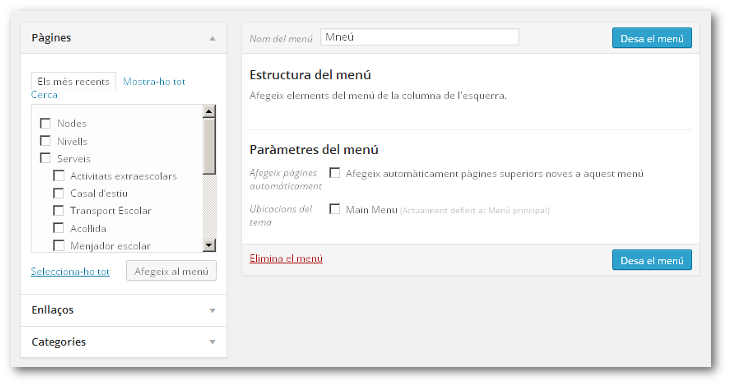
El primer que s’ha de fer al bloc és crear les pàgines i categories que es vol que apareguin al menú. Un cop estan creades aquestes pàgines i categories ja es pot crear el menú anant a Aparença | Menús. A la pestanya Edita els menús trobareu el següent:

BLOCCCCCCC1

aquest carrusel és del núvol