Google Drive

Google Drive és un sistema de emmagatzematge d’arxius en línia.. Cada usuari de Google Drive té 5 GB de memòria gratuits.

Per utitilitzar Google Drive només necessitem obrir un compte de correu a Gmail.

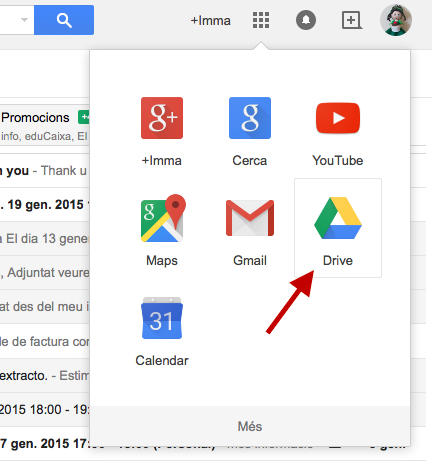
Un cop hem creat el nostre compte, l’obrim i en la part superior podrem veure els accessos directe a tots els serveis de Google.

Drive_1

Cliquem a Drive

Drive_2

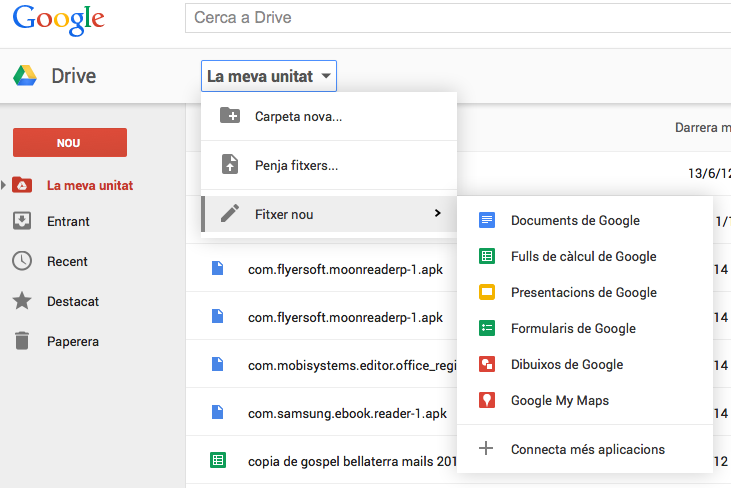
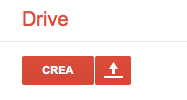
A la banda esquerra es mostren les opcions principals de Google Drive, crear documents i penjar documents per compartir-los o guardar-los en el núvol.
Drive_4

Drive_6

Ara Goggle Drive ha canviat la seva interfície i es presenta així:

Drive_7

O també trobem les diferents opcions a “la meva unitat

Drive_8

Per penjar fitxers només cal clicar a Penja fitxers i buscar al nostre ordinador el fitxer que volem penjar.

Opcions de Compartir

Amb el Google Drive tu pots decidir amb qui comparteixes archius, capetes, documents,.. i què és el que podem fer aquestes persones.

  • Pots col·laborar en temps reals amb els teus companys
  • Pots compartir documents en comptes d’enviar-los per correu
  • Pots triar qui pot veure o qui pot editar i modificar el teu document

Pots triar l’opció de visibilitat per qualsevol element de Google Drive que vulguis compartir i quin accés poden tenir.

  • Es pot utilitzar l’enllaç del document que hem penjat per compartir-lo, per enviar-lo per correu o per incerir-lo en un lloc web o bloc
  • Pots triar i veure qui té accés a aquest document.

És una molt bona manera de poder treballlar en grup en un mateix document.

Publicat dins de General | Etiquetat com a | Deixa un comentari

El nostre Symbaloo

Publicat dins de General | Etiquetat com a | Deixa un comentari

Windows 8

Conexiem millor aquest sistema operatiu. Aquí tenim uns enllaços a tutorials que poden anar molt bé per conèier millor aquest sistema operatiu: Windows 8.

Tutorial de Windows: Pàgina d’Inici

Windows 8.1 

Aula Clic: Guía de Windows

Video: Windows 8 en 6 min

Publicat dins de General | Etiquetat com a | Deixa un comentari

Generar un codi QR

Hi ha moltes webs que ens ajuden a generar un codi QR. Podem generar un codi qr d’una web, una targeta de visita, un text, un mp3, una wifi, un e-mail, un sms, un pdf, una imatge, …

Fer-ho és bastant fàcil. A continuació s’explica com generar un codi qr d’un lloc web.

Generar un codi QR d’una pàgina web.

Per mostrar aquest exemple faré servir la següent web: Codigos QR

Anem a fer el codi qr d’aquest bloc: Un Toc de Tic

Anem al lloc web al que li volem fer el codi qr i copien la seva url.

Captura de pantalla 2015-01-13 a les 22.02.26

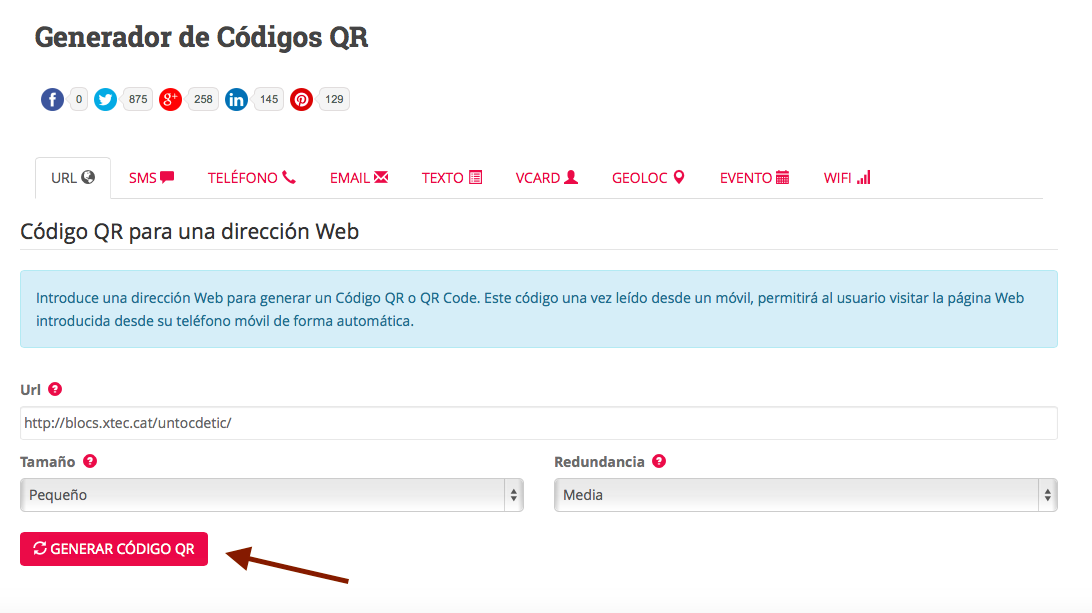
Ara obrim la nostra web de generador de codis qr i marquem la opció que volem, en aquest cas marque url

I en el recuadre copien la url (adreça) de la nostra web, en aquest cas és la url del bloc Un Toc de Tic.

Captura de pantalla 2015-01-13 a les 22.10.46

I triem el tamany del codi que volem.

A continuació generem el nostre codi.

3_codiQR

Ara podem copiar el nostre codi QR i inserir-lo a on vulguem.

Captura de pantalla 2015-01-13 a les 22.21.54

Algunes webs per generar codis QR:

Codigo QR

QR – Code

Codigo QR.es

I molts més, només cal posar generador codi qr al nostre cercador.


Publicat dins de General | Etiquetat com a | Deixa un comentari

Connexió a la Xarxa Eduroam


Projecte EDUROAM

Connexió wifi per tothom que disposi de usuari xtec.

A l’escola disposem de dues connexions wifi, que són Docent i Eduroam.

Connectar-se a Eduroam és molt fàcil i ens pot servir per utilitzar la wifi quan anem a altres escoles, universitat i llocs on es estigui disponible aquesta wifi.

Cal tenir present que la xarxa Eduroam no ens permet accedir al servidor i per tant no podrem accedir a les unitats s, p i t, ni a les impressores que estiguin en xarxa, però ens pot anar molt bé per la connexió en mòbil.

Un cop ho configurem no ho haurem de fer més, quan arribem a l’escola només haurem de connectar la opció wifi al mòbil.


  • Com accedir?

Des de la web http://www.xtec.cat/eduroam/

  • Com donar-se d’alta?

Des de la web hi ha l’opció ALTA en línia al servei Xtec-eduroam

PE1

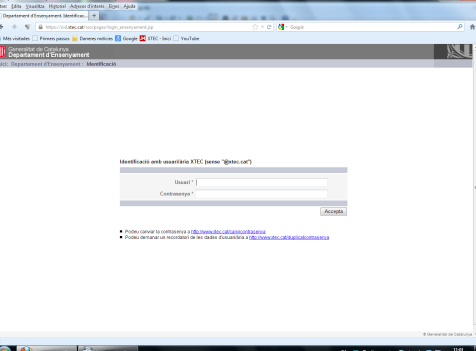
Seguidament, s’obrirà una pàgina nova on has d’especificar el teu usuari xtec i la contrasenya. (no s’ha de posar @xtec.cat a l’usuari)


PE2

A la finestra que se’ns obre cal acceptar els termes i acceptar.

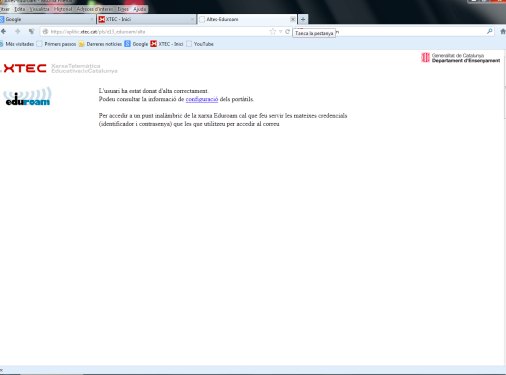
Una vegada has accedit sortirà aquest missatge conforme ja estàs donat d’alta.

PE3


  • Com configurar el teu mòbil o ordinador portàtil.

Per connectar-te a la xarxa de eduroam, has d’activar el wifi del teu ordinador portàtil i/o mòbil. Després has de buscar les connexions inalàmbriques disponibles.

Amb la que ens hem de connectar és a la que s’anomena eduroam.

A l’usuari has de posar el teu correu sencer de xtec (ara sí has de posar el usuari seguit de @xtec.cat) i la contrasenya de xtec.

Si us surt una casella que diu “usuari anònim” no hem de posar res (deixar en blanc).

Si tot va bé, ja estàs connectat a la xarxa eduroam.


Publicat dins de General | Etiquetat com a | Deixa un comentari

Com fer una entrada a un bloc

Per accedir al bloc ho podem fer de diverses maneres. Una d’elles és a través de Gmail.

www.gmail.com

posem l’usuari i la contrasenya que ens demana:

1

i cliquem a inici de sessió
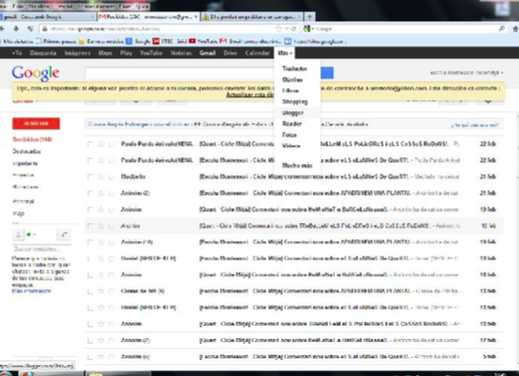
A continuació, cliquem a la pestanya més a la part superior i se’ns obre el desplegable. Cliquem a Blogger

2
3page1image4416

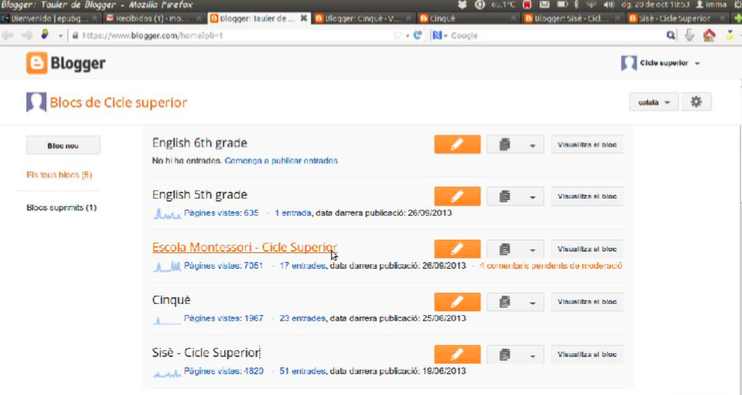
Cliquem al bloc on volem fer l’entrada, en aquest cas TERCER

4


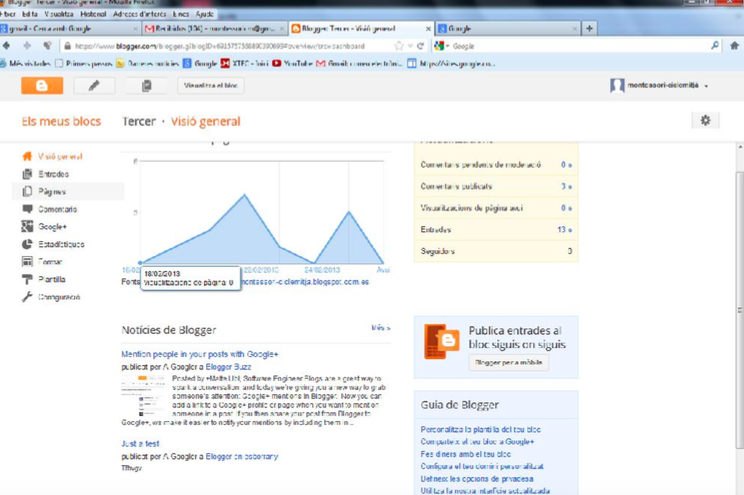
Anem a la pestanya entrades del menú de l’esquerra.

5

Un cop allà cliquem a entrada nova (columna de l’esquerra, rectangle taronja).

En la finestra que se’ns ha obert posem un títol i expliquem la nostra activitat o noticia.

Publicat dins de General | Etiquetat com a | Deixa un comentari

Com enllaçar blocs a un bloc principal com a pestanyes

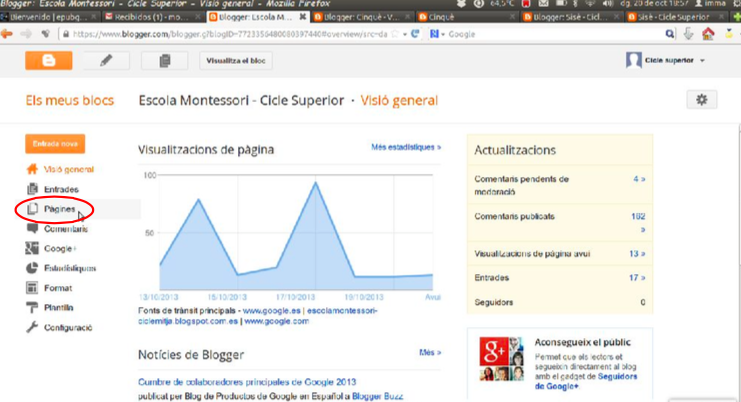
Entrem en el nostre compte de Blogger i obrim el bloc principal.

1

Un cop en el bloc principal, mirem a la columna de l’esquerra i cliquem a “pagines

2

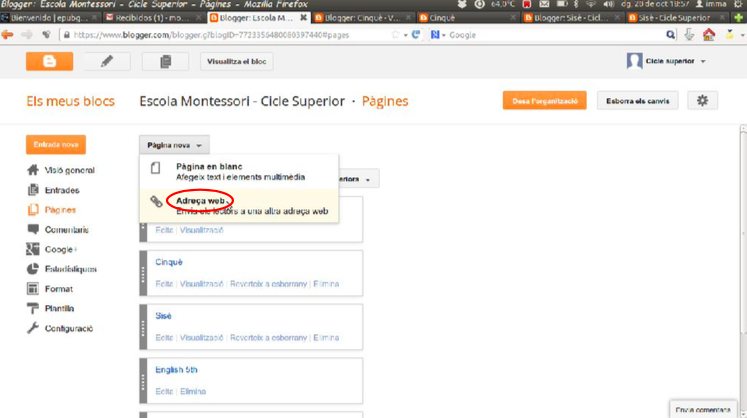
Aquí creem una pàgina nova. Tenim dues opcions: “pagina en blanc” o “adreça web”. Entrem en la opció de “adreça web”.

3

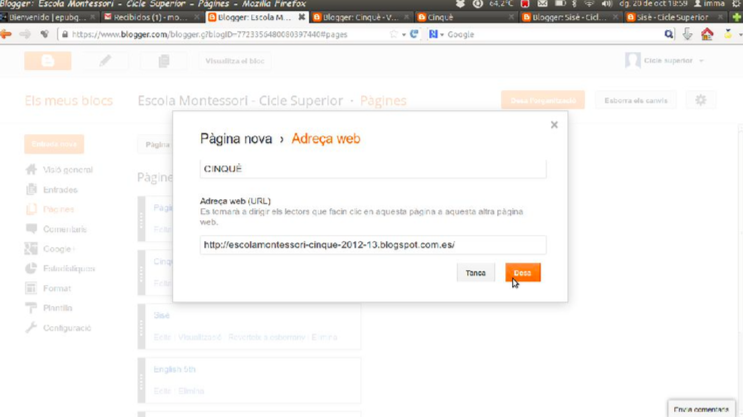
Aquí posarem el títol que volem que aparegui a la pestanya i l’adreça web del bloc. Desem.

4

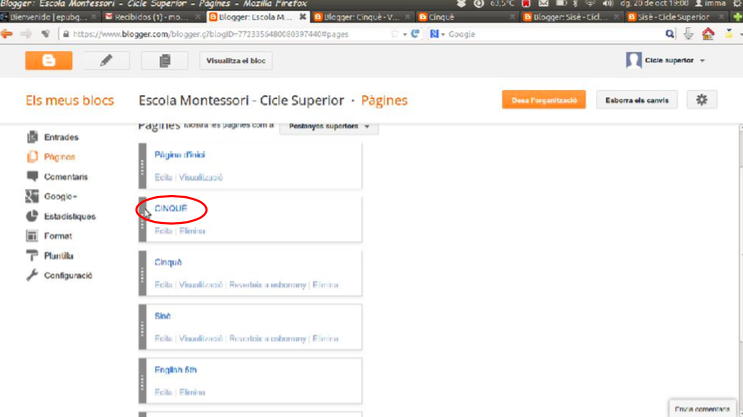
Ja podem veure que ens apareix la pàgina nova. Aquí podem moure la posició de les pàgines clicant i arrossegant per la línia gris de puntets que apareix a l’esquerra de cada pàgina. Després hem de desar clicant a “Desa l’organització”.

5

Quan cliquem a visualitza el bloc, veurem la nostra pestanya.

6
Publicat dins de General | Etiquetat com a | Deixa un comentari

MP3Diags

Com podem posar les caràtules dels àlbums a aquests mp3 que no en tenen? Per a solucionar això tenim un programa que està força bé. El Mp3Diags. Un programari lliure que treballa en Ubuntu.

Un cop tenim el programa instal·lat i obert cal obrir la font on tenim els mp3 que volem editar.

Anem a Scanhomeusuari i aquí busquem on tenim la nostra música.

Quan cliquem veiem que ens apareix la música. Aquí podem anar afegint tota aquella música que volem que tingui la mateixa caràtula o informació.

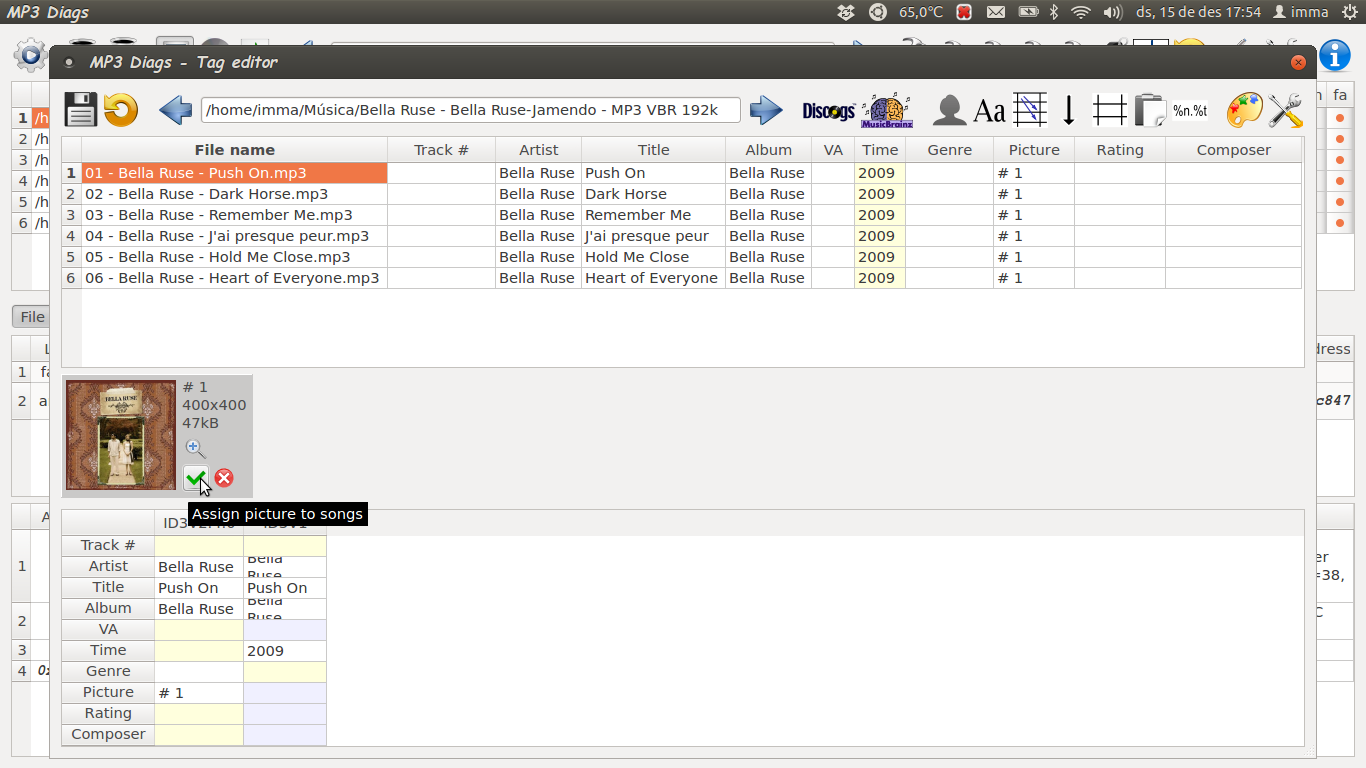
Després anem a Tag Editor (Icona d’una etiqueta negra) per veure tota la informació que tenim dels tracks. És aquí on podem ampliar i modificar la informació de la nostra música.

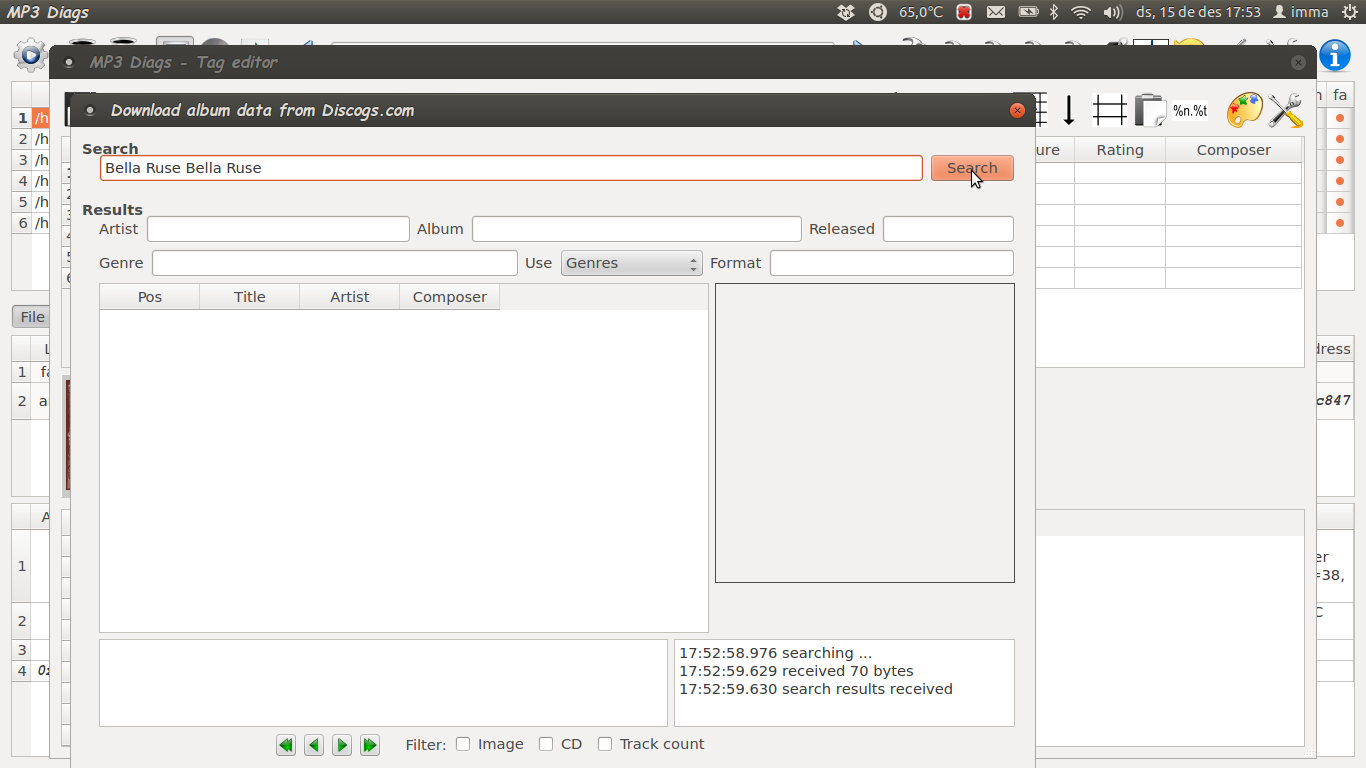
Si en la informació del nostre mp3 no hi ha cap imatge podem buscar-la. Per fer-ho, anem a Discogs i aquí podrem buscar les caràtules o imatges que estan disponible per aquest àlbum. Si volem podem triar un altre imatge canviant el nom de l’àlbum des del cercador.

Triem la imatge i veiem que ens apareix a la finestra anterior de Tags Editor. Per afegir-la a la cançó, cal anar al columna corresponent, Pictures, marquem la cançó i la imatge.

Només hem de Desar, prement la icona del disc … I ja ho tenim!

Totes les cançons que apareixen aquí són lliures (sota llicencia Creative Commons)

Publicat dins de General | Etiquetat com a | Deixa un comentari

Com podem posar un marc a una imatge amb el Gimp

Podem trobar molts programes lliures que no tenen gaire a envejar als que són de pagament. Un d’aquest programes és el GIMP. El Gimp és un editor fotogràfic molt complert i en aquest primer post explicaré algunes de les seves funcions.

Primer hem d’obrir la imatge amb el programa. Aquest programa ens permetrà personalitzar-la al nostre gust.

Un cop tenim la imatge oberta podem seleccionar-la i retallar-la. També li podem canviar el color del fons. Podem posar-li molts efectes però en aquest post s’explicarà com posar-li un marc.

Un cop tenim la imatge que volem, cal anar a la pestanya Filtres i en el desplegable busquem Decora. Aquí se’ns obre un altre desplegable amb diverses opcions. En aquest cas anirem a l’opció Marc difuminat.

En aquesta finestra que se’ns obre podem fer diferents proves canviant els valors per veure les diferències i triar si volem un marc més ample o més petit, entre altres opcions. És important que marquem la opció de treballa sobre una còpia, així podem veure i provar els diferents efectes mantenint la imatge original intacta.

Després de fer el marc podem donar-li una mica de relleu. Hi ha dos opcions per fer-ho, una de les que més m’agrada personalment és la d’arrodonir les vores. Anem a FiltresDecoraArrodoneix les vores.

En aquesta finestra que ens apareix, també podem canviar els diferents valors, (grau d’arrodoniment, decidir si volem ombra o no, si volem o no un fons,..) per veure quin resultat ens agrada més.

I aquest és el resultat!

Us animo a fer diferents proves, ja que podem fer moltes i moltes coses!

Publicat dins de General | Etiquetat com a | Deixa un comentari

Hola!

Aquest bloc pretén ser un recull de petites explicacions, que de vegades no sabem o no recordem, sobre diferents programes i gestions relacionades amb el món de les TIC i TAC.


Publicat dins de General | Deixa un comentari