
L’aplicació audioBoom és una eina per a realitzar, publicar i compartir arxius d’àudio a la pròpia web o a les xarxes socials (Twitter, Facebook, Tumblr i/o WordPress). Les gravacions es realitzen amb un micròfon connectat a l’ordinador, si bé també existeixen aplicacions per a mòbils per als sistemes operatius IOs i Android. A més a més, l’arxiu àudio es pot acompanyar d’una imatge, la seva geolocalització i un codi QR. La versió gratuïta permet publicar il·limitats clips d’una durada màxima de 10 minuts. Entre la resta d’utilitats, et permet seguir a altres usuaris, crear llistes de reproducció i marcar favorits.
A continuació, es detallen els passos a seguir per a la utilització de l’aplicació.
REGISTRAR-SE
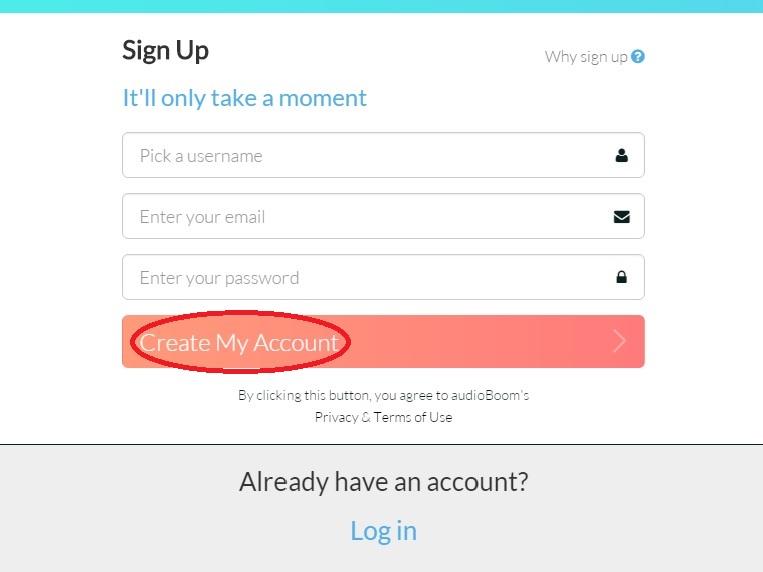
- Primer de tot, cal que entris a la pàgina web https://audioboom.com/ i premis Sign Up per a registrar-te.

- A continuació, omple les dades personals que et demana. És convenient que creïs una nova contrasenya diferent a la del teu correu electrònic. Anota-la a l’agenda. Finalment, clica Create My Account.
EDITAR EL PERFIL I CONFIGURAR PREFERÈNCIES
- Clica sobre el teu nom d’usuari i veuràs com es desplega un menú. Prem Settings per a editar el teu perfil i configurar l’aplicació.
- Profile: permet editar el teu perfil i afegir-hi una fotografia.
- Account Settings: permet canviar la contrasenya i correu electrònic, així com configurar les notificacions.
- Posting to other sites: permet enllaçar el teu compte d’audioBoom amb les xarxes socials, de forma que cada cop que publiquis un clip d’àudio, s’anunciï als teus comptes de Twitter, Facebook, Tumblr i/o WordPress.
- Linked applications: permet visualitzar les aplicacions enllaçades al teu compte com, per exemple, el servei web i l’aplicació mòbil.
- Deactivate account: permet eliminar el teu compte d’audioBoom, eliminant tots els arxius d’àudio publicats.

GRAVAR I PUBLICAR DES DEL SERVEI WEB
- Per començar, cal que premis el botó vermell del menú.

- Seguidament, pots publicar un àrxiu d’àudio que ja tinguis al teu ordinador o bé gravar-ne un de nou si disposes de micròfon.
- Pujar un arxiu (Upload): arrossega l’arxiu que vols publicar i acompanya’l, si s’escau, d’un títol, una imatge i una descripció.

- Gravar un arxiu (Record): assegura’t que tens el micròfon correctament connectat. Prem el botó vermell (record) per a començar a gravar i prem-lo novament per aturar la gravació. Un cop finalitzat el procés, prem save si vols desar el clip o discard si vols eliminar-lo. Acompanya’l, si s’escau, d’un títol, una imatge i una descripció.

GRAVAR I PUBLICAR DES DEL MÒBIL
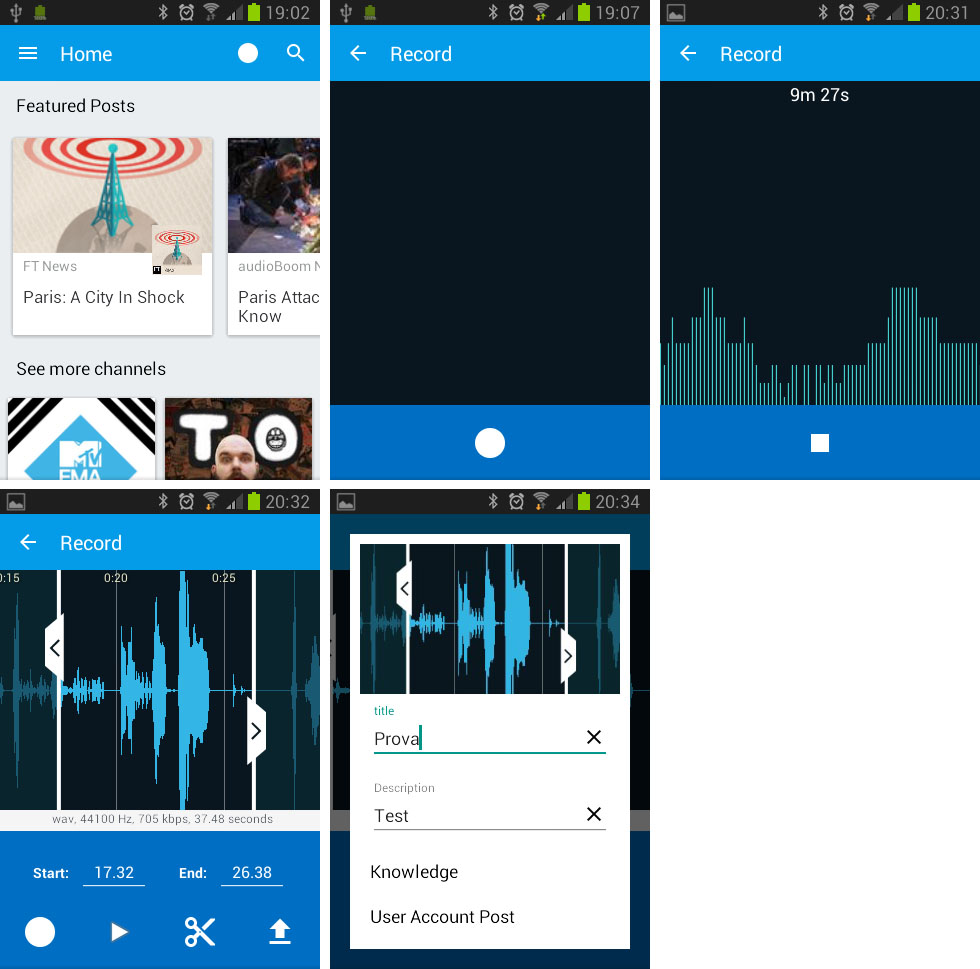
- Abans de tot, cal que instal·lis l’aplicació al teu mòbil amb sistema operatiu IOs o Android.
- Inicia l’aplicació i la sessió amb el teu compte d’usuari.
- Per a gravar, cal que premis el cercle blanc de la pantalla d’inici.
- A continuació, prem el botó rodó situat a la part inferior de la pantalla i comença a gravar allò que vols.
- Per aturar la gravació, prem el botó quadrat situat a la part inferior de la pantalla.
- Edita, si s’escau, el clip d’àudio. Per a fer-ho, mou les barres laterals fins a obtenir el so que vols desar. Després, prem la icona amb forma de tisores.
- Finalment, clica la icona amb forma de fletxa cap amunt i publica el clip. Acompanya’l, si s’escau, d’un títol, una imatge i una descripció.
ALTRES OPCIONS
Per acabar, pots consultar l’apartat Posts i comprovar que el teu clip ha estat publicat al teu compte. 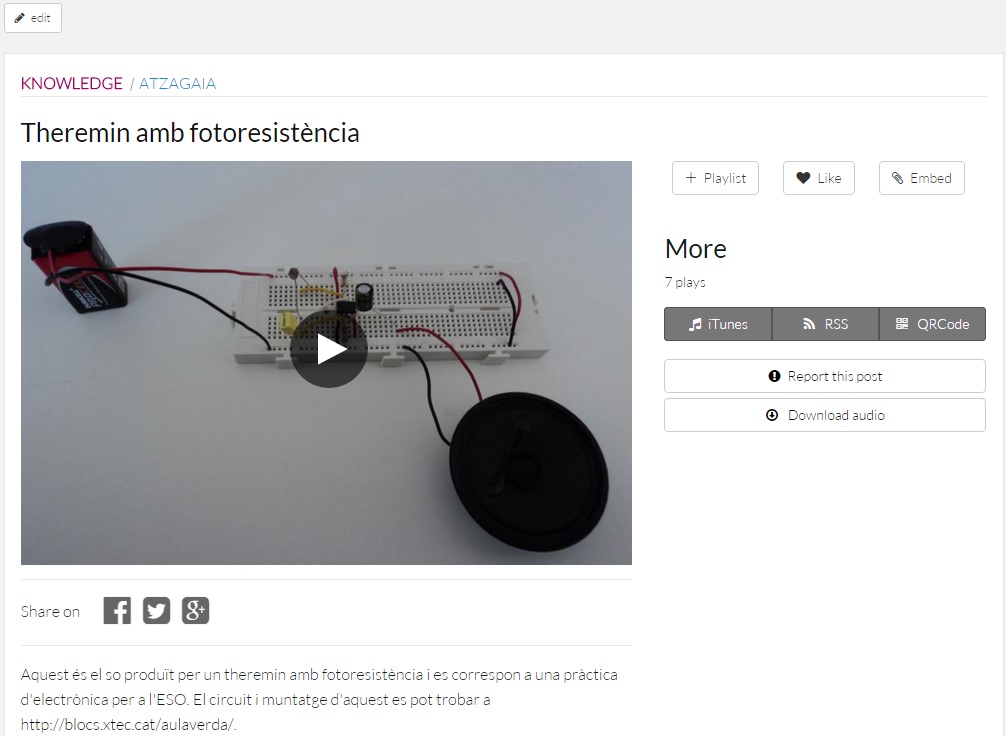
També cal dir que seleccionant l’àudio publicat, podràs editar la informació relacionada amb aquest, compartir-lo o, fins i tot, crear un codi QR per a inserir-lo a qualsevol document.
Això és tot. Espero que aquest article hagi estat del teu interès. Fins la propera!

Segueix-me